
Sådan gemmer du billeder og videoer med et industrielt kamera og Galaxy SDK

Vores gratis Galaxy SDK til industrielle kameraer indeholder et grundlæggende plugin, der gør det nemt at gemme optagne billeder på din harddisk eller gemme dem som videoer. Denne artikel giver et overblik over de tilgængelige indstillinger og vores anbefalede konfigurationer til optagelse og lagring af billeder og videoer ved hjælp af vores industrielle kamerasystem.
Plugin til lagring af videoer og billeder
Følg disse trin for at gemme billeder og videoer ved hjælp af Galaxy SDK:
- Installér Galaxy SDK
Download de nødvendige drivere og manualer fra vores hjemmeside.
- Start Daheng Galaxy Viewer
Åbn programmet Daheng Galaxy Viewer (x64) på din computer.
- Åbn pluginnet
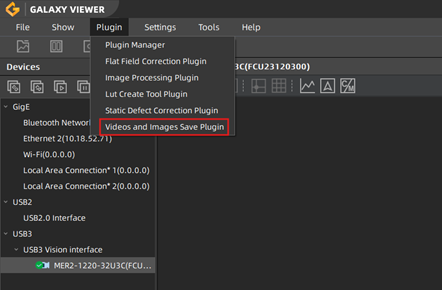
Gå til Plugin > Videos and Images Save Plugin i menuen som vist på skærmbilledet nedenfor.
Ved hjælp af dette plugin kan du gemme optagne billeder i forskellige formater eller endda gemme dem som videofiler for nem adgang og behandling.
Grundlæggende parametre
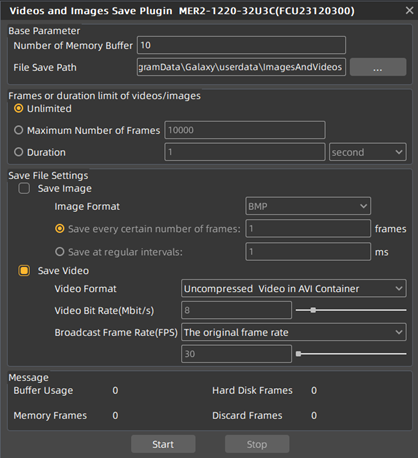
Følgende parametre kan konfigureres i Plugin til lagring af videoer og billeder:
- Antal hukommelsespladser: Denne parameter bestemmer, hvor mange billeder der buffres i hukommelsen, før de gemmes. Vi anbefaler at indstille denne værdi til 10.
- Filens gemmesti: Dette angiver den placering, hvor de optagne billeder eller videoer gemmes på dit system. Du kan vælge den ønskede mappe til lagring af filerne.

Begræns antallet af frames eller varigheden af optagelse/gemning
Pluginet til lagring af videoer og billeder giver mulighed for at begrænse antallet af optagne frames eller optagelsens varighed. Du kan konfigurere følgende indstillinger:
- Ubegrænset: Ingen begrænsning af antallet af frames eller optagelsestiden. Pluginet fortsætter optagelsen, indtil lageret er fyldt, hvorefter det stopper automatisk, når der ikke er mere ledig plads.
- Maksimalt antal frames: Angiv et bestemt antal frames, hvor billedoptagelsen stopper, når dette antal er nået.
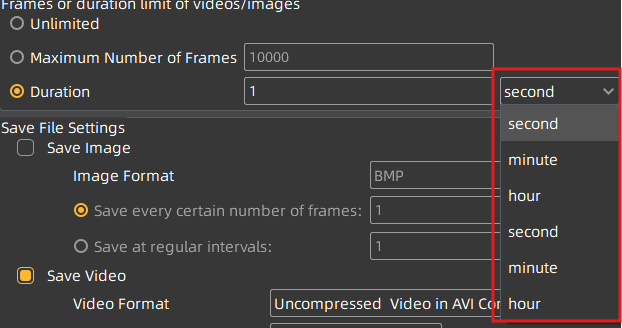
- Varighed: Vælg den samlede varighed, som pluginet skal køre i, angivet i sekunder, minutter eller timer.

Gem filindstillinger for pluginnet Videoer og billeder gemmes
I dette afsnit kan du vælge, om du vil gemme billeder eller videoer optaget af det industrielle kamera.
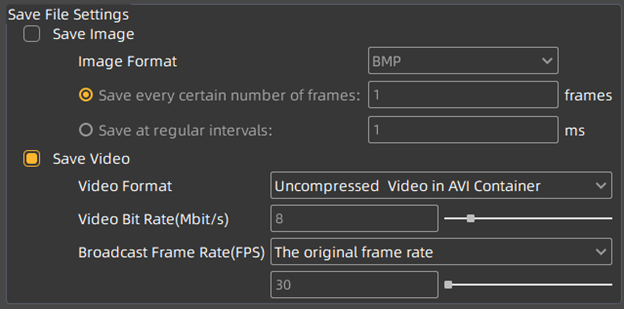
Mulighed for at gemme billede
For at aktivere billedlagring skal du markere afkrydsningsfeltet Gem billede. Afhængigt af billedhastigheden og den ønskede billedkvalitet anbefales forskellige filformater. I vores testopsætning anvender vi et 1,6 MP Mono-kamera sammen med en bærbar computer med en Intel i5-processor (10. generation), 8 GB RAM og en SSD (2020-model). Nedenfor ses de anbefalede billedformater og deres ydeevne baseret på denne opsætning:
- BMP (Maks. billedhastighed: 200 fps; Filstørrelse: 1,6 MB (ukomprimeret); Ideel til højhastighedsbilledoptagelse. Den fylder dog hurtigt harddisken på grund af de store filstørrelser).
- PNG (Maks. billedhastighed: 5 fps; Filstørrelse: 0,7 MB (tabsfri komprimering); Tabsfri komprimering medfører højere CPU-forbrug, men bevarer billedkvaliteten, hvilket gør den ideel til senere billedbehandling. Anbefales, hvis 5 fps er acceptabelt).
- JPG (Maks. billedhastighed: 30 fps; Filstørrelse: <0,1 MB (komprimeret); Selvom det giver en høj billedhastighed, medfører JPG-komprimering et irreversibelt tab af billedkvalitet, hvilket gør det uegnet til fremtidig billedbehandling)
- RAW (Maks. billedhastighed: 100 fps; Filstørrelse: 1,6 MB (ukomprimeret); Anbefales ikke. RAW-filer kan kun åbnes med Halcon-software. For monokrome billeder er RAW-filer grundlæggende de samme som BMP, men gemt i et andet format. For farvebilleder mangler det debayering, hvilket gør det mindre anvendeligt).
Følgende indstillinger giver dig mulighed for at angive, hvor mange billeder du vil gemme for hver X billedramme eller X tidsenhed.

For eksempel:
1 billede for hver 1 frame: Gemmer hvert optaget billede.
1 billede for hver 10 frames: Gemmer 1 billede ud af hver 10 optagne.
Pluginet fungerer i softwaretrigger-tilstand, så du manuelt kan optage billeder baseret på dine indstillede parametre.
Overvejelser vedrørende billedhastighed
Hvis kameraet er indstillet til free run, fungerer pluginet kun pålideligt, hvis billedhastigheden er fast. Indstillinger for automatisk eksponering, hvidbalance og gain kan påvirke eksponeringstiden, hvilket igen kan påvirke billedhastigheden. Som følge heraf kan pluginet til billedlagring holde op med at optage billeder.
For at forhindre dette problem anbefaler vi:
• Begrænsning af kameraets billedhastighed.
• Deaktivering eller justering af indstillinger for automatisk eksponering, gain og hvidbalance.
Mulighed for at gemme video
Pluginet til lagring af videoer og billeder i Galaxy SDK giver dig mulighed for at gemme optagne billeder som videofiler. Ved hjælp af den grundlæggende funktionalitet til lagring af video kan du vælge mellem forskellige filformater afhængigt af dine behov.
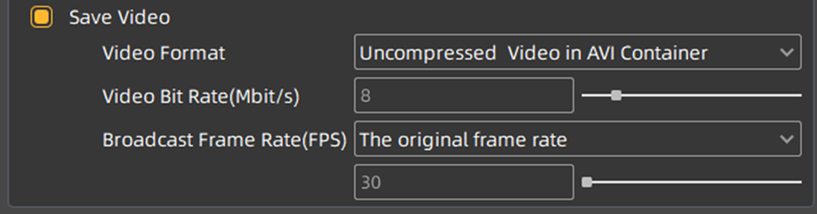
Understøttede videoformater og maksimale billedhastigheder
Ved brug af et 1,6 MP monokromt kamera og en bærbar computer med en Intel i5 (10. generation), 8 GB RAM og SSD (2020-model) kan følgende maksimale billedhastigheder opnås uden tabte frames:
- H.264-video (AVI-container) – maks. 90 fps
- H.264-video (MP4-container) – maks. 90 fps
- Ukomprimeret video (AVI-container) – maks. 120 fps
Overvejelser vedrørende filstørrelse
Optagelse af en 1-minuts video ved 60 fps med et 1,6 MP monokromt kamera resulterer i følgende filstørrelser:
- H.264-video (AVI-container) – 67 MB
- H.264-video (MP4-container) – 67 MB
- Ukomprimeret video (AVI-container) – 5490 MB
Ukomprimerede videofiler er betydeligt store, men giver den bedste billedkvalitet og den hurtigste lagringshastighed. Hvis der er tilstrækkelig lagerplads til rådighed, anbefaler vi at bruge ukomprimeret AVI. Ellers foreslår vi H.264-video (AVI-container) med en videobitrate på 8 Mbit/s for at opnå en balance mellem kvalitet og filstørrelse.
Kameraopløsningens indvirkning på billedhastigheden
Den maksimalt opnåelige billedhastighed afhænger af pc-specifikationer, billedopløsning (megapixel) og indstillinger for billedhastighed.
Hvis der f.eks. skiftes fra et 1,6 MP kamera til et 6 MP kamera, øges datamængden med en faktor på 6/1.6 = 3.75. Det betyder, at den maksimale billedhastighed falder tilsvarende:
- H.264-video (90 fps ved 1,6 MP) → 24 fps ved 6 MP (90 fps ÷ 3.75 = 24 fps)
Indstillinger for udsendelsesbilledhastighed
Indstillingen Udsendelsesbilledhastighed bestemmer, hvordan videoen gemmes og afspilles:
- Oprindelig billedhastighed (Anbefalet)
Den gemte video bevarer samme billedhastighed som de optagede billeder.
- Kundetilpasset billedhastighed
Gør det muligt at indstille en lavere billedhastighed for afspilning.
Eksempel: Hvis billeder optages ved 90 fps, og der indstilles en kundetilpasset billedhastighed på 30 fps, afspilles videoen 3x langsommere (90/30 = 3).
En 10-sekunders optagelse ved 90 fps gemmes som en 30-sekunders video ved 30 fps.
Beskeder
Feltet Meddelelse i pluginet til lagring af videoer og billeder giver feedback i realtid om, hvorvidt din pc kan optage alle billeder og videoer uden tab.
- Hukommelsesbilleder: Viser antallet af billeder, der aktuelt er lagret i hukommelsen.
- Harddiskbilleder: Viser, hvor mange billeder der er blevet skrevet til harddisken.
Hvis antallet af harddiskbilleder er lavere end antallet af hukommelsesbilleder, betyder det, at nogle billeder gik tabt, fordi systemet ikke kunne gemme dem hurtigt nok. Dette angiver, at din pc har svært ved at følge med optagekravene.
Hvis billeder ikke gemmes korrekt, bør du overveje følgende justeringer:
✔ Reducer billedhastigheden for at mindske behandlingsbelastningen.
✔ Vælg et andet filformat (f.eks. brug H.264 i stedet for ukomprimeret AVI).
✔ Opgradér til en kraftigere pc med en hurtigere processor, SSD eller mere RAM.

Eksempel: Gemme en 24-timers timelapse med et industrikamera
Dette eksempel viser, hvordan du optager ét billede hver time over en 24-timers periode ved hjælp af et industrielt kamera for at skabe en 24-timers timelapse. Pluginnet konfigureres til at køre i 24 timer og stopper automatisk efter at have gemt i alt 24 billeder.
⚠ Bemærk: Hvis lagerpladsen bliver fuld under processen, stopper pluginnet billedoptagelsen og overskriver ikke ældre frames.
Anbefalede indstillinger:
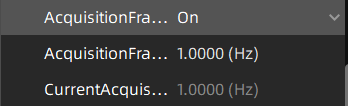
- Reducer kameraets frame rate til 1 FPS for at optimere ydeevnen.
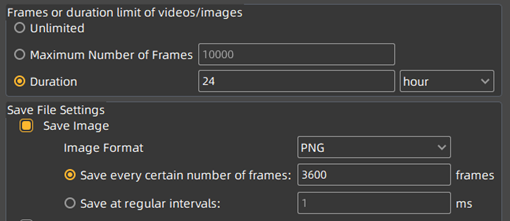
- Indstil varighedsgrænsen til 24 timer for at sikre automatisk stop.
- Aktivér indstillingen "Gem billede" for at gemme optagne frames.
Indstil værdien "Gem ét billede ud af hvert optaget billede" til 3600.
Da 1 time = 3600 sekunder, sikrer dette, at ét billede gemmes hver time.
- Juster billedoptagelsesintervallet:
- Kør pluginnet for at starte 24-timers timelapse-optagelsen.
Anbefalinger til lagring af videoer og optagelse af billeder med et industrielt kamera
Vores gratis GalaxyView software indeholder grundlæggende funktionalitet til lagring af billeder. For mere avancerede funktioner anbefaler vi dog at udvikle en kundetilpasset applikation til billedlagring ved hjælp af vores eksempelprogrammer i Python eller C++.
Hvis du har behov for avancerede funktioner til videolagring, kan du overveje følgende muligheder:
🔹 Kinovea (Gratis)
✔ Ideel til videooptagelse med høj hastighed over korte perioder.
✔ Velegnet til optagelse med lav hastighed over længere perioder.
🔹2nd Look
✔ Designet til videooptagelse 24/7.
✔ Understøtter videooptagelse med både høj og lav hastighed.