Sådan bruger du Gamma til din fordel

Gamma er en vigtig teknik inden for Machine Vision, der bruges til at justere forskellen mellem det digitale output fra en kamerasensor og den måde, det menneskelige øje opfatter lysstyrke og kontrast i billeder på. Den er også effektiv til at korrigere overeksponerede eller overbelyste områder i billeder, hvilket sikrer en mere nøjagtig gengivelse af scenen.
Hvad er gammakorrektion?
En kamerasensor opfanger lysintensitet og konverterer den til en tilsvarende digital værdi. Denne konvertering følger et lineært forhold, hvilket betyder, at den digitale værdi er direkte proportional med lysintensiteten for hver pixel. Det menneskelige øje opfatter imidlertid billeder på en logaritmisk skala, hvilket adskiller sig fra det lineære output fra en kamerasensor. Hvis sensorens rå billeddata vises direkte på en skærm, fremstår resultatet ofte unaturligt med en mærkbar forskel mellem kameraets output og den måde, vi naturligt opfatter lys på.
For at bygge bro over denne forskel anvendes gammakorrektion. Denne proces justerer billedets tonefordeling og sikrer en mere nøjagtig gengivelse af både lyse og mørke områder. Ved en direkte sammenligning har lineær tonalitet tendens til at koncentrere sig mere om de lyse områder, hvilket gør de mørke toner utydelige. Med gammakorrektion justeres billedet imidlertid, så flere detaljer i de mørkere områder fremhæves, hvilket skaber et mere afbalanceret og visuelt tiltalende resultat.

Fordele ved gammakorrektion
Sådan aktiverer du gamma på dit kamera
1. Åbn Galaxy Viewer, og tilslut dit kamera
2. Klik på Remote Device i højre side, og naviger til Analog Control
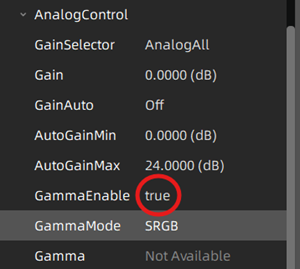
3. Indstil GammaEnable til True for at aktivere gammakorrektion
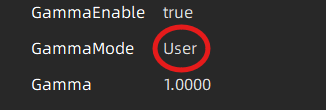
4. For at bruge en kundetilpasset gamma-værdi skal du skifte Gamma-tilstand fra sRGB til Bruger
5. Når du er i brugertilstand, kan du manuelt vælge den ønskede Gamma-værdi
Sådan bruger du gammafunktionen
1. Justér eksponering: For at håndtere overbelyste områder i dit billede skal du reducere eksponeringstiden, indtil detaljerne bag det lyse område er synlige.
2. Anvend gamma: Når eksponeringen er indstillet, skal du justere gammaværdien for at forbedre billedets overordnede lysstyrke. De mørke områder bliver lysere, uden at de lyse områder overeksponeres igen.
Se, hvordan funktionen ‘Gamma’ kan påvirke billedkvaliteten
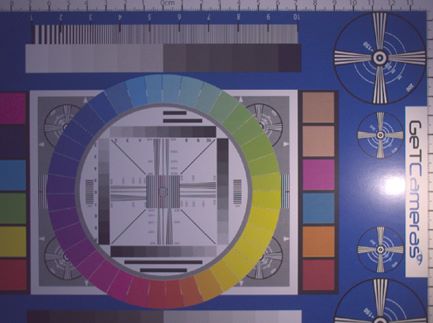
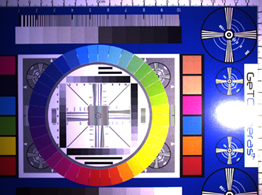
1. Med gamma = 1 og eksponeringstid = 17 ms
Farverne i venstre side af billedet er svagt synlige. Teksten "GeT Cameras" kan ikke læses på grund af overbelysning.
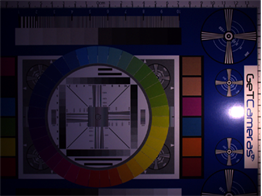
2. Med gamma= 1 og eksponeringstid= 4 ms
Farverne i venstre side af billedet er ikke synlige. Teksten "GeT Cameras" kan læses, men venstre side af billedet er for mørk.
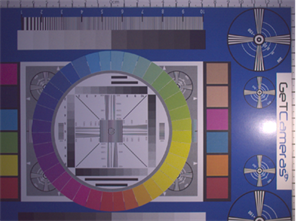
3. Gamma= 0.5 og eksponeringstid= 4ms
Efter anvendelse af gamma-korrektion (dvs. at gamma-værdien er indstillet til 0.5) er "GeT Cameras" læsbar, og farverne på venstre side er også synlige.
Med gamma-korrektion opnås derfor et jævnt belyst billede med en afbalanceret lysstyrke.
Sådan justerer du gamma med LUT Create Tool-plugin'et
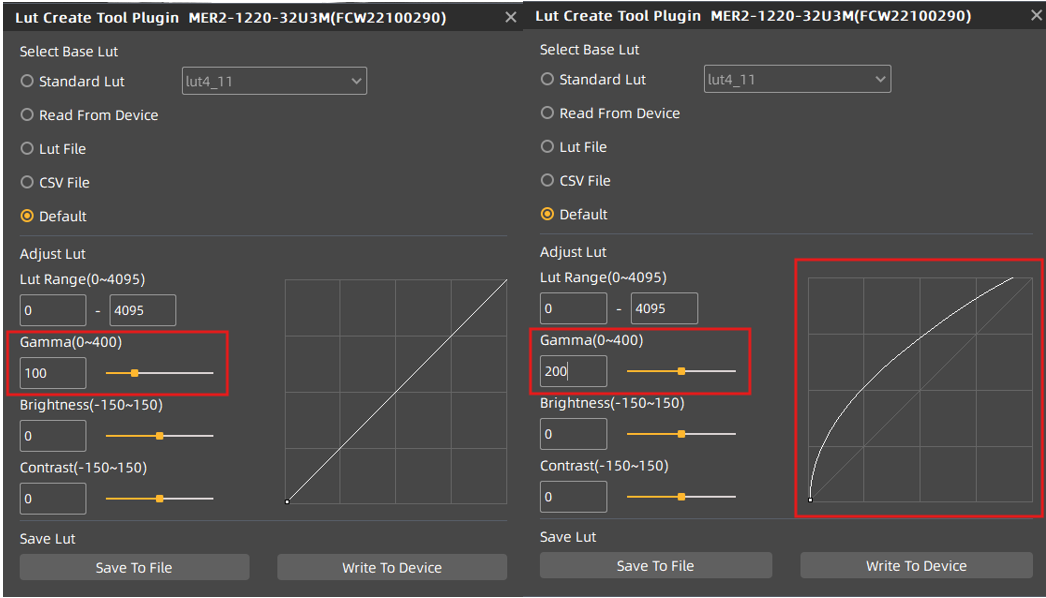
LUT Create Tool-pluginet i Galaxy Viewer giver brugerne mulighed for at ændre pixelintensitet og gamma via en Look-Up Table (LUT), hvilket forbedrer billedkontrast og lysstyrke i realtid.
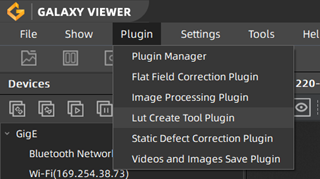
- Start først Galaxy Viewer-softwaren, og åbn din kameraenhed. Når forbindelsen er oprettet, skal du gå til menulinjen og vælge LUT Create Tool på pluginlisten. Dette åbner LUT Create Tools grafiske brugergrænseflade (GUI) til justering.
- I LUT Create Tool-pluginet skal du finde Adjust LUT. Her er det muligt at justere Gamma-værdien enten ved at bruge skyderen eller ved at indtaste en værdi direkte i indtastningsfeltet. Gamma-området går fra 0 til 400, med standardværdien sat til 100. Når du ændrer denne værdi, skal du observere Polyline Drawing Area, hvor en kurve opdateres dynamisk for at repræsentere den aktuelle Look-Up Table, der genereres.
Sådan gemmer du disse indstillinger
- Klik på knappen Write To Device for at gemme de aktuelle LUT-data i kameraets brugerparametersæt (UserSet0) og angive det som standard. Disse indstillinger gendannes derefter automatisk, når kameraet genstartes.
- Du kan også vælge knappen Save To File for at eksportere de aktuelle LUT-data som en .lut - eller .csv-fil. Dette er nyttigt til sikkerhedskopiering eller overførsel af konfigurationen til et andet kamera. Du kan senere genindlæse disse indstillinger via indstillingerne "LUT File" eller "CSV File".
Hvilke industrielle kameramodeller understøtter gamma?
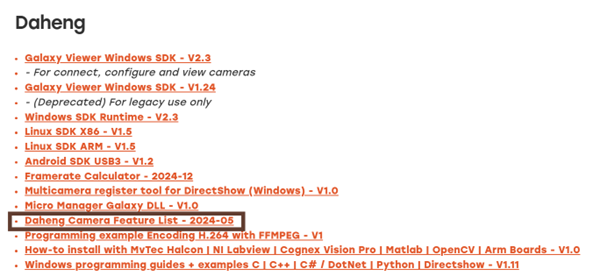
En omfattende liste over industrielle kamera-modeller, der understøtter gammakorrektion, findes i vores downloadområde. Gå venligst til downloadsektionen for at få adgang til den fulde liste over kompatible kameramodeller.
Downloads -> Software -> Daheng