Hurtigstart: 5 trin til at udløse LED fra Vision Kamera ved hjælp af stroboskopcontroller

Sådan tilsluttes og trigges en LED-lyskilde med et Machine Vision-kamera fra Daheng Billedbehandling ved hjælp af en industriel stroboskopcontroller. Dette gælder både USB3- og GigE-Machine Vision-kameraer med en triggerudgang. Som ekstra hardware har vi anvendt en 12 V-strømforsyning, en Power LED og en triggerbar industriel stroboskopcontroller, VA-STRB-D1-V1.
Trin 1: Programmér den triggerbare industrielle stroboskopcontroller
I vores eksempel anvender vi en VA-STRB-D1-V1 industriel strobe
controller , der kan trigges. En fordel ved denne strobe-controller er, at du kan programmere den ved hjælp af DIP-switchene uden at skulle tilslutte strobe-controlleren til en pc. De fleste industrielle strobe-controllere kan trigges og har mindst 4 indgange og 2 udgange. Derfor kan denne vejledning anvendes til mange industrielle triggerbare strobe-controllere. Indgange:
- Hvid ledning = Strøm+
- Brun ledning = Strøm –
- Grøn ledning = Trigger +
- Gul ledning = Trigger –
Udgangen er et 2-benet stik. Når du fjerner stikket, vil du dog se:
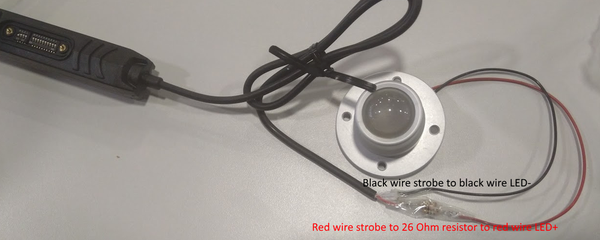
- Rød ledning = LED+
- Sort ledning = LED-

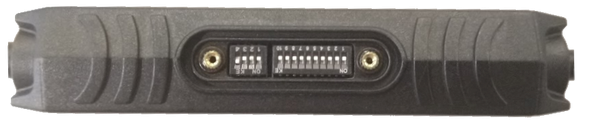
Den nemmeste indstilling er at programmere DIP-switchen på den industrielle stroboskopcontroller til trigger på stigende flanke. Positionen for DIP-switch S1 vil være:
- I tilfælde af stroboskopimpuls 10-1023us = DIP-switch 4,3,2,1 er
ON-OFF-OFF-OFF, se billede
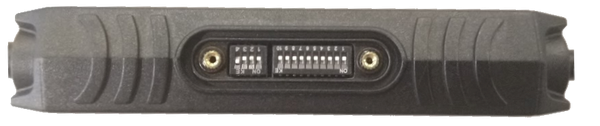
- Ved strobepuls 11-1023 ms = DIP-switch 4,3,2,1 er OFF-OFF-OFF-OFF
Positionen for DIP-switch S2 på strobekontrolleren angiver længden af
pulsen:
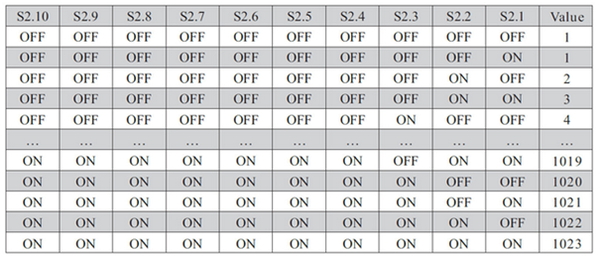
I vores eksempel ønsker vi at have den korteste stroboskoperingstid på 10 us. Derfor er alle positioner på DIP-switch S2 sat til OFF, se billedet nedenfor.
Trin 2: Tilslut LED'en til den industrielle stroboskopcontroller
Der er 2 muligheder for LED'en. Mulighed 1 er at bruge et færdiglavet industrielt Machine Vision-lys, der fungerer ved 12V eller 24V og ikke forbruger mere end 2A. Eller du kan tilslutte dit eget LED-lys. I vores tilfælde har vi købt et ledxon 9008246 high power LED, der producerer en meget smal, men kraftig lysstråle på 3 grader. Det forbruger 350mA ved 2,8V. Da vi ønsker at tilslutte en LED og ikke et standard industrielt Machine Vision-lys, skal vi tilføje nogle modstande for at få det til at fungere.
Beregningen for modstanden er: (Strømforsyningsspænding – LED
spænding ) / LED-strøm
I vores eksempel er modstandsværdien = (12V-2.8V)/0.350A=26Ohm. Da en 26Ohm-modstand ikke findes, anvender vi en 27Ohm-modstand.
Trin 3: Tilslut det industrielle Machine Vision-kamera til strømforsyningen og stroboskopcontrolleren
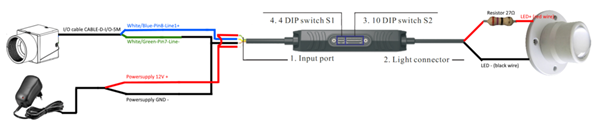
For at tilslutte et industrielt Machine Vision-kamera skal du have et I/O kabel. I vores tilfælde bruger vi et CABLE-D-I/O-5M. Vi skal bruge (strobe-)udgangen på det industrielle vision-kamera til at udløse strobe-controlleren. I vores tilfælde er det en optokoblet udgang kaldet linje 1, der bruger pin 7 (Line1- hvid/blå ledning) og 8 (Line1+ hvid/grøn ledning) på det industrielle vision-kameras I/O stik.
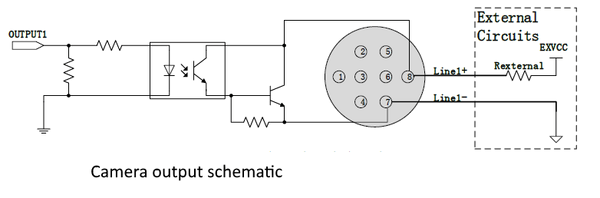
I/O-kablet på det industrielle Machine Vision-kamera skal tilsluttes inputporten på den industrielle stroboskopcontroller. Den industrielle stroboskopcontroller har følgende diagram:
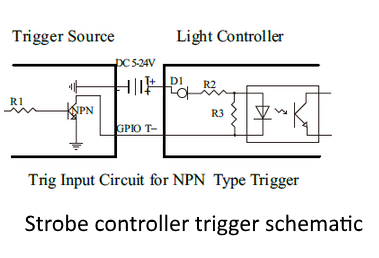
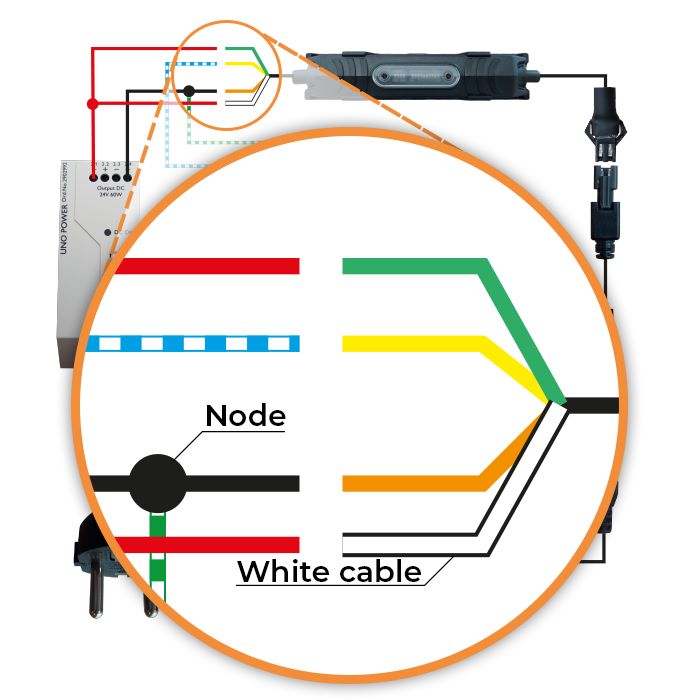
For at fuldføre alle forbindelser har vi udarbejdet en forenklet tegning med de korrekte farver, der viser, hvordan det industrielle Machine Vision-kamera tilsluttes den industrielle strobe-controller og strømforsyningen.
Trin 4: Konfigurer trigger- og strobeindstillinger for industrielt Machine Vision-kamera
Tilslut USB3-kablet til det industrielle Machine Vision-kamera og til pc'en. Start nu SDK-softwaren til Machine Vision-kameraet (GalaxyView-applikationen ved brug af et Daheng Billedbehandling Kamera), og opret forbindelse til det
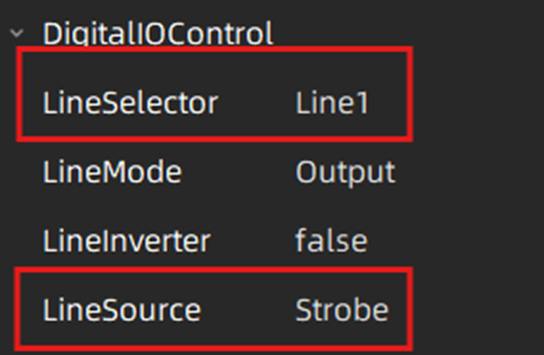
industrielle Machine Vision-kamera. For at få triggerfunktionen til at fungere skal du i GalaxyViewer gå til Devices -> Remote Devices -> Digital IO Control og foretage følgende indstillinger (markeret i den røde boks):
- Linjevælger -> linje1
- Linjekilde -> strobe
Trin 5: Indstil eksponeringstiden for industrielt Machine Vision-kamera
Nu er triggeringen programmeret, og vi skal indstille eksponeringstiden. For et industrielt global-shutter Machine Vision-kamera er dette nemt, fordi du kan vælge en vilkårlig værdi. For et rolling-shutter Machine Vision-kamera er dette ikke tilfældet.
Når der anvendes en rolling shutter-sensor, fungerer strobeudgangen kun i den periode, hvor alle sensorens linjer eksponeres. Generelt kan man sige, at den minimale eksponeringstid ved brug af en strobeudgang = 1 / (maks. billedfrekvens). I vores eksempel kan det industrielle vision-kamera opnå 19fps, så minimal eksponeringstid = 1/ 19 = 52ms. Efter 52ms er alle linjer eksponeret, og du kan blinke. Hvis du vil blinke med en LED i 1ms (strobeudgangstid), er beregningen for eksponeringstiden = minimal eksponeringstid + strobeudgangstid) = 52ms + 1ms = 53ms. Du vil bemærke, at når du for eksempel reducerer eksponeringstiden til 10ms, fungerer strobeudgangen ikke længere.
Brug af en eksponeringstid på 53ms kan betyde, at det industrielle vision-kamera også opfanger lys fra omgivelserne. For at løse dette skal du lukke objektivets blænde yderligere. Gør følgende:
- dæk LED'en til.
- Luk derefter objektivets blænde, indtil du ser et sort billede.
- Afdæk nu LED'en
- Tilpas billedets lysstyrke ved at lukke blænden
yderligere (når billedet er overbelyst) eller øge strobeudgangstiden
(når billedet er for mørkt).
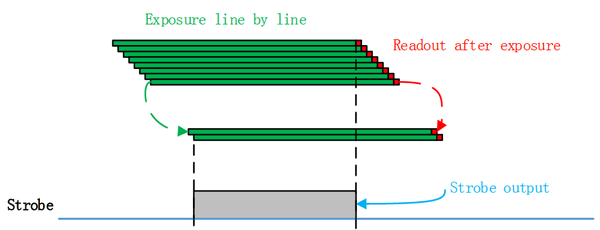
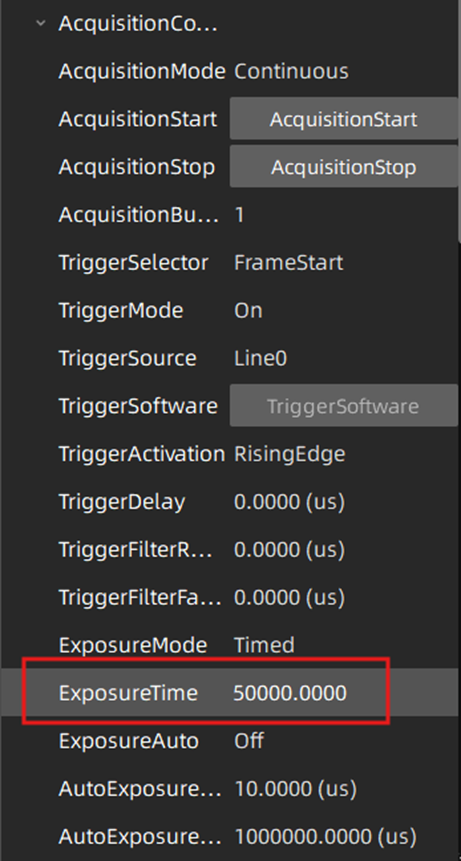
Skift eksponeringstiden ved at navigere til Acquisition Control under Remote Devices. Se venligst billedet.