
Comment utiliser Micro Manager pour les Applications de microscopie

Installation
Avant d’installer Micro-Manager, veuillez vous assurer d’avoir d’abord installé notre SDK. Consultez notre article QuickStart pour obtenir un guide détaillé sur l’installation de notre SDK.
Téléchargez Micro-Manager depuis le site web officiel à l’aide du formulaire ci-dessous et suivez les instructions.
Téléchargez ensuite le Daheng.dll depuis notre page de téléchargement et copiez-le dans le répertoire d’installation de Micro-Manager (par exemple, C:\Program Files\Micro-Manager-2.0).
Étape 1
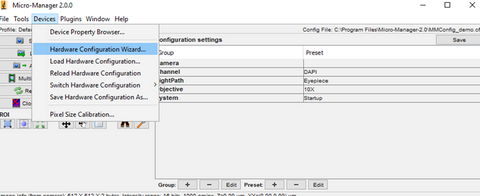
Vous pouvez maintenant sélectionner le Daheng.dll via « Hardware Configuration Wizard »
Étape 2
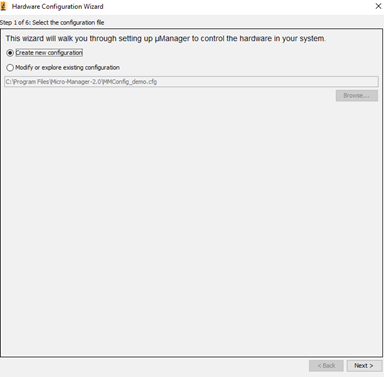
Suivez l'assistant tel qu'indiqué dans les captures d'écran ci-dessous :
Créez d'abord une nouvelle configuration.
Étape 3
Recherchez le répertoire Daheng Imaging et sélectionnez le fichier qui y est contenu. Cliquez sur Add... et sélectionnez OK.
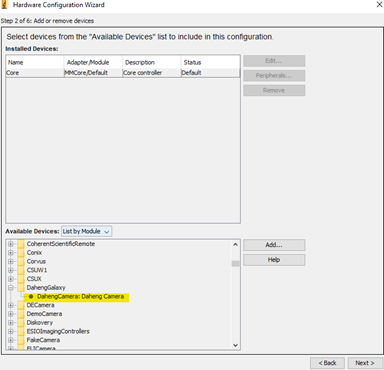
Étape 4
Cliquez sur Suivant jusqu'à ce que vous arriviez à la fenêtre suivante :
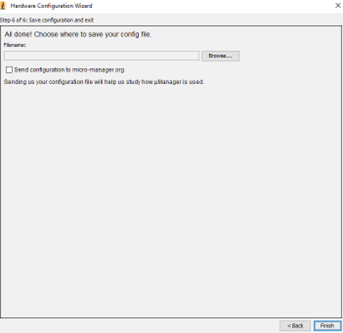
Étape 5
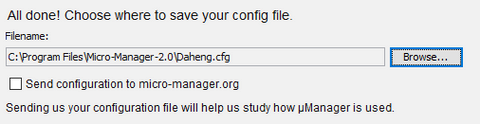
- Créez un nouveau fichier de configuration (par exemple, Daheng.cfg).
- Cliquez sur "Terminer" lorsque vous avez terminé.
Étape 6
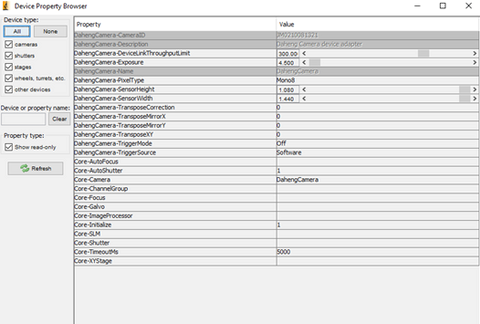
Vous pouvez modifier les paramètres de la caméra dans « Device Property Browser ».
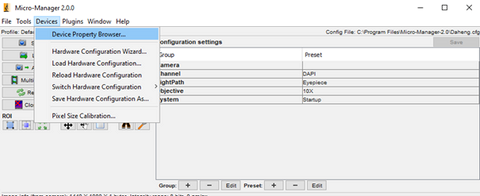
Veuillez noter que tous les paramètres pourraient ne pas être modifiables pour le moment.
Étape 7
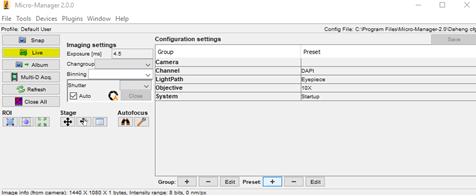
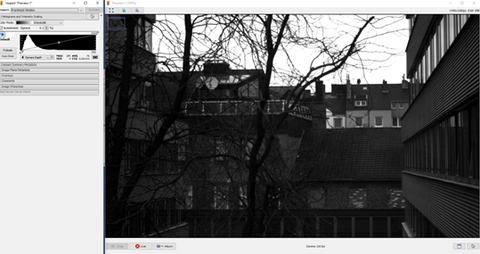
Après avoir configuré la caméra, vous pouvez démarrer l'acquisition en cliquant sur le bouton "Live ".
Exemple d'image en direct
Support
Avez-vous des questions concernant cet article de blog ? N'hésitez pas à nous contacter via le formulaire ci-dessous, et nous vous répondrons dans les 24 heures.
Si vous avez besoin d'une assistance supplémentaire avec Micro Manager, vous pouvez consulter le forum officiel via ce lien : Micro-Manager Community