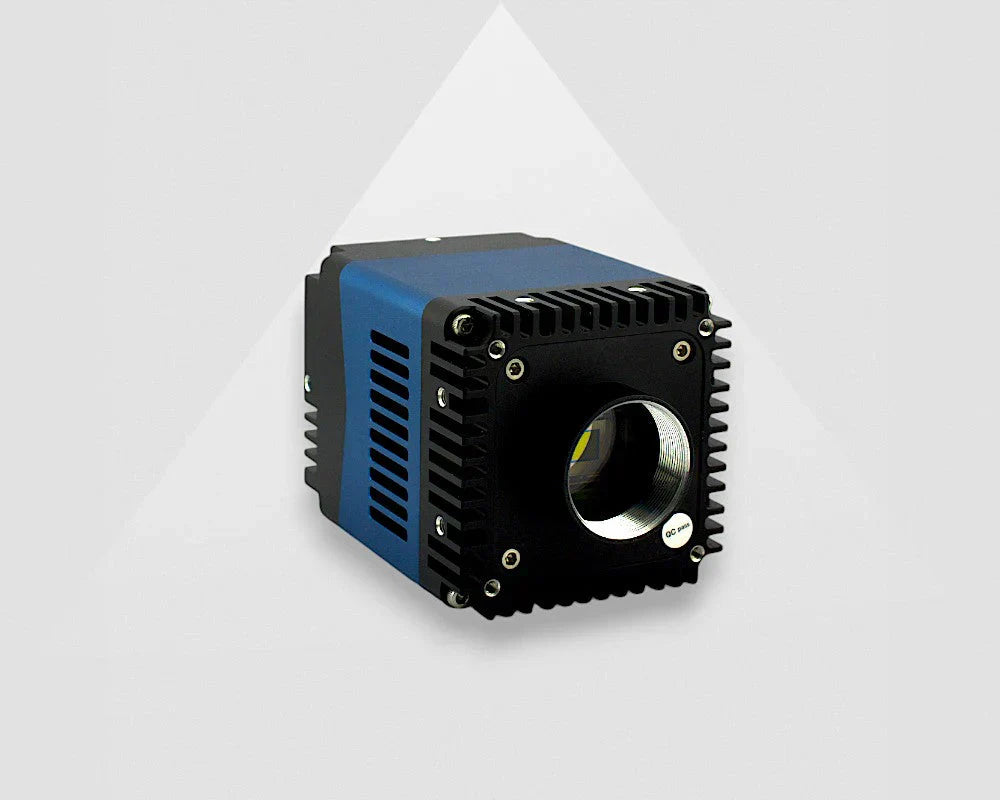


Daheng Galaxy Viewer om onze industriële camera's te programmeren
 Gaspar van Elmbt

Inhoudsopgave
Aan de slag met Daheng Galaxy Viewer
Deze handleiding begeleidt u bij de installatie en het gebruik van de Daheng Galaxy Viewer-software.
Stap 1: Installeer de Daheng Camera Machine Vision SDK
Belangrijk: Sluit de Machine Vision Camera niet aan vóór of tijdens de installatie van de SDK.
Download hier de nieuwste versie van de SDK
Zodra de SDK-installatie is voltooid:
- De Galaxy Viewer-software wordt geïnstalleerd.
- Cameradocumentatie zal beschikbaar zijn op: C:\Program Files\Daheng Imaging\GalaxySDK\Doc
- Programmeervoorbeelden zijn te vinden op: C:\Program Files\Daheng Imaging\GalaxySDK\Samples
Stap 2: De Galaxy Viewer openen
De demo-software wordt geïnstalleerd op:
C:\Program Files\Daheng Imaging\GalaxySDK\Demo\Win64\GalaxyView.exe
De eenvoudigste manier om de Galaxy Viewer te starten is door "galaxy" te typen in de Windows-zoekbalk.

Zodra het programma is gestart, wordt er automatisch gezocht naar aangesloten camera's via het netwerk of de USB-poorten.
Overzicht van Camera-verbinding
In het linkerpaneel ziet u de Daheng verbindingstree met aangesloten GigE-, USB2.0- en USB3.0-industriële camera's.

Camera's in het netwerk worden weergegeven onder hun respectievelijke netwerkadapters.

Als de camera's correct zijn aangesloten, verschijnen ze automatisch in de verbindingstree wanneer het programma wordt gestart of vernieuwd.

U kunt handmatig naar apparaten zoeken en de apparatenlijst bijwerken met het vernieuwen-icoon.
Stap 3: Verbinding maken met de Camera
De onderstaande screenshot toont een MER2-231-41GM-P Ethernet camera en een MER2-1220-32U3C USB3 camera die door de Galaxy Viewer zijn gedetecteerd.

Om verbinding te maken met een specifieke camera
- Selecteer de cameranaam uit de lijst.
- Dubbelklik op de camera of klik op het "Open Device"-icoon (tweede van links).

Meerdere camera's kunnen gelijktijdig worden geopend, zodat u met meerdere apparaten tegelijk kunt werken.


Stap 4: De Camera bedienen
Zodra de verbinding is gemaakt, stuurt de camera configuratiegegevens naar de Galaxy Viewer, met details over de beschikbare functies en instellingen. Deze parameters worden weergegeven in het rechterpaneel, waar u ze indien nodig kunt aanpassen.

Om te beginnen met het vastleggen van beelden, klikt u op de knop "Start Acquisition". De camera zal live video streamen met de standaardinstellingen.

Belangrijke Camera Parameters
Remote Device → AcquisitionControl

- ExposureAuto – Stel in op "Once" of "Continuous" voor automatische belichtingsaanpassing.
- ExposureTime – Stel handmatig de belichtingswaarde in (werkt alleen wanneer ExposureAuto is ingesteld op "Off").

Image → AnalogControl
BalanceWhiteAuto – Beschikbaar voor kleurencamera's om de witbalans automatisch in te stellen.

Remote Device → ImageFormatControl
ROI (Region of Interest) – Definieer een specifiek gebied van het beeld voor verwerking (werkt alleen wanneer acquisitie is gestopt). Daarnaast is de ROI-tekenfunctie ook beschikbaar.
[How to set a Region of Interest (R.O.I.) inside an industrial camera in 3 steps]


Remote Device → UserSetControl
- UserSetControl – Sla custom ingestelde parameterinstellingen op in UserSet0 voor toekomstig gebruik.
[How to save the camera parameters in 3 steps]

Snelle toegang tot veelgebruikte parameters
Voor uw gemak kunt u veelgebruikte parameters toevoegen aan Favorieten:
- Klik met de rechtermuisknop op een parameter en selecteer "Add to Favorites".
- Favoriete parameters verschijnen bovenaan de instellingenlijst voor snelle toegang.


Deze functie zorgt ervoor dat uw meest gebruikte instellingen eenvoudig toegankelijk zijn, wat de workflow-efficiëntie verbetert.
Stap 5: Galaxy Viewer-functies verkennen
In deze sectie worden extra functies van de Galaxy Viewer Toolbar geïntroduceerd.
Beheerfuncties voor afbeeldingen
Afbeeldingen openen
U kunt beelden direct in Galaxy Viewer bekijken, wat handig is voor het inspecteren van details zoals RGB-waarden in specifieke gebieden.

Afbeeldingen opslaan
- Om een afbeelding op te slaan:
- Klik op het pictogram Afbeelding opslaan.
- Kies uw gewenste bestandsformaat en bestandsnaam.
- Aanbeveling: Sla beelden op als .PNG om de bestandsgrootte te verkleinen en toch hoge kwaliteit te behouden.


Multi camera weergaveopties
Tile View
Als er meerdere camera's zijn aangesloten, kunt u het scherm splitsen met de Tile View-tool om meerdere camera feeds in één venster weer te geven.

Geavanceerde weergavefuncties
Histogram
Schakel het beeldhistogram in of uit, dat een overzicht geeft van de helderheids- en contrastniveaus van het beeld.


Crosshair
Klik op de Crosshair-knop om een vizier in het midden van het beeld te plaatsen.
Om het vizier te verplaatsen: Stel de lijndikte en offsetwaarden in. Gebruik negatieve waarden om naar links of omhoog te bewegen (bijv. [-200, -50]).


Raster
Activeer de Grid-functie door op het pictogram te klikken. Om het raster aan te passen: Kies tussen High, Default of Low rasterdichtheid (hogere waarden geven meer rasterlijnen). Het is ook mogelijk om een custom ingestelde waarde te gebruiken.


Digitale zoom
U kunt in- en uitzoomen door: Op de + of – iconen te klikken, een custom zoom percentage in te voeren, op "Fit Size" of “Real Size” te klikken om het beeld automatisch aan het scherm aan te passen.
100% Zoom: Toont elke camera pixel als één schermpixel, wat handig is voor lenskalibratie om scherpe beelden te verkrijgen.


Tip: Focus optimaliseren voor objecten met verschillende hoogtes
Als uw project objecten met verschillende hoogtes omvat, plaats dan de hoogste en laagste objecten naast elkaar terwijl u de focus instelt.
Om de scherptediepte te vergroten en ervoor te zorgen dat beide objecten scherp blijven:
- Sluit het diafragma om de opening van het diafragma te verkleinen.
- Begin met een F-getal van F4.0 voor een gebalanceerde scherptediepte.
- Als de scherptediepte nog steeds onvoldoende is, verklein dan geleidelijk het diafragma (verhoog het F-getal) voor betere scherpstelling op verschillende hoogtes.
Deze techniek helpt om een scherpe beeldkwaliteit te behouden, vooral bij het vastleggen van objecten op verschillende afstanden van de camera.
Stap 6: De menubalk gebruiken
Stel File, Show, Plugin, Settings, Tools en Help in op de menubalk.

File
Het File-tabblad in Galaxy Viewer biedt handige functies voor het beheren van afbeeldingen en camera-instellingen.

- Afbeelding laden – Open een eerder opgeslagen afbeelding om details zoals RGB-waarden in specifieke gebieden te analyseren.
- Apparaatinstellingen importeren/exporteren – Sla camera-instellingen op of herstel deze voor een specifiek model. Dit dient als back-up of als snelle manier om meerdere camera’s met dezelfde instellingen te configureren.
- Apparaat-XML opslaan – Exporteer het huidige configuratiebestand van de camera, inclusief firmwareversie en serienummer, voor referentie of probleemoplossing.
Show
Het tabblad Show geeft realtime frame rate (FPS) informatie tijdens beeldacquisitie.


- Standaard is de frame rate ingesteld op 30 FPS, maar deze kan worden ingesteld tot 60 FPS als de camera dit ondersteunt.
- Gebruikers kunnen ervoor kiezen deze gegevens weer te geven of te verbergen (standaard verborgen).
Plugin
Plugin is een uitbreidbaar hulpmiddel dat een reeks tools bevat. Deze plugins kunnen worden geladen en verwijderd via de Plugin Manager.


- Statische defectcorrectieplugin: Analyseer de defecte pixel in de huidige beelden van het apparaat, inclusief heldere donkere scène en werkelijke scène.

- Flatfield Correction Plugin: Corrigeert ongelijke helderheid veroorzaakt door lens (Om deze functie te gebruiken: Plaats een wit object dat het volledige beeldveld bedekt. Gebruik een vaste belichtingstijd en verhoog de belichting totdat het midden 255 (maximale helderheid) bereikt. Klik op Acquisitie van Brightfield Images en selecteer vervolgens Uitvoeren FFC. De plugin zal de helderheid instellen en compenseren voor donkere gebieden).

- Image Processing Plugin: Corrigeert beeldkleur en defecte pixels, stelt contrast, verzadiging en scherptewaarden in

- LUT Create Tool Plugin: Gebruikt een Look-Up Table (LUT) om pixelintensiteit en gamma aan te passen, waardoor contrast en helderheid worden verbeterd.

- Video- en afbeeldingsopslagplugin: Sla beeld- en videostreams continu in realtime op

Instellingen
Het tabblad Instellingen biedt controle over Algemene instellingen, Afbeeldingsinstellingen opslaan en Internetinstellingen, zodat gebruikers hun ervaring kunnen aanpassen op basis van workflowvereisten.

Algemene instellingen
- Gebruikersniveau – Kies uit drie toegangsniveaus: Beginner (Standaard) – Basisinstellingen voor algemeen gebruik; Expert – Biedt meer configureerbare parameters; Guru – Geeft toegang tot alle beschikbare parameters
- Apparaatlijst automatisch bijwerken – Schakelt automatische detectie van GigE- en USB-apparaten elke 2 seconden in. Indien uitgeschakeld, moet de gebruiker de apparaatlijst handmatig vernieuwen.
- Eigenschappenlijst automatisch bijwerken – Hiermee kunnen parameters met polling-functies automatisch op vaste intervallen worden vernieuwd. Indien uitgeschakeld, moeten updates handmatig worden uitgevoerd.
- Image Buffer Cache Size – Bepaalt het aantal afbeeldingen dat in de buffer wordt opgeslagen (standaard: 10). Deze instelling geldt voor alle aangesloten apparaten.

Afbeeldingsinstellingen opslaan
- Opslagpad – Pas aan waar afbeeldingen en video's worden opgeslagen. Standaardpad:
C:\ProgramData\Galaxy\userdata\ImagesAndVideos - RGB naar Mono-status behouden – Behoudt beeldinstellingen (rotatie, spiegelen, RGB naar mono-conversie) bij het opslaan in BMP-, JPG-, PNG- of TIFF-formaten. Niet van toepassing op RAW-bestanden.
- Bestandsnaamformaat – Kies hoe afbeeldingen worden benoemd:
Voorvoegsel + Index (bijv. Image_001, Image_002) ; Voorvoegsel + DatumTijd (bijv. Image_20240131_140500) ; Het voorvoegsel kan door de gebruiker worden aangepast.

Internetinstellingen
- Bepaalt hoe meerdere processen toegang kunnen krijgen tot de GigE camera: Exclusief – Voorkomt dat andere processen de camera openen; Control (Standaard) – Staat andere processen toe de camera in alleen-lezen modus te openen; Alleen-lezen – Geen beperkingen; andere processen kunnen de camera vrij openen
- Adaptieve netwerkpakketlengte: Past de Packet Size automatisch aan op basis van de netwerkomstandigheden voor optimale gegevensoverdracht.
- Apparaatopsporingsmethode: Twee opties voor het detecteren van camera's op een netwerk: Netwerkbrede opsporing – Zendt uit naar alle apparaten op het volledige LAN, ongeacht het netwerksegment; Subnet-opsporing – Zoekt alleen binnen hetzelfde subnet als het NIC-IP-adres.

Tools
Het gedeelte Tools zorgt voor een correcte netwerkcommunicatie tussen de GigE Vision camera's en uw systeem.

- GxGigEIPConfig – Wordt gebruikt om het IP-adres en de IP-configuratie voor GigE Vision-apparaten in te stellen en te configureren.
- NICConfig Tool – Hiermee kunnen gebruikers een Network Interface Card (NIC) selecteren uit de Netcard Name-lijst en instellingen toepassen.
Help
Het gedeelte Help stelt u in staat om de interfacetaal aan te passen, toegang te krijgen tot ontwikkelaarstools en eenvoudig softwaregegevens te controleren.

- Taalkeuze – Kies tussen Vereenvoudigd Chinees of Engels (wordt van kracht na herstart).
- Ontwikkelingsportaal – Biedt snelle toegang tot het SDK-ontwikkeltraject.
- Gebruikersinstructies openen – Opent de gebruikershandleiding voor begeleiding bij het gebruik van de software.
- Over – Toont de huidige Applicatie- en SDK-versie, samen met SDK-auteursrechtinformatie.