Hoe u Gamma in uw voordeel kunt gebruiken

Wat is gammacorrectie?
Een camerasensor registreert lichtintensiteit en zet deze om in een overeenkomstige digitale waarde. Deze omzetting volgt een lineair verband, wat betekent dat de digitale waarde rechtstreeks evenredig is met de lichtintensiteit van elke pixel. Het menselijk oog neemt beelden echter waar op een logaritmische schaal, die verschilt van de lineaire uitvoer van een camerasensor. Als de ruwe beeldgegevens van de sensor rechtstreeks op een scherm worden weergegeven, oogt het resultaat vaak onnatuurlijk, met een merkbare discrepantie tussen de uitvoer van de camera en de manier waarop wij licht van nature waarnemen.
Om deze kloof te overbruggen, wordt gammacorrectie toegepast. Dit proces stelt de toonverdeling van het beeld in en zorgt voor een nauwkeurigere weergave van zowel heldere als donkere gebieden. Bij een directe vergelijking concentreert lineaire tonaliteit zich doorgaans meer op de heldere gebieden, waardoor de donkere tonen niet van elkaar te onderscheiden zijn. Met gammacorrectie wordt het beeld echter ingesteld om meer detail in de donkere gebieden zichtbaar te maken, waardoor een evenwichtiger en visueel aantrekkelijker resultaat ontstaat.

Voordelen van gammacorrectie
Hoe u gamma op uw camera inschakelt
- Open de Galaxy Viewer en sluit uw camera aan.
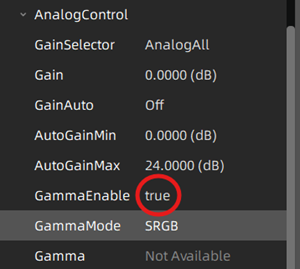
- Klik aan de rechterkant op Remote Device en navigeer naar Analog Control.
- Stel GammaEnable in op True om Gamma-correctie te activeren.
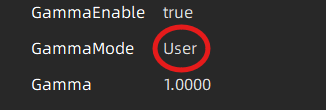
4. Om een aangepaste gammawaarde te gebruiken, schakelt u de Gamma-modus van sRGB naar Gebruiker. 5. Zodra u in de Gebruiker-modus bent, kunt u handmatig uw gewenste Gamma-waarde selecteren.
Hoe de Gamma-functie te gebruiken
- Pas de belichting aan: om overbelichte plekken in uw afbeelding aan te pakken, verkort u de belichtingstijd totdat de details achter de heldere plek zichtbaar zijn.
2. Gamma toepassen: Zodra de belichting is ingesteld, past u de gammawaarde aan om de algehele helderheid van de afbeelding te verbeteren. De donkere vlekken worden lichter zonder dat de heldere gebieden opnieuw overbelicht raken.
Bekijk hoe de ‘Gamma’-functie de beeldkwaliteit kan beïnvloeden
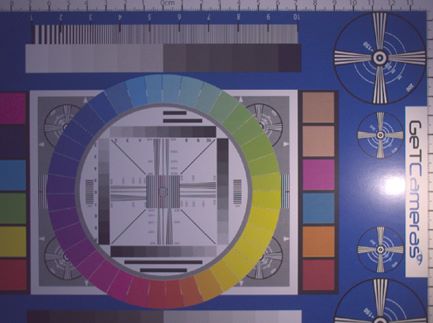
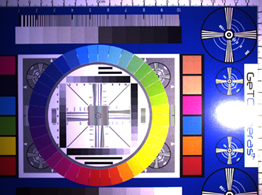
1. Met Gamma= 1 en Belichtingstijd= 17ms
Kleuren aan de linkerkant van de afbeelding zijn enigszins zichtbaar. De tekst "GeT Cameras" is niet leesbaar door overbelichting.
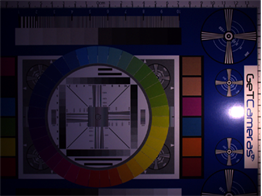
2. Met Gamma= 1 en Belichtingstijd= 4ms
Kleuren aan de linkerkant van de afbeelding zijn niet zichtbaar. De tekst "GeT Cameras" is leesbaar, maar de linkerkant van de afbeelding is te donker.
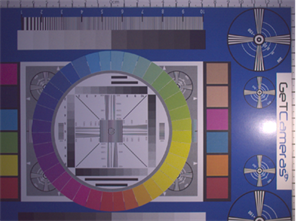
3. Gamma= 0.5 en Belichtingstijd= 4ms
Na het toepassen van gammacorrectie (d.w.z. de gammawaarde is ingesteld op 0.5) is "GeT Cameras" leesbaar en zijn de kleuren aan de linkerkant ook zichtbaar.
Daarom wordt met gammacorrectie een gelijkmatig verlicht beeld met een gebalanceerde helderheid bereikt.
Hoe u Gamma aanpast met de LUT Create Tool Plugin
De LUT Create Tool Plugin in de Galaxy Viewer stelt gebruikers in staat om de pixelintensiteit en gamma aan te passen via een Look-Up Table (LUT), waardoor het contrast en de helderheid van beelden in realtime worden verbeterd.
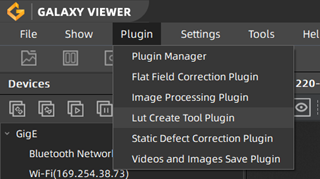
- Start eerst de Galaxy Viewer-software en open uw camera-apparaat. Zodra de verbinding tot stand is gebracht, navigeert u naar de menubalk en selecteert u de LUT Create Tool uit de lijst met plugins. Hiermee wordt de grafische gebruikersinterface (GUI) van de LUT Create Tool geopend voor aanpassingen.
- In de LUT Create Tool Plugin, zoek Adjust LUT. Hier is het mogelijk om de Gamma-waarde aan te passen door gebruik te maken van de schuifregelaar of door direct een waarde in het invoerveld te typen. Het Gamma-bereik loopt van 0 tot 400, met de standaardwaarde ingesteld op 100. Terwijl u deze waarde wijzigt, observeert u het Polyline Tekengebied, waar een curve dynamisch wordt bijgewerkt om de huidige Look-Up Table weer te geven die wordt gegenereerd.
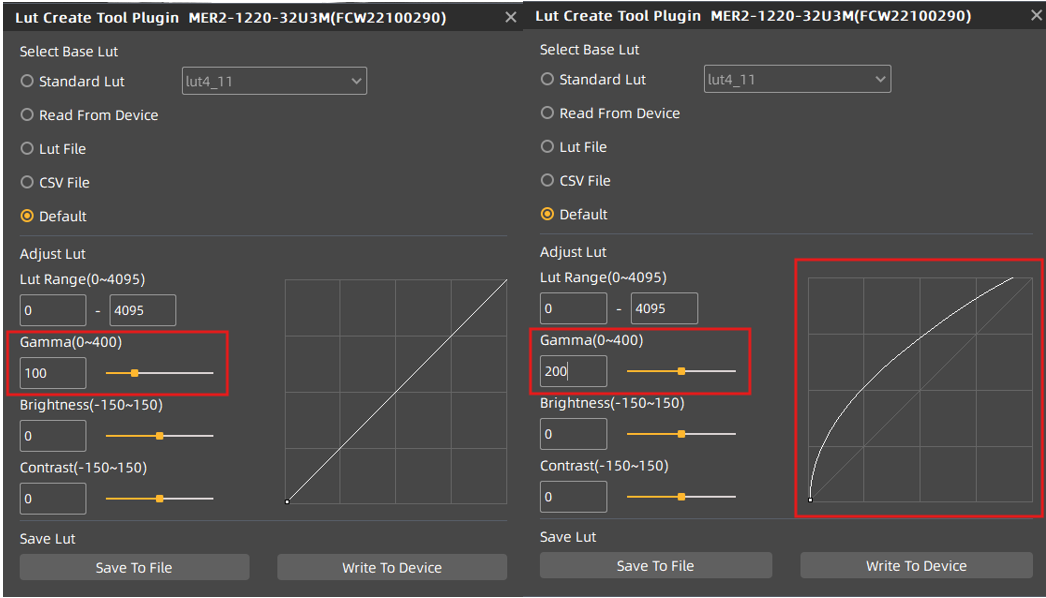
Om deze instellingen op te slaan
- Klik op de knop Write To Device om de huidige LUT-gegevens op te slaan in de gebruikersparameterset (UserSet0) van de camera en deze als standaard in te stellen. Deze instellingen worden dan automatisch hersteld bij het opnieuw opstarten van de camera.
- Of selecteer de knop Save To File om de huidige LUT-gegevens te exporteren als een .lut- of .csv-bestand. Dit is handig voor back-updoeleinden of het overzetten van de configuratie naar een andere camera. U kunt deze instellingen later opnieuw laden via de opties "LUT-bestand" of "CSV-bestand".
Welke industriële cameramodellen ondersteunen gamma?
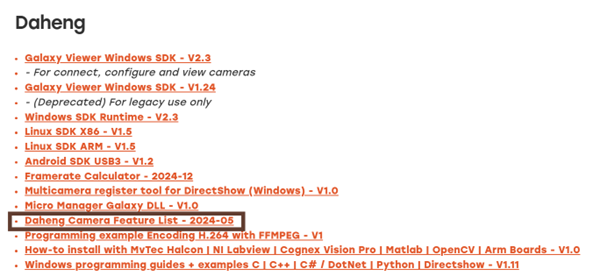
Een uitgebreide lijst van industriële camera-modellen die gammacorrectie ondersteunen, vindt u op onze download pagina. Bezoek het downloadgedeelte voor toegang tot de volledige lijst met compatibele cameramodellen.
Downloads -> Software -> Daheng