Slik installerer du Galaxy SDK for x86-baserte enheter og får ditt industrielle Kamera i gang på Linux

Enten du arbeider med USB3- eller GigE-kameraer, gir Galaxy SDK deg verktøyene du trenger for å justere kamerainnstillinger og ta bilder av høy kvalitet. Denne veiledningen gir trinnvise instruksjoner for hvordan du laster ned, installerer og setter opp Galaxy SDK på Linux for x86-baserte enheter.
Galaxy SDK er et kraftig verktøy for administrasjon av industrielle kameraer på Linux. Denne veiledningen tar deg gjennom prosessen med å installere og konfigurere Galaxy SDK på Linux-systemet ditt med
x86-arkitektur. Den dekker også hvordan du setter opp kameraet ditt, tar bilder ved hjelp av både Galaxy View og C++ SDK, og sikrer at alt fungerer sømløst.
Bildene i denne artikkelen er fra et x86_64-system som kjører Linux (Ubuntu 24.04 LTS).
Nedlasting og installasjon av Galaxy SDK
1. Last ned Linux SDK for x86
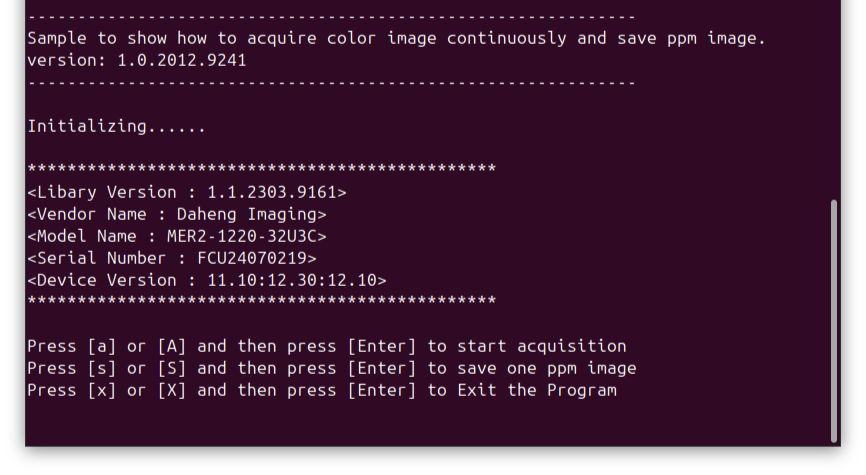
Gå til VA Imagings nedlastingsside og last ned Linux SDK X86 for x86-baserte enheter. Sørg for å velge riktig versjon for systemet ditt.
2. Pakk ut den nedlastede filen
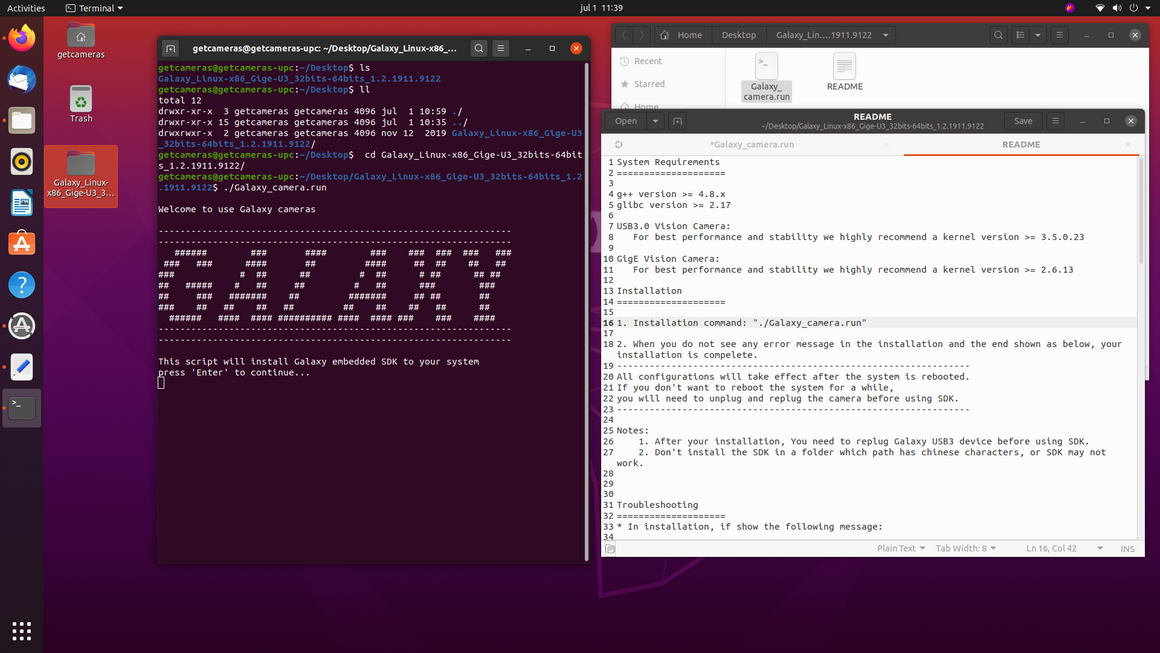
Finn den nedlastede filen og pakk ut innholdet. Dette kan vanligvis gjøres ved å høyreklikke på filen og velge «Pakk ut», eller ved å bruke følgende terminalkommando:
3. Kontroller README-filen
Åpne README-filen i den utpakkede mappen. Denne filen inneholder viktig informasjon, inkludert systemkrav. Sørg for at systemet ditt oppfyller de nødvendige spesifikasjonene før du fortsetter.
4. Gjør filen «Galaxy_camera.run» kjørbar
I den utpakkede mappen finner du filen «Galaxy_camera.run». Gjør den kjørbar ved å kjøre følgende kommando i terminalen:
5. Start installasjonen
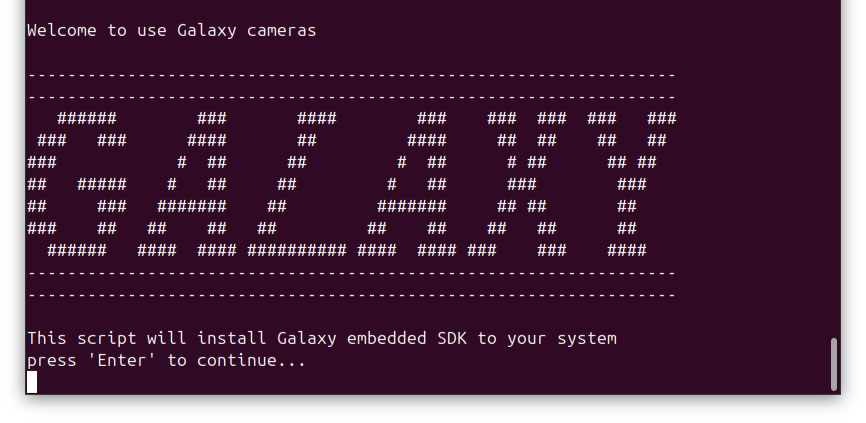
For å starte installasjonen av Galaxy SDK, kjør følgende kommando med root-rettigheter:
6. Følg installasjonsinstruksjonene
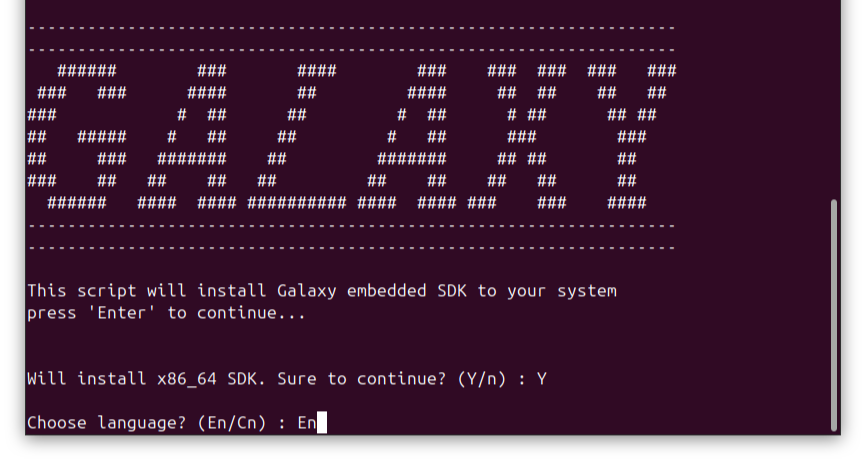
Under installasjonsprosessen vil du bli stilt ulike spørsmål. Trykk på Enter for å starte prosessen. Når du blir bedt om å fortsette, skriver du «Y» for å bekrefte. Du vil også bli bedt om å velge foretrukket språk.
7. Bekreft vellykket installasjon
Når installasjonen er fullført, skal du se følgende melding (uten feil):

Bildeopptak med Galaxy Viewer
1. Koble til kameraet på nytt
Etter installasjon av programvaren må du enten starte systemet på nytt eller koble fra og koble til kameraet på nytt.
2. Åpne Galaxy Viewer
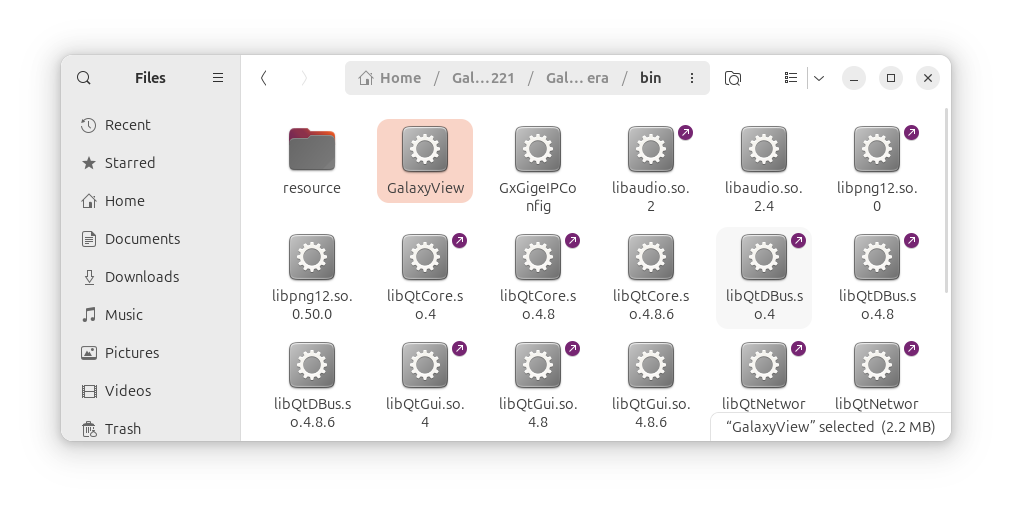
Naviger til følgende sti på systemet ditt:
<sti til Galaxy SDK>/Galaxy_Linux-x86_Gige-U3_32bits-64bits_2.4.2507.9231/Galaxy_camera/bin
Finn og kjør filen med navnet «GalaxyView» ved å dobbeltklikke eller via Terminal med denne kommandoen:
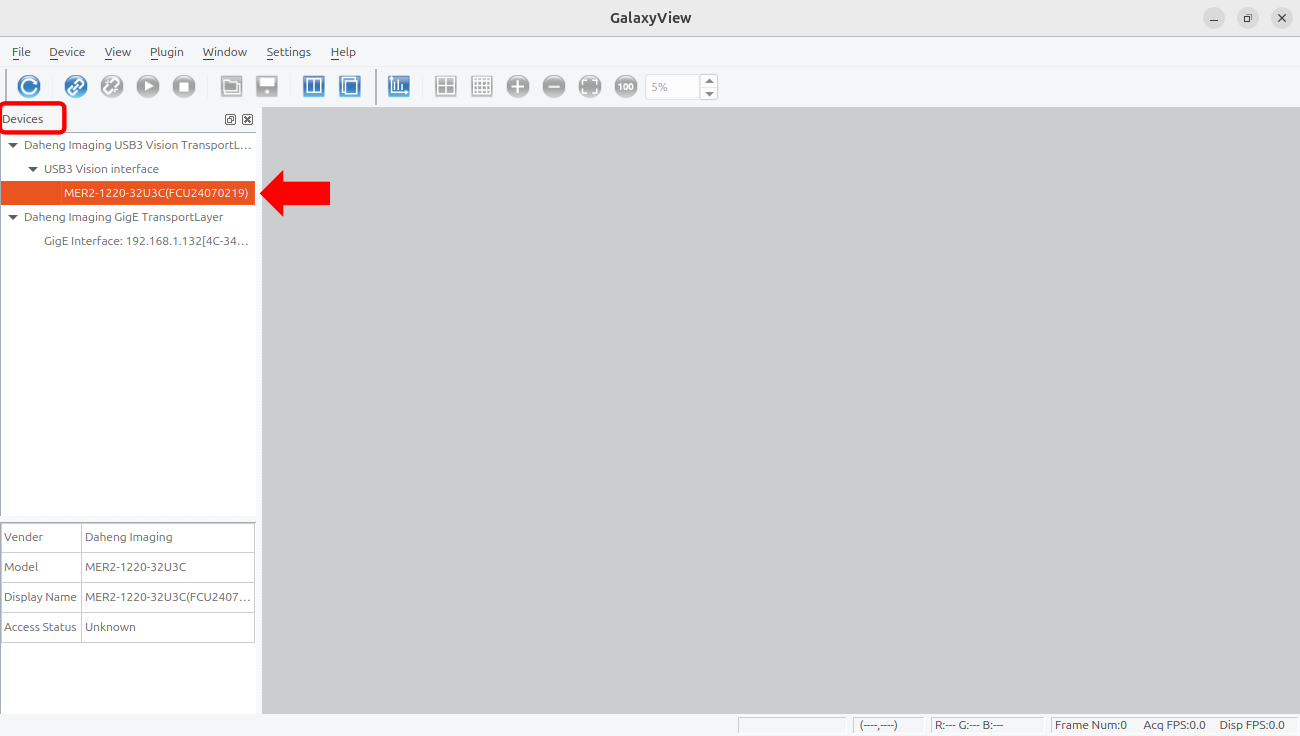
3. Velg kameraet ditt
I Enheter-delen velger du kameraet ditt fra listen.
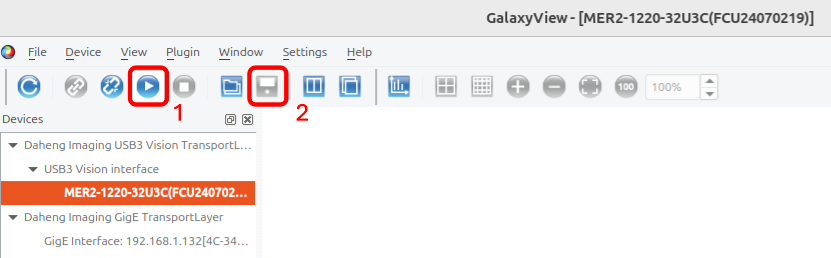
4. Start opptak
Klikk på Spill av-knappen for å starte opptaket og Lagre-knappen for å lagre bildet.
Bildeinnhenting med C++
1. Åpne en terminal
2. Oppdater pakkelisten
3. Installer pakkeavhengigheter
4. Naviger til Prøve-katalogen
5. Bygg prøven
6. Kjør prøven
7. Start bildeopptaket og lagre bilder