
Slik lagrer du bilder og videoer med et industrielt kamera og Galaxy SDK

Vår gratis Galaxy SDK for industrielle kameraer inkluderer en grunnleggende plugin som lar deg enkelt lagre bilder som er tatt, på harddisken din eller lagre dem som videoer. Denne artikkelen gir en oversikt over tilgjengelige innstillinger og våre anbefalte konfigurasjoner for opptak og lagring av bilder og videoer med vårt industrielle kamerasystem.
Programtillegg for lagring av videoer og bilder
Følg disse trinnene for å lagre bilder og videoer ved hjelp av Galaxy SDK:
- Installer Galaxy SDK
Last ned nødvendige drivere og manualer fra nettstedet vårt.
- Start Daheng Galaxy Viewer
Åpne programmet Daheng Galaxy Viewer (x64) på datamaskinen din.
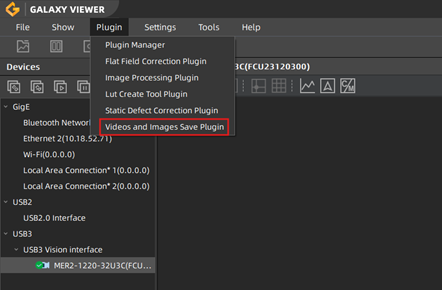
- Åpne plugin-modulen
Gå til Plugin > Videos and Images Save Plugin i menyen, som vist i skjermbildet nedenfor.
Med denne plugin-modulen kan du lagre innhentede bilder i ulike formater eller lagre dem som videofiler for enkel tilgang og behandling.
Grunnleggende parametere
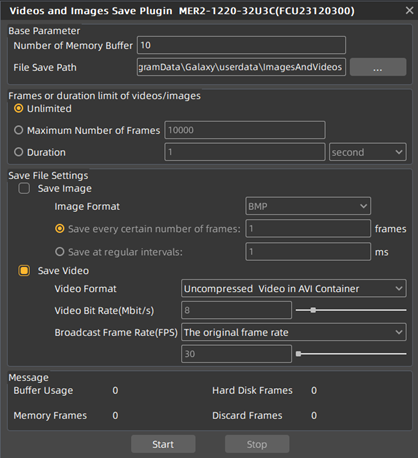
Følgende parametere kan konfigureres i Programtillegget for lagring av videoer og bilder:
- Antall minnebuffere: Denne parameteren bestemmer hvor mange bilder som bufres i minnet før de lagres. Vi anbefaler å sette denne verdien til 10.
- Fillagringssti: Dette angir plasseringen der de innfangede bildene eller videoene lagres på systemet ditt. Du kan velge ønsket katalog for lagring av filene.

Begrens antall bilder eller varighet for opptak / lagring
Programtillegget for lagring av videoer og bilder gir mulighet til å begrense antall fangede bilder eller opptakets varighet. Du kan konfigurere følgende innstillinger:
- Ubegrenset: Ingen grense for antall bilder eller opptakstid. Programtillegget fortsetter å fange bilder til lagringsplassen er full, og stopper deretter automatisk når det ikke er mer tilgjengelig plass.
- Maksimalt antall bilder: Angi et bestemt antall bilder som bildefangsten skal stoppe ved når dette antallet er nådd.
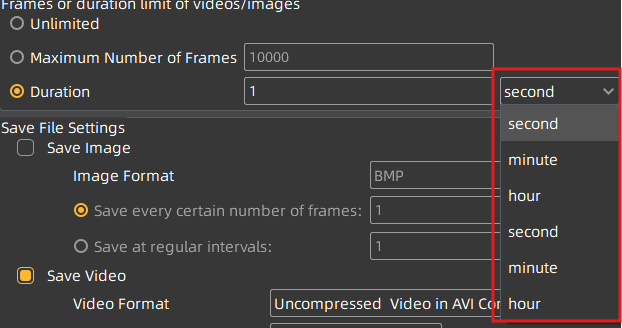
- Varighet: Velg den totale varigheten programtillegget skal kjøre, som kan defineres i sekunder, minutter eller timer.

Lagre filinnstillinger for Videos and Images Save Plugin
I denne delen kan du velge om du vil lagre bilder eller videoer tatt med det industrielt kameraet.
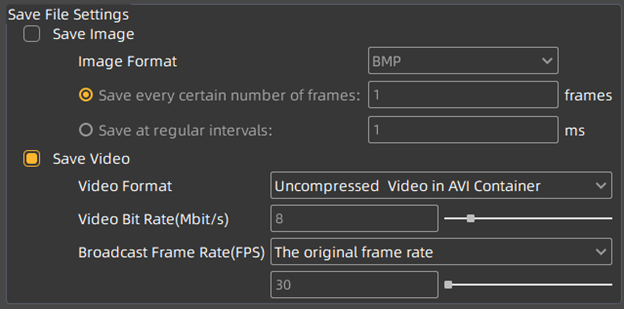
Lagre bilde-alternativ
For å aktivere bildelagring, merk av for Lagre bilde. Avhengig av bildehastigheten og ønsket bildekvalitet anbefales ulike filformater. I vårt testoppsett bruker vi et 1,6 MP Mono-kamera sammen med en bærbar PC med Intel i5-prosessor (10. generasjon), 8 GB RAM og SSD (2020-modell). Nedenfor finner du anbefalte bildeformater og ytelsen deres basert på dette oppsettet:
- BMP (Maks. bildehastighet: 200 fps; Filstørrelse: 1,6 MB (ukomprimert); Ideelt for høyhastighets bildeopptak. Det fyller imidlertid harddisken raskt på grunn av de store filstørrelsene).
- PNG (Maks. bildehastighet: 5 fps; Filstørrelse: 0,7 MB (tapsfri komprimering); Tapsfri komprimering gir høyere CPU-bruk, men bevarer bildekvaliteten, noe som gjør det ideelt for senere bildebehandling. Anbefales dersom 5 fps er akseptabelt).
- JPG (Maks. bildehastighet: 30 fps; Filstørrelse: <0,1 MB (komprimert); Selv om det gir høy bildehastighet, fører JPG-komprimering til uopprettelig tap av bildekvalitet, noe som gjør det uegnet for fremtidig bildebehandling)
- RAW (Maks. bildehastighet: 100 fps; Filstørrelse: 1,6 MB (ukomprimert); Anbefales ikke. RAW-filer kan kun åpnes med Halcon-programvare. For monokrome bilder er RAW-filer i hovedsak de samme som BMP, men lagret i et annet format. For fargebilder mangler det debayering, noe som gjør det mindre nyttig).
Følgende alternativer lar deg angi hvor mange bilder du vil beholde for hver X-ende ramme eller X-tidsintervall.

For eksempel:
1 bilde per 1 bilde: Lagrer hvert bilde som tas opp.
1 bilde per 10 bilder: Lagrer 1 bilde av hver 10. opptak.
Pluginen opererer i programvare-trigger-modus, slik at du manuelt kan ta bilder basert på de angitte parameterne.
Hensyn til bildehastighet
Hvis kamera er satt til kontinuerlig drift, vil pluginen kun fungere pålitelig hvis bildehastighet er fast. Automatisk eksponering, hvitbalanse og forsterkningsinnstillinger kan påvirke eksponeringstid, noe som igjen kan påvirke bildehastighet. Som et resultat kan bildeopptakspluginen slutte å ta bilder.
For å forhindre dette problemet anbefaler vi:
• Å begrense bildehastighet for kamera.
• Å deaktivere eller justere innstillinger for automatisk eksponering, forsterkning og hvitbalanse.
Alternativ for lagring av video
Programtillegget for lagring av videoer og bilder i Galaxy SDK lar deg lagre innfangede bilder som videofiler. Ved å bruke den grunnleggende funksjonaliteten for lagring av videoer kan du velge mellom ulike filformater avhengig av behovene dine.
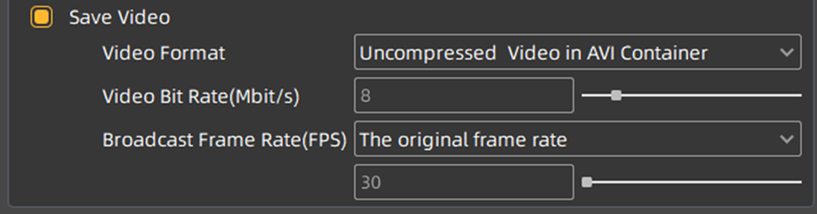
Støttede videoformater og maksimal bildehastighet
Ved bruk av et 1,6 MP monokromt kamera og en bærbar PC med Intel i5 (10. gen.), 8 GB RAM og SSD (2020-modell), kan følgende maksimale bildehastigheter oppnås uten bildedropp:
- H.264-video (AVI-beholder) – maks. 90 fps
- H.264-video (MP4-beholder) – maks. 90 fps
- Ukomprimert video (AVI-beholder) – maks. 120 fps
Hensyn til filstørrelse
Opptak av en 1-minutts video ved 60 fps med et 1,6 MP monokromt kamera gir følgende filstørrelser:
- H.264-video (AVI-beholder) – 67 MB
- H.264-video (MP4-beholder) – 67 MB
- Ukomprimert video (AVI-beholder) – 5490 MB
Ukomprimerte videofiler er betydelig store, men gir best bildekvalitet og raskest lagringshastighet. Hvis tilstrekkelig lagringsplass er tilgjengelig, anbefaler vi å bruke ukomprimert AVI. Ellers foreslår vi H.264-video (AVI-beholder) med en videobitrate på 8 Mbit/s for en balanse mellom kvalitet og filstørrelse.
Påvirkning av kameraoppløsning på bildehastighet
Den maksimalt oppnåelige bildehastigheten avhenger av PC-spesifikasjoner, bildeoppløsning (megapiksler) og innstillinger for bildehastighet.
For eksempel øker databelastningen med en faktor på 6/1,6 = 3,75 ved bytte fra et 1,6 MP-kamera til et 6 MP-kamera. Dette betyr at den maksimale bildehastigheten vil reduseres tilsvarende:
- H.264-video (90 fps på 1,6 MP) → 24 fps på 6 MP (90 fps ÷ 3,75 = 24 fps)
Innstillinger for kringkastingsbildehastighet
Innstillingen kringkastingsbildehastighet bestemmer hvordan videoen lagres og spilles av:
- Opprinnelig bildehastighet (Anbefalt)
Den lagrede videoen beholder samme bildehastighet som de innfangede bildene.
- Tilpasset bildehastighet
Gjør det mulig å angi en lavere bildehastighet for avspilling.
Eksempel: Hvis bilder tas opp ved 90 fps og en tilpasset bildehastighet på 30 fps angis, vil videoen spilles av 3x langsommere (90/30 = 3).
Et 10-sekunders opptak ved 90 fps lagres som en 30-sekunders video ved 30 fps.
Meldinger
Feltet Melding i Programtillegget for lagring av videoer og bilder gir tilbakemelding i sanntid om hvorvidt PC-en din kan ta opp alle bilder og videoer uten tap.
- Minnebilder: Viser antall bilder som for øyeblikket er lagret i minnet.
- Harddiskbilder: Viser hvor mange bilder som har blitt skrevet til harddisken.
Hvis antallet harddiskbilder er lavere enn antallet minnebilder, betyr det at noen bilder gikk tapt fordi systemet ikke kunne lagre dem raskt nok. Dette indikerer at PC-en din strever med å holde tritt med opptakskravene.
Hvis bilder ikke lagres korrekt, bør du vurdere følgende justeringer:
✔ Reduser bildehastighet for å redusere prosesseringsbelastningen.
✔ Velg et annet filformat (f.eks. bruk H.264 i stedet for ukomprimert AVI).
✔ Oppgrader til en kraftigere PC med en raskere prosessor, SSD eller mer RAM.

Eksempel: Lagre en 24-timers time-lapse ved hjelp av et industrikamera
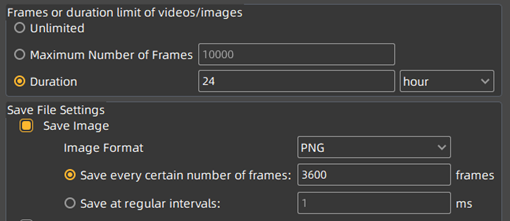
Dette eksemplet viser hvordan du kan ta ett bilde hver time over en 24-timersperiode ved hjelp av et industrielt kamera for å lage en 24-timers timelapse. Plugin-modulen konfigureres til å kjøre i 24 timer og stopper automatisk etter å ha lagret totalt 24 bilder.
⚠ Merk: Hvis lagringsplassen blir full under prosessen, slutter plugin-modulen å hente bilder og overskriver ikke eldre bilder.
Anbefalte innstillinger:
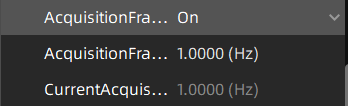
- Reduser kameraets bildefrekvens til 1 FPS for å optimalisere ytelsen.
- Angi varighetsgrensen til 24 timer for å sikre automatisk stopp.
- Aktiver alternativet «Lagre bilde» for å lagre de innhentede bildene.
Angi verdien for «Lagre ett bilde av hvert innhentede bilde» til 3600.
Siden 1 time = 3600 sekunder, sikrer dette at ett bilde lagres hver time.
- Juster bildeopptaksintervallet:
- Kjør plugin-modulen for å starte 24-timers timelapse-opptak.
Anbefalinger for lagring av videoer og opptak av bilder med et industrikamera
Vår gratis GalaxyView -programvare gir grunnleggende funksjonalitet for lagring av bilder. For mer avanserte funksjoner anbefaler vi imidlertid å utvikle en tilpasset applikasjon for bildelagring ved hjelp av våre eksempelprogrammer i Python eller C++.
Hvis du trenger avanserte funksjoner for videolagring, kan du vurdere følgende alternativer:
🔹 Kinovea (Gratis)
✔ Ideell for videoopptak med høy hastighet over korte perioder.
✔ Egnet for opptak med lav hastighet over lengre perioder.
🔹2nd Look
✔ Utviklet for videoopptak døgnet rundt.
✔ Støtter videoopptak med både høy og lav hastighet.