
Slik bruker du en Python-prøve til å hente bilder med et Python-skript ved hjelp av PyCharm

Denne veiledningen viser deg hvordan du setter opp utviklingsmiljøet ditt med PyCharm IDE og henter bilder med Galaxy SDK på Windows 11.
PyCharm er et kraftig integrert utviklingsmiljø (IDE) utviklet av JetBrains, spesielt brukt til Python-programmeringg. Den gratis utgaven med åpen kildekode, PyCharm Community, kan lastes ned og inneholder alle de grunnleggende verktøyene som trengs for effektiv koding og feilsøking.
Med Galaxy Python SDK kan du opprette Python-applikasjoner for å kommunisere med GigE- eller USB-industrielle kameraer. På slutten av denne veiledningen har du et fungerende oppsett som lar deg ta bilder ved hjelp av Python.
Trinn 1: Installer Galaxy Windows SDK
1. Last ned Galaxy Windows SDK fra VA Imagings nedlastingsside
2. Pakk ut den nedlastede filen og kjør installasjonsfilen.
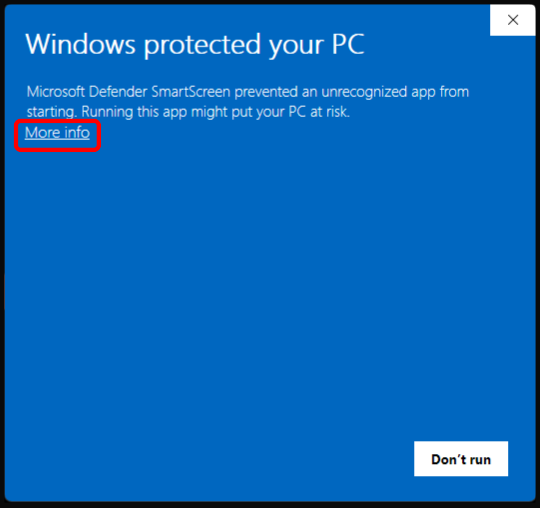
3. Hvis Windows viser en sikkerhetsmelding:
• Klikk på «Mer informasjon»
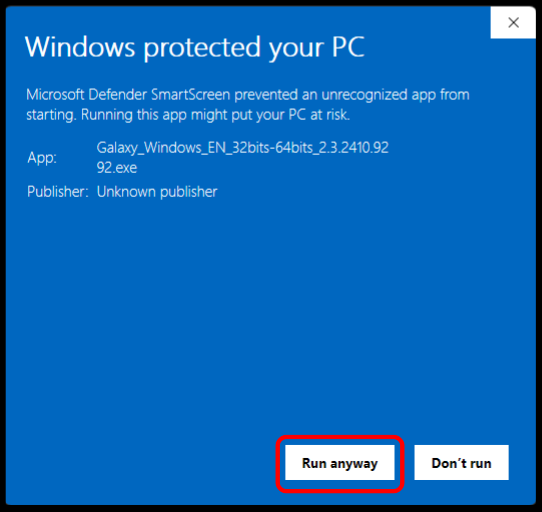
• Klikk deretter på «Kjør likevel»
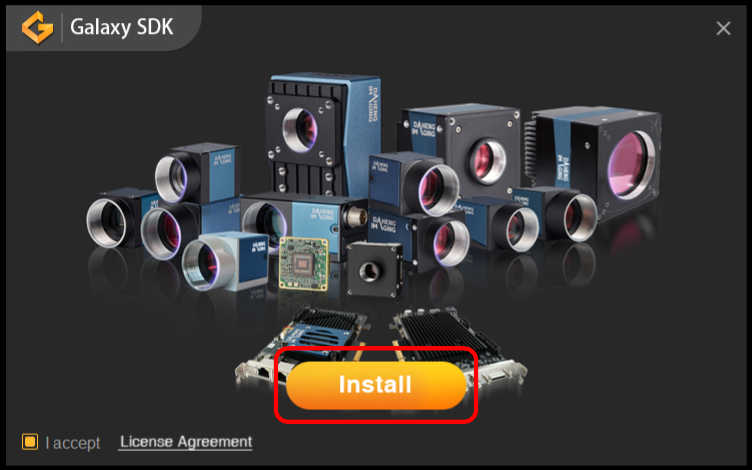
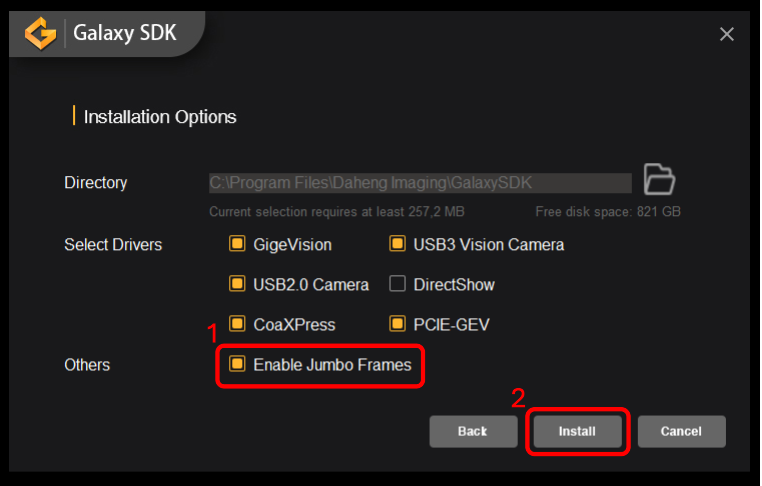
4. I installasjonsvinduet klikker du på «Installer».
5. For GigE-kameraer, må du kontrollere at «Enable Jumbo Frames» er aktivert før du fortsetter installasjonen.
Trinn 2: Installer Python
Hvis Python ikke allerede er installert på systemet ditt, følger du disse trinnene for å installere det:
1. Gå til python.org/downloads/Windows og last ned den nyeste stabile versjonen av Python (velg 64-bit eller 32-bit avhengig av systemet ditt).
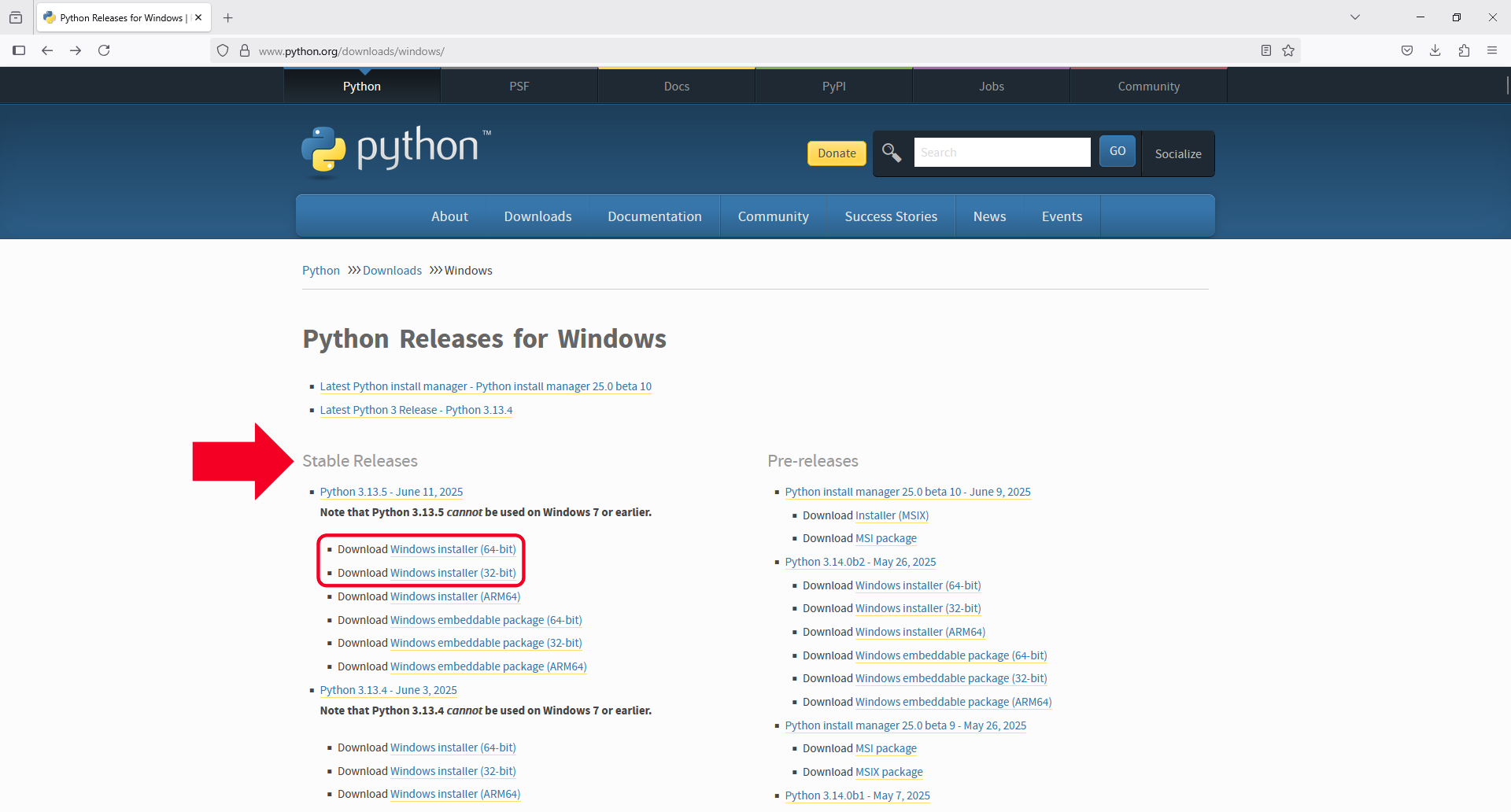
2. Kjør det nedlastede installasjonsprogrammet og følg instruksjonene på skjermen.
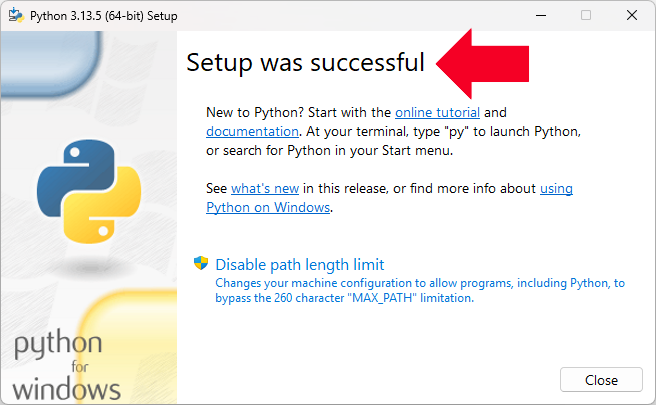
3. Når installasjonsprogrammet viser «Oppsettet var vellykket», er Python klar.
Trinn 3: Installer PyCharm
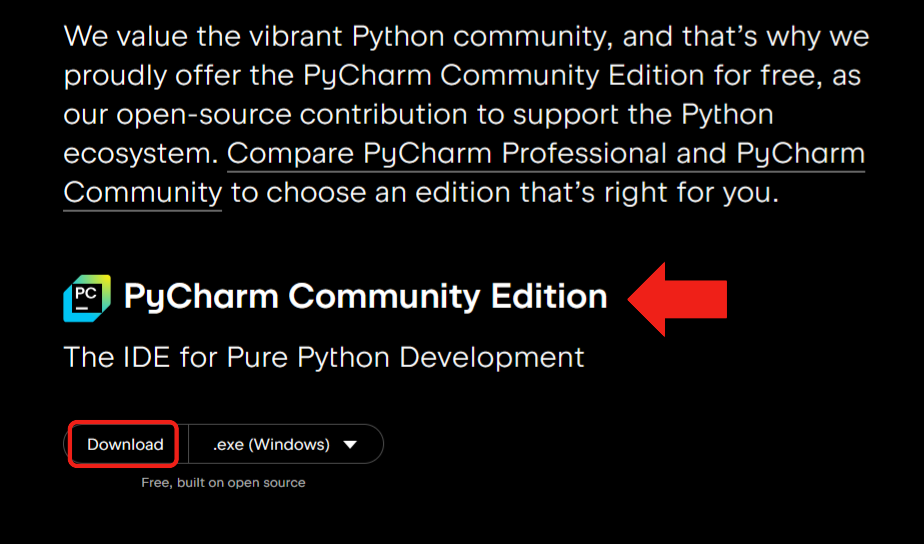
1. Last ned PyCharm Community Edition fra jetbrains.com/pycharm/download.
2. Kjør installasjonsprogrammet og følg instruksjonene. Godta standardinnstillingene med mindre du har spesifikke preferanser.
Trinn 4: Konfigurer miljøet i PyCharm
1. Åpne prosjektet
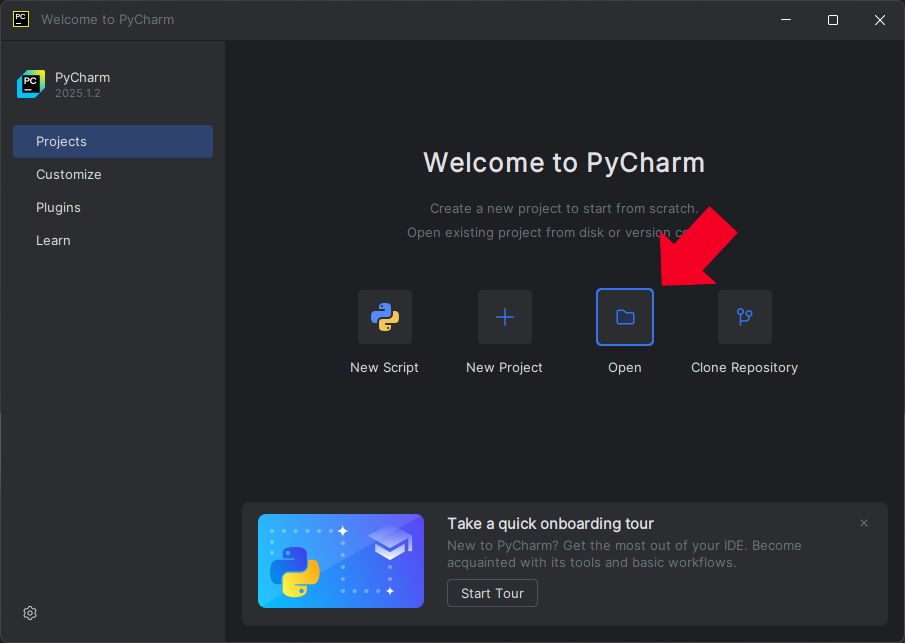
1. Åpne PyCharm.
2. Klikk på «Åpne».
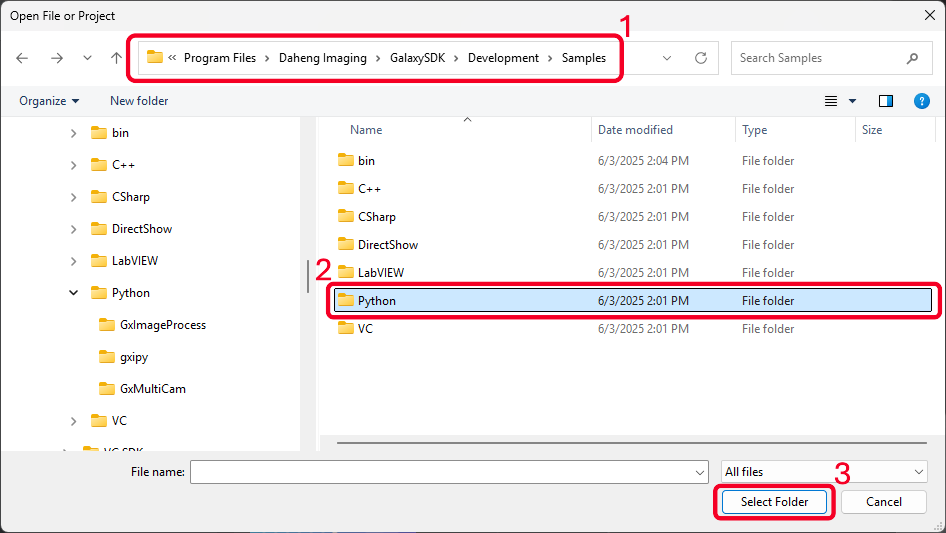
3. Naviger til følgende bane:
C:\Program Files\Daheng Imaging\GalaxySDK\Development\Samples\Python
Velg mappen «Python», og klikk deretter på «Velg mappe».
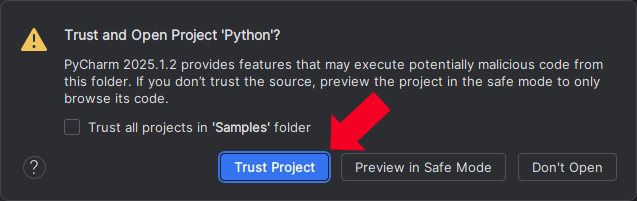
4. Når du blir bedt om å «Stole på og åpne prosjektet?», klikker du på «Stol på prosjektet.»
Merk: Kontroller at mappen gixpy (Galaxy SDK Python-biblioteket) finnes i prosjektkatalogen.
2. Installer nødvendige Python-pakker
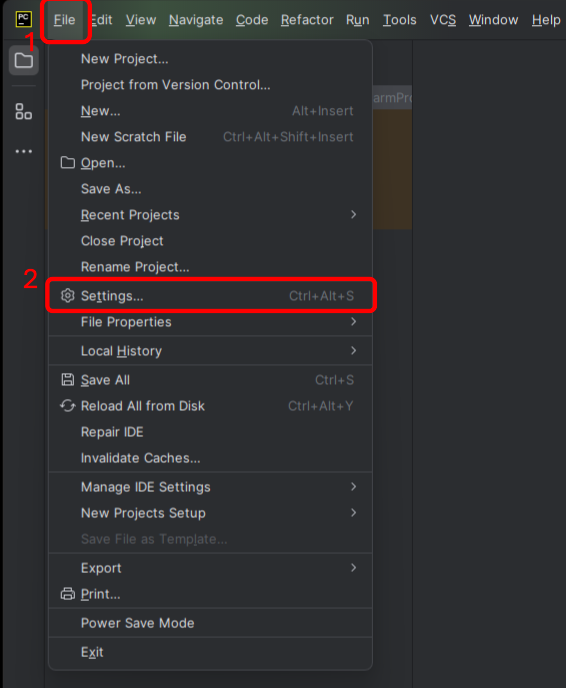
1. Når prosjektet er åpnet, går du til File > Settings.
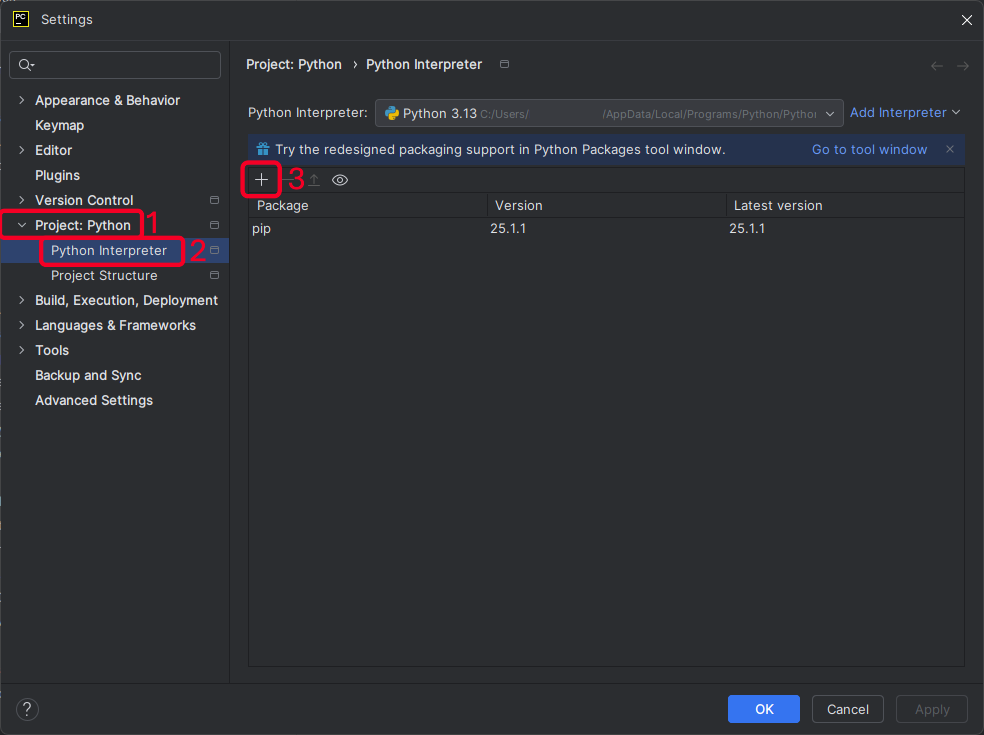
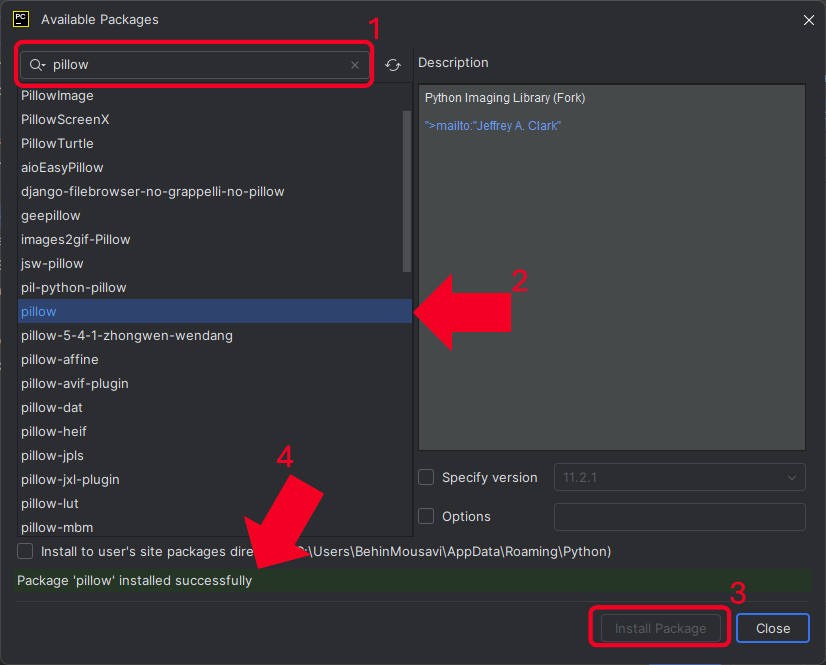
2. Under Project > Python Interpreter, klikk på «+»-ikonet for å legge til pakker.
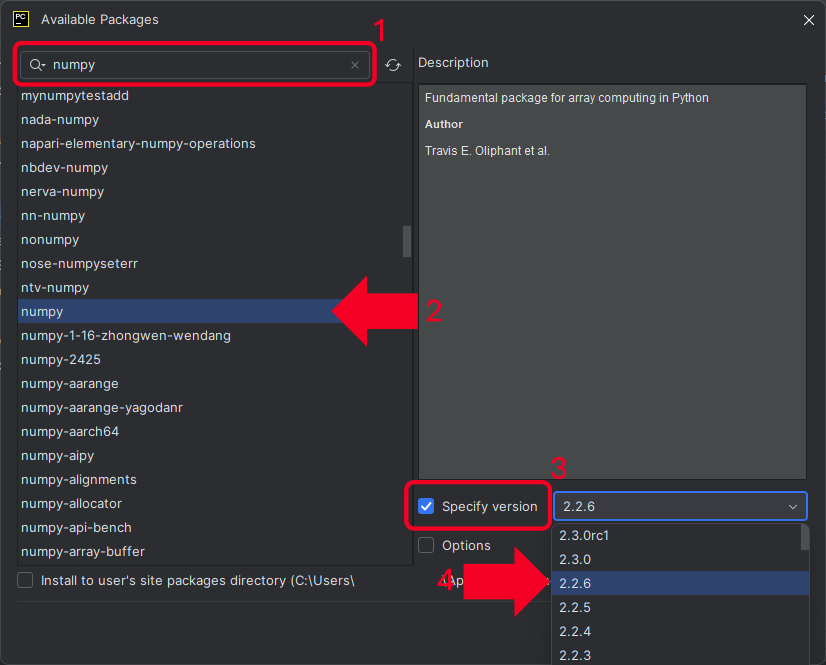
3. Søk etter pakken «numpy» og velg versjon 2.2.6 eller lavere.
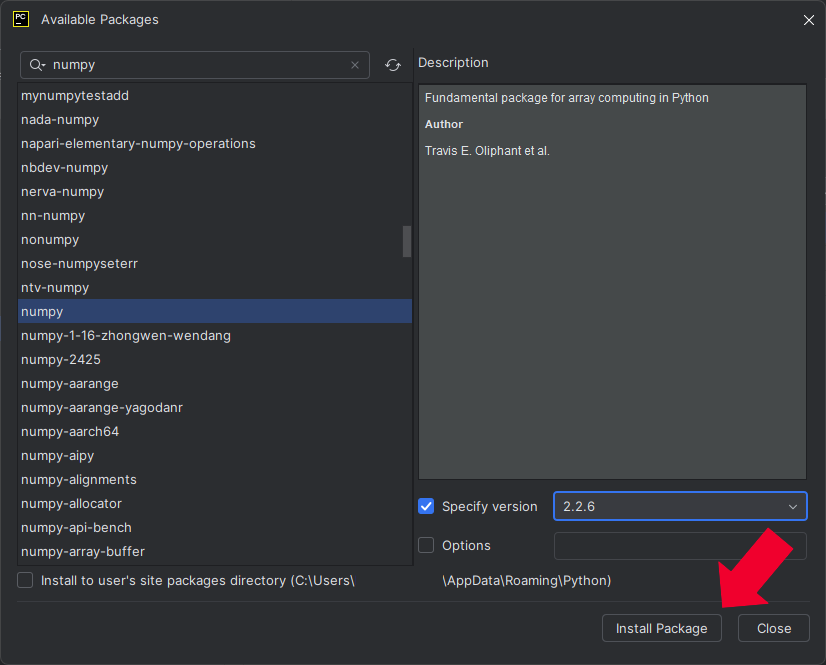
4. Klikk på «Installer pakke».
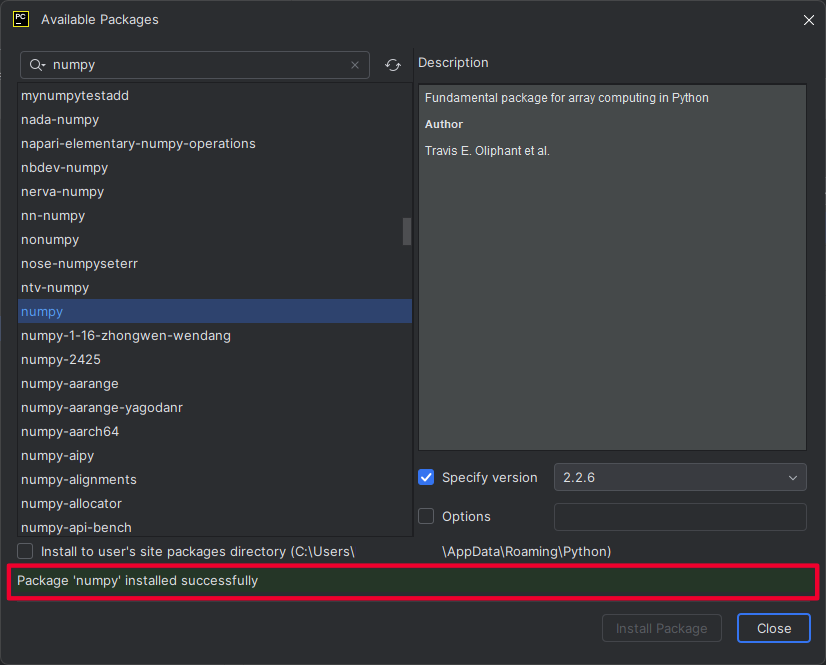
5. Du skal se en grønn bekreftelsesmelding når installasjonen er fullført.
6. Gjenta prosessen for pakken «pillow», men installer den nyeste versjonen (testet opptil 11.2.1).
3. Kontroller Python-tolken
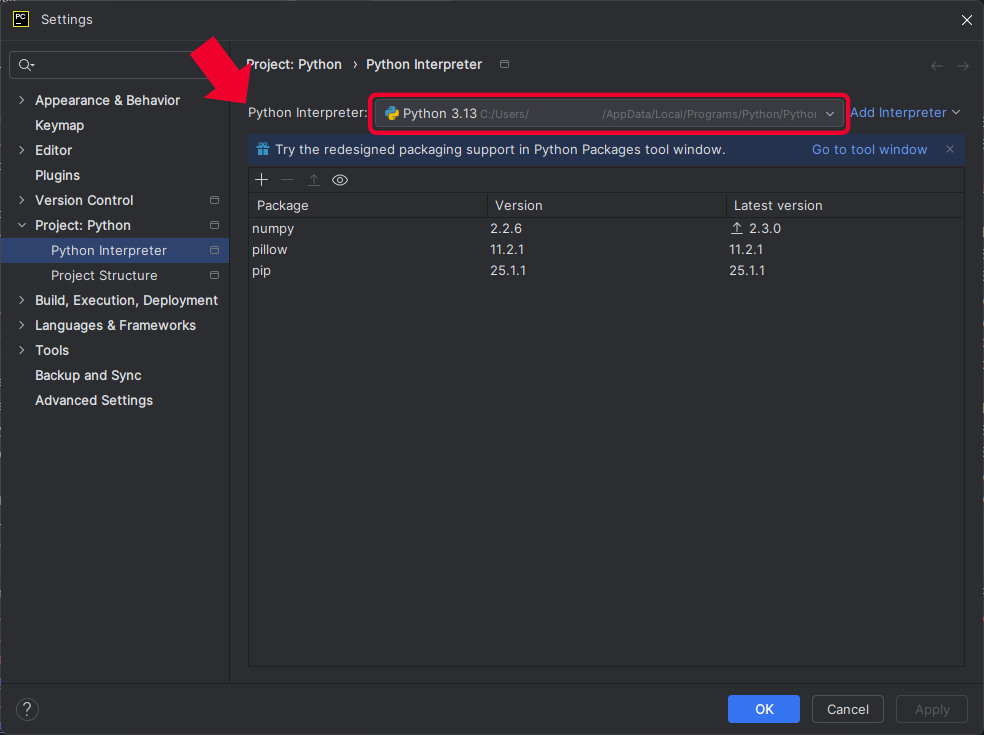
• PyCharm skal automatisk oppdage Python-installasjonen fra trinn 2.
• Hvis ikke, må du kontrollere at Python er riktig installert og konfigurert i Project > Python Interpreter.
Trinn 5: Kjør et prøveprogram og hent et bilde
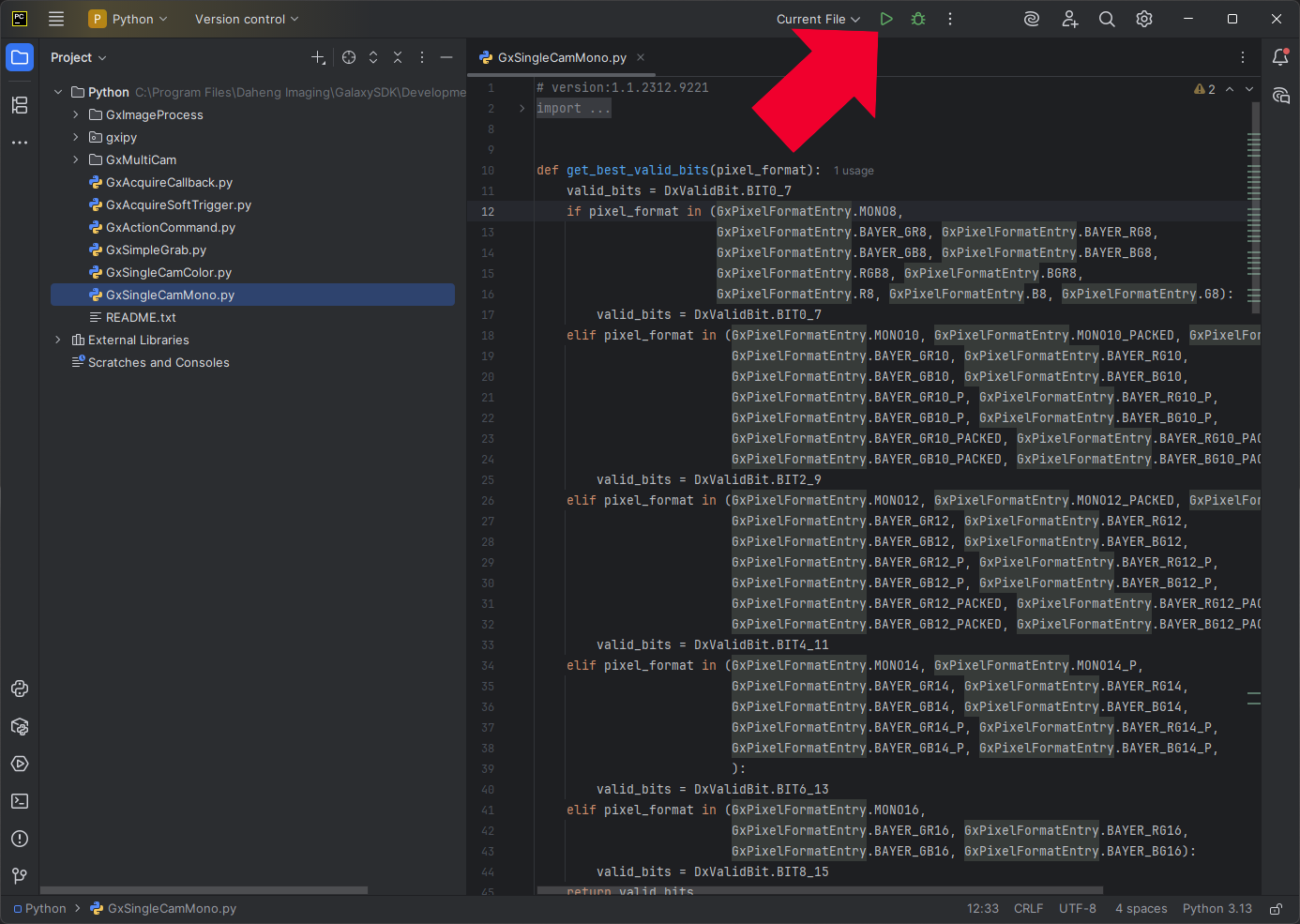
1. I prosjektet åpner du et prøveskript som passer til ditt bruksområde.
2. Klikk på Kjør for å kjøre programmet.
3. Bekreft at skriptet kjører uten feil, og at bildeinnhentingen er vellykket.
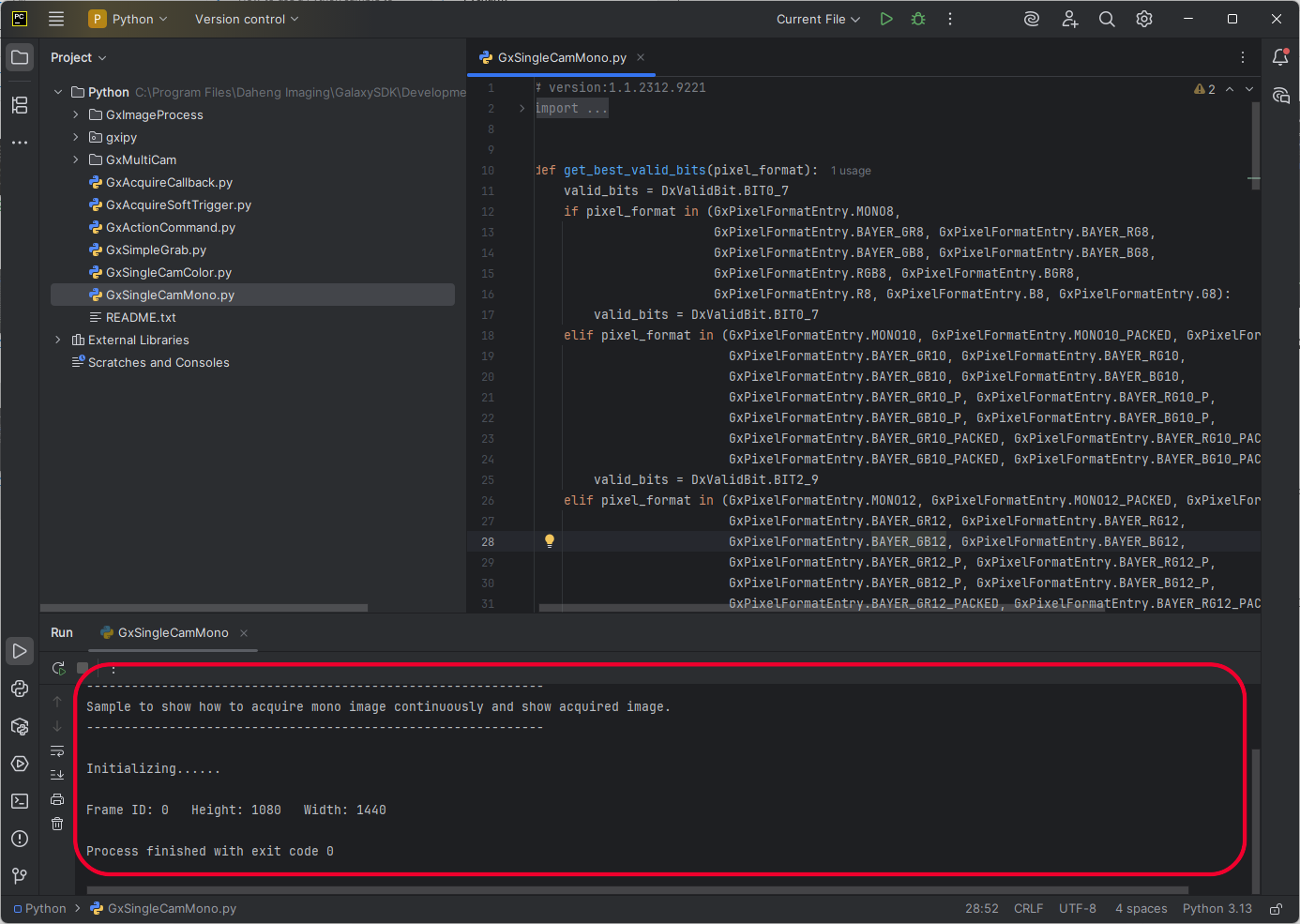
Hvis du har fulgt disse trinnene, kan du nå hente bilder ved å kjøre Python-skript i PyCharm.
Hvis du har spørsmål om nedlasting, installasjon og kjøring av Python og PyCharm, kan du kontakte vår avdeling for teknisk Support eller fylle ut skjemaet nedenfor. De hjelper deg alltid gjerne.