Slik bruker du Gamma til din fordel

Gamma er en viktig teknikk innen machine vision, som brukes til å justere avviket mellom det digitale utdataet fra en kamerasensor og måten det menneskelige øyet oppfatter lysstyrke og kontrast i bilder på. Den er også effektiv for å korrigere overeksponerte eller overbelyste områder i bilder, og sikrer en mer nøyaktig gjengivelse av scenen.
Hva er gammakorreksjon?
En kamerasensor registrerer lysintensitet og konverterer den til en tilsvarende digital verdi. Denne konverteringen følger et lineært forhold, noe som betyr at den digitale verdien er direkte proporsjonal med lysintensiteten til hver piksel. Det menneskelige øyet oppfatter imidlertid bilder på en logaritmisk skala, som avviker fra det lineære utdataet fra en kamerasensor. Hvis sensorens rå bildedata vises direkte på en skjerm, fremstår resultatet ofte som unaturlig, med et tydelig avvik mellom kameraets utdata og måten vi naturlig oppfatter lys på.
For å bygge bro over dette avviket brukes gammakorreksjon. Denne prosessen justerer bildets tonefordeling og sikrer en mer nøyaktig gjengivelse av både lyse og mørke områder. Ved direkte sammenligning har lineær tonalitet en tendens til å konsentrere seg mer om de lyse områdene, noe som gjør de mørke tonene utydelige. Med gammakorreksjon blir imidlertid bildet justert for å vise flere detaljer i de mørkere områdene, noe som gir et mer balansert og visuelt tiltalende resultat.

Fordeler med gammakorrigering
Slik aktiverer du gamma på Kameraet ditt
1. Åpne Galaxy Viewer og koble til kameraet ditt
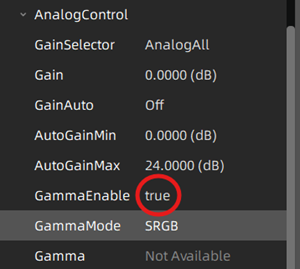
2. På høyre side klikker du på Remote Device og navigerer til Analog Control
3. Sett GammaEnable til True for å aktivere gammakorreksjon
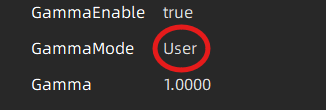
4. For å bruke tilpasset gammaverdi, bytt Gamma Mode fra sRGB til User
5. Når du er i User-modus, kan du manuelt velge ønsket Gamma verdi
Slik bruker du Gamma-funksjonen
1. Juster eksponeringen: For å håndtere overbelyste områder i bildet ditt, reduser eksponeringstid til detaljene bak det lyse området blir synlige.
2. Bruk gamma: Når eksponeringen er stilt inn, justerer du gammaverdien for å forbedre den generelle bildelysstyrken. De mørke områdene blir lysere uten at de lyse områdene blir overeksponert igjen.
Se hvordan «Gamma»-funksjonen kan påvirke bildekvaliteten
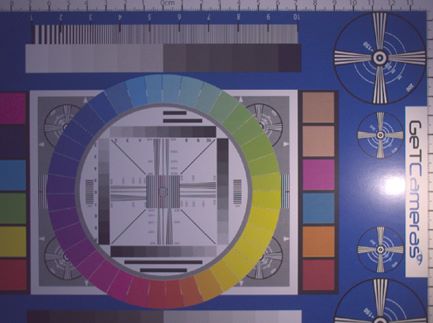
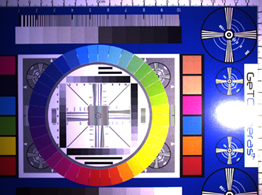
1. Med Gamma= 1 og eksponeringstid= 17 ms
Fargene på venstre side av bildet er svakt synlige. Teksten «GeT Cameras» er ikke lesbar på grunn av overbelysning.
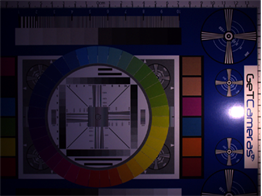
2. Med Gamma= 1 og eksponeringstid= 4 ms
Fargene på venstre side av bildet er ikke synlige. Teksten «GeT Cameras» er lesbar, men venstre side av bildet er for mørk.
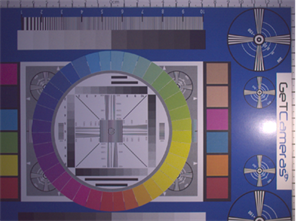
3. Gamma= 0.5 og eksponeringstid= 4ms
Etter å ha brukt gammakorreksjon (dvs. at gammaverdien er satt til 0.5), er «GeT Cameras» lesbar, og fargene på venstre side er også synlige.
Med gammakorreksjon oppnås dermed et jevnt belyst bilde med balansert lysstyrke.
Slik justerer du gamma med LUT Create Tool-pluginen
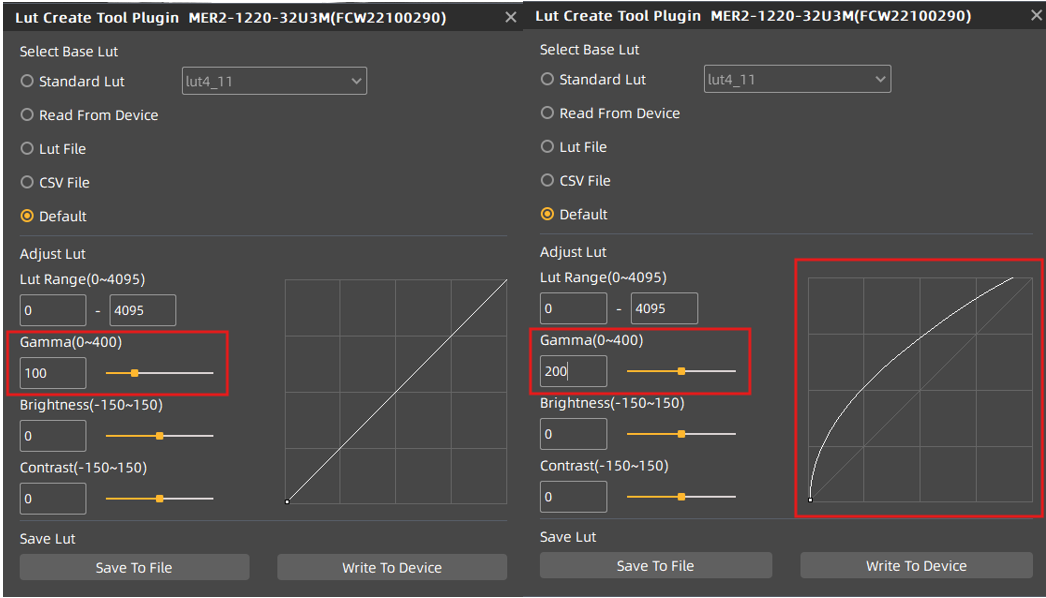
LUT Create Tool-pluginen i Galaxy Viewer lar brukere endre pikselintensitet og gamma gjennom en oppslagstabell (LUT), noe som forbedrer bildekontrast og lysstyrke i sanntid.
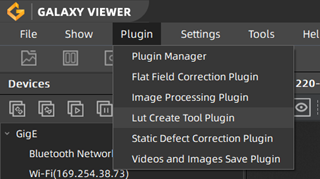
- Start først Galaxy Viewer-programvaren og åpne kameraenheten. Når tilkoblingen er opprettet, navigerer du til menylinjen og velger LUT Create Tool fra Plugin-listen. Dette åpner det grafiske brukergrensesnittet (GUI) for LUT Create Tool for justering.
- I LUT Create Tool-pluginen finner du Juster LUT. Her kan du justere Gamma-verdien enten ved å bruke glidebryteren eller ved å skrive inn en verdi direkte i inntastingsfeltet. Gamma-området strekker seg fra 0 til 400, med standardverdien satt til 100. Når du endrer denne verdien, kan du se på polylinje-tegneområdet, der en kurve oppdateres dynamisk for å representere den gjeldende Look-Up Table som genereres.
Slik lagrer du disse innstillingene
- Klikk på knappen Skriv til enhet for å lagre gjeldende LUT-data i kameraets brukerparametersett (UserSet0) og angi det som standard. Disse innstillingene gjenopprettes deretter automatisk når kameraet startes på nytt.
- Eller velg knappen Lagre til fil for å eksportere gjeldende LUT-data som en .lut - eller .csv-fil. Dette er nyttig for sikkerhetskopiering eller overføring av konfigurasjonen til et annet kamera. Du kan senere laste inn disse innstillingene på nytt via alternativene «LUT-fil» eller «CSV-fil».
Hvilke industrielle Kameramodeller støtter gamma?
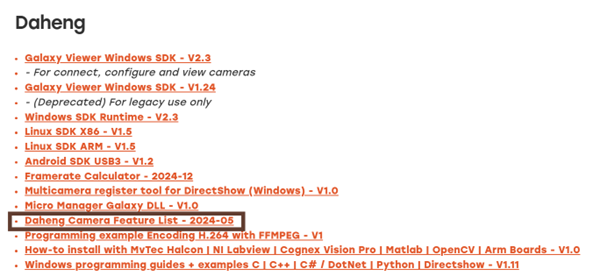
En omfattende liste over modeller av industrielt kamera som støtter gammakorreksjon, finnes i vårt nedlastingsområde. Gå til nedlastingsdelen for å få tilgang til hele listen over kompatible kameramodeller.
Nedlastinger -> Programvare -> Daheng