Jak eksportować i importować ustawienia kamery przemysłowej

Ten przewodnik wyjaśnia, jak wyeksportować ustawienia parametrów kamery do pliku tekstowego oraz jak je zaimportować w razie potrzeby. Wyeksportowane dane mogą służyć jako kopia zapasowa, zapis różnych ustawień podczas testów lub sposób konfiguracji wielu kamer z tymi samymi parametrami.

Dlaczego importować lub eksportować ustawienia kamery?
Oprogramowanie Galaxy Viewer umożliwia użytkownikom zapisanie bieżących ustawień kamery jako
pliku tekstowego. Ta funkcja jest przydatna w różnych sytuacjach, takich jak:
• Testowanie różnych konfiguracji kamery i dokumentowanie ustawień.
• Pomoc wsparcia technicznego, zapewniająca łatwy sposób udostępniania ustawień.
• Dalsza analiza w programie Excel poprzez importowanie pliku tekstowego.
• Tworzenie kopii zapasowych, zapewniające szybkie przywrócenie w przypadku konieczności wymiany kamery.
• Konfigurowanie wielu kamer (np. kamer podrzędnych) z tymi samymi ustawieniami.
Jak eksportować ustawienia kamery przemysłowej
Eksportowanie ustawień parametrów kamery jest proste:
- Skonfiguruj kamerę w programie Galaxy Viewer zgodnie z potrzebami.
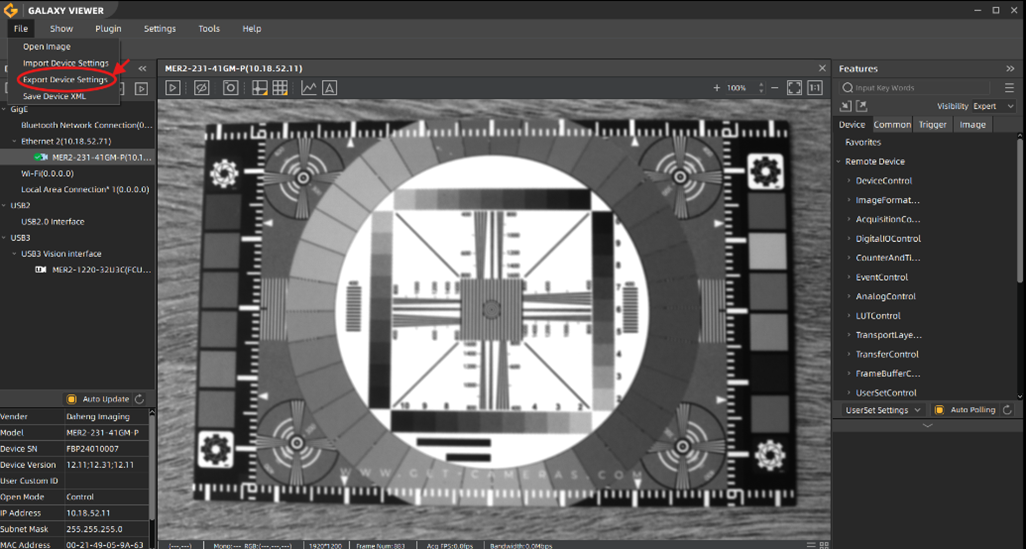
- Przejdź do Plik → Eksportuj ustawienia urządzenia.
- Pojawi się okno podręczne—wprowadź nazwę pliku i wybierz lokalizację zapisu.
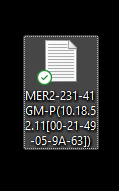
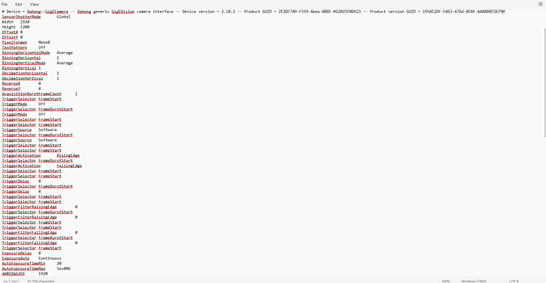
Przykład wyeksportowanego pliku ustawień kamery
Możesz pobrać przykładowy plik ustawień dla kamery GigE. Po prawej stronie znajduje się mały zrzut ekranu przedstawiający część struktury pliku.
Jak importować ustawienia kamery
Importowanie ustawień przebiega w odwrotnej kolejności:
- Podłącz kamerę do GalaxyViewer.
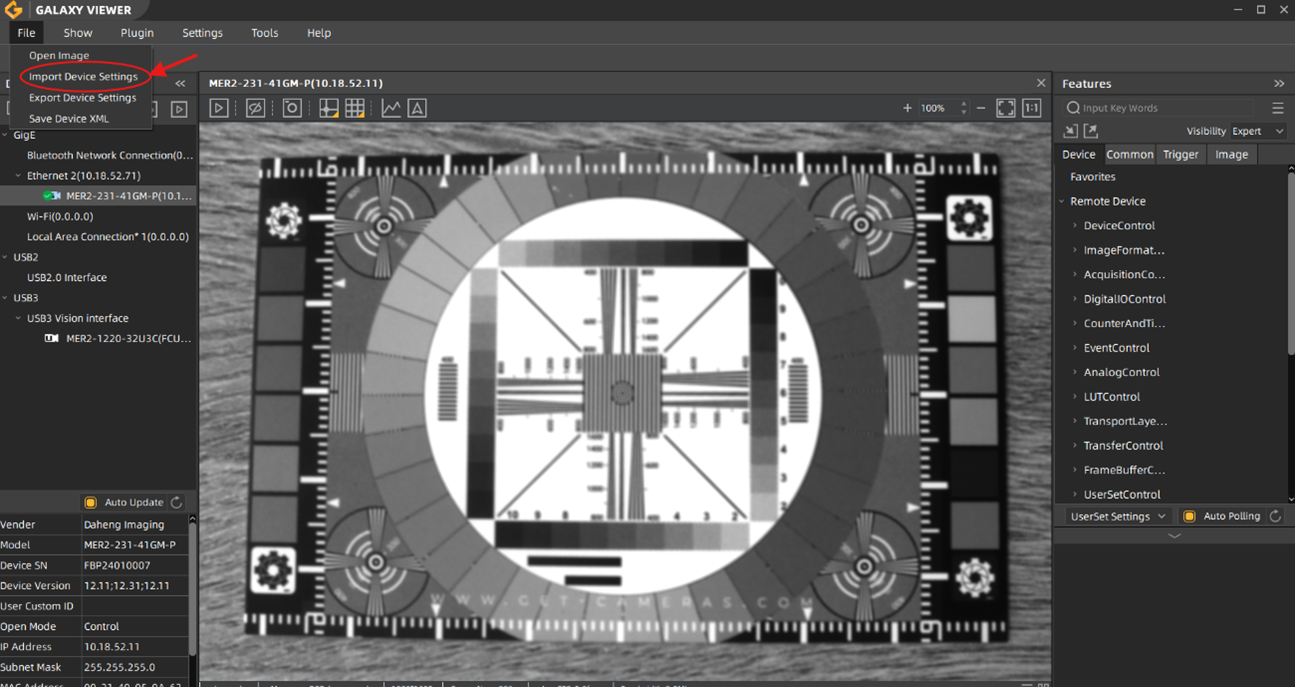
- Przejdź do File → Import Device Settings.
- Wybierz wcześniej zapisany plik ustawień, aby zastosować konfigurację.
Uwaga:
- Zmodyfikowane zostaną wyłącznie bieżące ustawienia kamery; UserSet pozostanie bez zmian.
- Funkcja importu działa wyłącznie dla tego samego modelu kamery.
Korzystając z funkcji importu/eksportu, można efektywnie zarządzać wieloma kamerami i zachować spójność w różnych konfiguracjach.