
Jak zapisywać obrazy i filmy za pomocą kamery przemysłowej i Galaxy SDK

Nasz bezpłatny Galaxy SDK dla kamer przemysłowych zawiera podstawową wtyczkę, która umożliwia łatwe zapisywanie przechwyconych obrazów na dysku twardym lub zapisywanie ich jako filmów. Ten artykuł zawiera przegląd dostępnych ustawień oraz naszych zalecanych konfiguracji do przechwytywania i zapisywania obrazów i filmów przy użyciu naszego systemu kamer przemysłowych.
Wtyczka zapisywania filmów i obrazów
Aby zapisywać obrazy i filmy za pomocą Galaxy SDK, wykonaj następujące kroki:
- Zainstaluj Galaxy SDK
Pobierz niezbędne sterowniki i instrukcje z naszej strony internetowej.
- Uruchom Daheng Galaxy Viewer
Otwórz program Daheng Galaxy Viewer (x64) na swoim komputerze.
- Uzyskaj dostęp do wtyczki
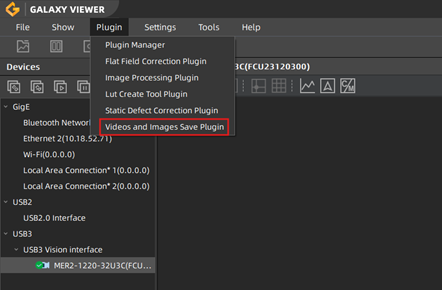
W menu przejdź do Plugin > Videos and Images Save Plugin, jak pokazano na poniższym zrzucie ekranu.
Za pomocą tej wtyczki możesz zapisywać przechwycone obrazy w różnych formatach lub nawet przechowywać je jako pliki wideo w celu łatwego dostępu i przetwarzania.
Parametry podstawowe
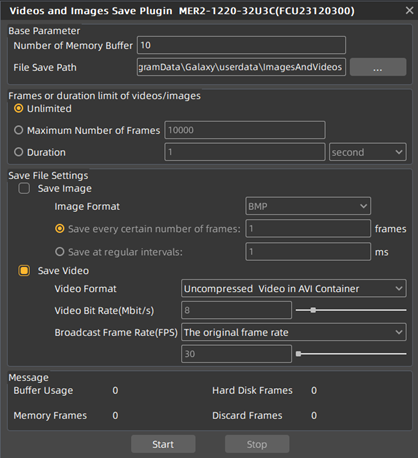
Następujące parametry można skonfigurować w Wtyczce zapisywania wideo i obrazów:
- Liczba obrazów w pamięci: Ten parametr określa, ile obrazów jest buforowanych w pamięci przed zapisaniem. Zalecamy ustawienie tej wartości na 10.
- Ścieżka zapisu plików: Określa lokalizację, w której przechwycone obrazy lub filmy będą przechowywane w systemie. Możesz wybrać żądany katalog do zapisywania plików.

Ogranicz liczbę klatek lub czas nagrywania / zapisywania
Wtyczka zapisywania filmów i obrazów oferuje możliwość ograniczenia liczby przechwytywanych klatek lub czasu trwania nagrania. Można skonfigurować następujące ustawienia:
- Bez ograniczeń: Brak ograniczenia liczby klatek lub czasu nagrywania. Wtyczka będzie kontynuować przechwytywanie aż do zapełnienia pamięci, po czym zatrzyma się automatycznie, gdy nie będzie już dostępnego miejsca.
- Maksymalna liczba klatek: Ustaw określoną liczbę klatek, po osiągnięciu której przechwytywanie obrazów zostanie zatrzymane.
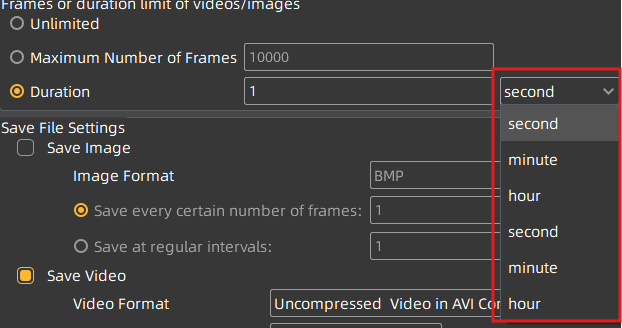
- Czas trwania: Wybierz całkowity czas działania wtyczki, który można określić w sekundach, minutach lub godzinach.

Zapisz ustawienia pliku dla wtyczki zapisywania filmów i obrazów
W tej sekcji możesz wybrać, czy zapisywać obrazy lub filmy zarejestrowane przez kamerę przemysłową.
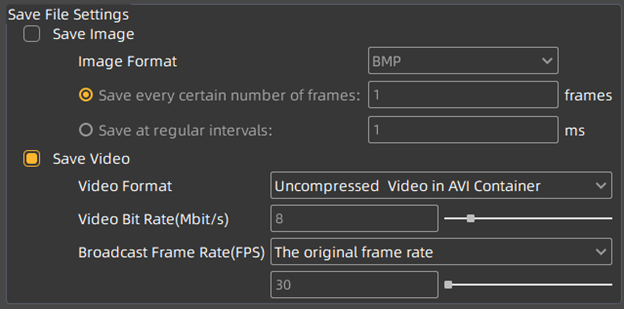
Opcja zapisywania obrazu
Aby włączyć zapisywanie obrazów, zaznacz pole Save Image. W zależności od liczby klatek na sekundę i wymaganej jakości obrazu zalecane są różne formaty plików. W naszej konfiguracji testowej używamy kamery Mono 1.6MP sparowanej z laptopem wyposażonym w procesor Intel i5 (10. generacji), 8GB pamięci RAM i dysk SSD (model z 2020 roku). Poniżej przedstawiono zalecane formaty obrazów oraz ich wydajność na podstawie tej konfiguracji:
- BMP (Maksymalna liczba klatek na sekundę: 200fps; Rozmiar pliku: 1.6MB (bez kompresji); Idealny do szybkiego przechwytywania obrazów. Jednak ze względu na duże rozmiary plików szybko zapełnia dysk twardy).
- PNG (Maksymalna liczba klatek na sekundę: 5fps; Rozmiar pliku: 0.7MB (kompresja bezstratna); Kompresja bezstratna powoduje większe użycie procesora, ale zachowuje jakość obrazu, dzięki czemu jest idealna do późniejszego przetwarzania obrazów. Zalecana, jeśli 5fps jest akceptowalne).
- JPG (Maksymalna liczba klatek na sekundę: 30fps; Rozmiar pliku: <0.1MB (skompresowany); Chociaż oferuje wysoką liczbę klatek na sekundę, kompresja JPG prowadzi do nieodwracalnej utraty jakości obrazu, przez co nie nadaje się do przyszłego przetwarzania obrazów)
- RAW (Maksymalna liczba klatek na sekundę: 100fps; Rozmiar pliku: 1.6MB (bez kompresji); Nie zalecane. Pliki RAW można otwierać wyłącznie za pomocą oprogramowania Halcon. W przypadku obrazów monochromatycznych pliki RAW są zasadniczo takie same jak BMP, ale zapisane w innym formacie. W przypadku obrazów kolorowych brakuje debayeringu, co czyni je mniej użytecznymi).
Poniższe opcje umożliwiają określenie, ile obrazów ma być zachowywanych co X klatek lub co X czasu.

Na przykład:
1 obraz co 1 klatkę: Zapisuje każdy przechwycony obraz.
1 obraz co 10 klatek: Zapisuje 1 obraz na każde 10 przechwyconych.
Wtyczka działa w trybie programowego wyzwalania, dzięki czemu można ręcznie przechwytywać obrazy na podstawie ustawionych parametrów.
Uwagi dotyczące liczby klatek na sekundę
Jeśli kamera jest ustawiona na pracę swobodną, wtyczka będzie działać niezawodnie tylko wtedy, gdy liczba klatek na sekundę jest stała. Ustawienia automatycznej ekspozycji, balansu bieli i wzmocnienia mogą wpływać na czas ekspozycji, co z kolei może mieć wpływ na liczbę klatek na sekundę. W rezultacie wtyczka zapisu obrazów może przestać przechwytywać obrazy.
Aby zapobiec temu problemowi, zalecamy:
• Ograniczenie liczby klatek na sekundę kamery.
• Wyłączenie lub dostosowanie ustawień automatycznej ekspozycji, wzmocnienia i balansu bieli.
Opcja zapisu wideo
Wtyczka zapisywania filmów i obrazów w zestawie Galaxy SDK umożliwia zapisywanie przechwyconych obrazów jako plików wideo. Korzystając z podstawowej funkcji zapisywania wideo, możesz wybierać spośród różnych formatów plików w zależności od potrzeb.
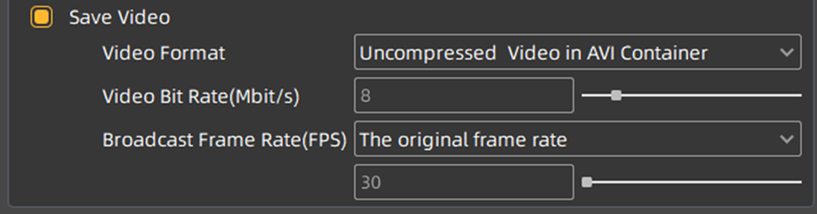
Obsługiwane formaty wideo i maksymalna liczba klatek na sekundę
Przy użyciu kamery monochromatycznej 1.6MP i laptopa z procesorem Intel i5 (10. generacji), 8GB RAM oraz dyskiem SSD (model z 2020 roku) można uzyskać następujące maksymalne liczby klatek na sekundę bez utraty klatek:
- Wideo H.264 (kontener AVI) – maks. 90fps
- Wideo H.264 (kontener MP4) – maks. 90fps
- Nieskompresowane wideo (kontener AVI) – maks. 120fps
Uwagi dotyczące rozmiaru plików
Nagranie 1-minutowego filmu przy 60fps z użyciem kamery monochromatycznej 1.6MP powoduje utworzenie plików o następujących rozmiarach:
- Wideo H.264 (kontener AVI) – 67MB
- Wideo H.264 (kontener MP4) – 67MB
- Nieskompresowane wideo (kontener AVI) – 5490MB
Nieskompresowane pliki wideo są znacznie większe, ale zapewniają najlepszą jakość obrazu i najszybszy zapis. Jeśli dostępna jest wystarczająca przestrzeń dyskowa, zalecamy użycie nieskompresowanego formatu AVI. W przeciwnym razie sugerujemy Wideo H.264 (kontener AVI) z przepływnością wideo 8 Mbit/s, aby zachować równowagę między jakością a rozmiarem pliku.
Wpływ rozdzielczości kamery na liczbę klatek na sekundę
Maksymalna możliwa do uzyskania liczba klatek na sekundę zależy od specyfikacji komputera PC, rozdzielczości obrazu (megapikseli) oraz ustawień liczby klatek na sekundę.
Na przykład zmiana kamery 1.6MP na kamerę 6MP zwiększa obciążenie danymi o współczynnik 6/1.6 = 3.75. Oznacza to, że maksymalna liczba klatek na sekundę odpowiednio się zmniejszy:
- Wideo H.264 (90fps przy 1.6MP) → 24fps przy 6MP (90fps ÷ 3.75 = 24fps)
Ustawienia liczby klatek na sekundę transmisji
Ustawienie Liczba klatek na sekundę transmisji określa sposób zapisywania i odtwarzania wideo:
- Oryginalna liczba klatek na sekundę (Zalecane)
Zapisane wideo zachowuje tę samą liczbę klatek na sekundę co przechwycone obrazy.
- Niestandardowa liczba klatek na sekundę
Umożliwia ustawienie niższej liczby klatek na sekundę odtwarzania.
Przykład: Jeśli obrazy są przechwytywane z prędkością 90fps i ustawiona jest niestandardowa liczba klatek na sekundę 30fps, wideo będzie odtwarzane 3x wolniej (90/30 = 3).
10-sekundowe nagranie przy 90fps zostanie zapisane jako 30-sekundowy film przy 30fps.
Wiadomości
Pole Wiadomość w wtyczce zapisu filmów i obrazów zapewnia informacje zwrotne w czasie rzeczywistym dotyczące tego, czy komputer jest w stanie rejestrować wszystkie obrazy i filmy bez utraty danych.
- Klatki w pamięci: Wyświetla liczbę obrazów aktualnie przechowywanych w pamięci.
- Klatki na dysku twardym: Pokazuje, ile obrazów zostało pomyślnie zapisanych na dysku twardym.
Jeśli liczba klatek na dysku twardym jest niższa niż liczba klatek w pamięci, oznacza to, że część obrazów została utracona, ponieważ system nie mógł zapisać ich wystarczająco szybko. Wskazuje to, że komputer ma trudności z nadążeniem za wymaganiami rejestracji.
Jeśli obrazy nie są zapisywane prawidłowo, rozważ następujące dostosowania:
✔ Zmniejsz liczbę klatek na sekundę, aby ograniczyć obciążenie przetwarzania.
✔ Wybierz inny format pliku (np. użyj H.264 zamiast nieskompresowanego AVI).
✔ Zmodernizuj komputer do wydajniejszego modelu z szybszym procesorem, dyskiem SSD lub większą pamięcią RAM.

Przykład: zapisywanie 24-godzinnego timelapse'u przy użyciu kamery przemysłowej
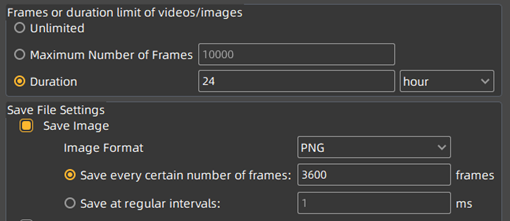
Ten przykład pokazuje, jak przechwytywać jeden obraz co godzinę przez okres 24 godzin za pomocą kamery przemysłowej, aby utworzyć 24-godzinny timelapse. Wtyczka zostanie skonfigurowana do działania przez 24 godziny i automatycznie zatrzyma się po zapisaniu łącznie 24 obrazów.
⚠ Uwaga: Jeśli pamięć masowa zapełni się podczas procesu, wtyczka przestanie pozyskiwać obrazy i nie zastąpi starszych klatek.
Zalecane ustawienia:
- Zmniejsz liczbę klatek na sekundę Kamery do 1 FPS, aby zoptymalizować wydajność.
- Ustaw limit czasu trwania na 24 godziny, aby zapewnić automatyczne zatrzymanie.
- Włącz opcję "Zapisz obraz", aby zapisywać przechwycone klatki.
Ustaw wartość "Zapisz jeden obraz z każdego przechwyconego obrazu" na 3600.
Ponieważ 1 godzina = 3600 sekund, zapewnia to, że jeden obraz jest zapisywany co godzinę.
- Dostosuj interwał przechwytywania obrazu:
- Uruchom wtyczkę, aby rozpocząć 24-godzinne nagrywanie timelapse.
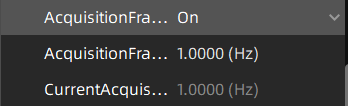
Zalecenia dotyczące zapisywania filmów i przechwytywania obrazów za pomocą kamery przemysłowej
Nasze bezpłatne oprogramowanie GalaxyView zapewnia podstawową funkcjonalność zapisywania obrazów. Jednak w przypadku bardziej zaawansowanych funkcji zalecamy opracowanie aplikacji do zapisywania obrazów na zamówienie z wykorzystaniem naszych przykładowych programów w Pythonie lub C++.
Jeśli potrzebujesz zaawansowanych możliwości zapisywania wideo, rozważ następujące opcje:
🔹 Kinovea (Bezpłatne)
✔ Idealne do rejestrowania wideo z dużą prędkością przez krótkie okresy.
✔ Odpowiednie do rejestrowania z małą prędkością przez dłuższe okresy.
🔹2nd Look
✔ Zaprojektowane do rejestrowania wideo 24/7.
✔ Obsługuje rejestrowanie wideo zarówno z dużą, jak i małą prędkością.