
Jak użyć próbki Pythona do pozyskiwania obrazów za pomocą skryptu Python w PyCharm

Ten przewodnik przeprowadzi Cię przez konfigurację środowiska programistycznego przy użyciu PyCharm IDE oraz przechwytywanie obrazów za pomocą Galaxy SDK w systemie Windows 11.
PyCharm to zaawansowane zintegrowane środowisko programistyczne (IDE) opracowane przez JetBrains, używane specjalnie do programowania w Pythonieg. Bezpłatna edycja open source, PyCharm Community, jest dostępna do pobrania i zapewnia wszystkie niezbędne narzędzia potrzebne do efektywnego kodowania i debugowania.
Za pomocą Galaxy Python SDK można tworzyć zastosowania Python do komunikacji z kamerami przemysłowymi GigE lub USB. Pod koniec tego przewodnika będziesz mieć działającą konfigurację umożliwiającą przechwytywanie obrazów przy użyciu języka Python.
Krok 1: Zainstaluj Galaxy Windows SDK
1. Pobierz Galaxy Windows SDK ze strony pobierania VA Imaging
2. Wypakuj pobrany plik i uruchom plik instalacyjny.
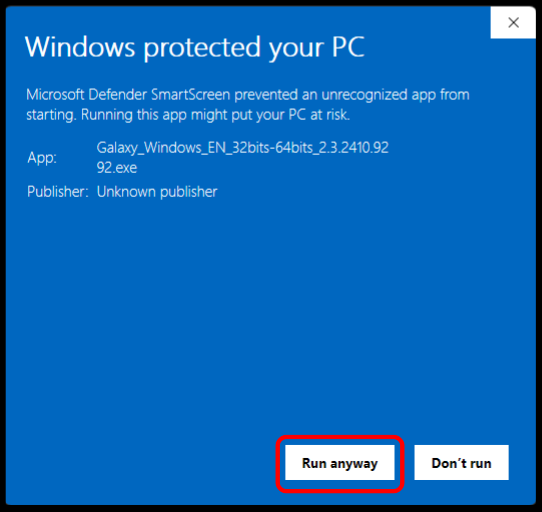
3. Jeśli Windows wyświetli monit zabezpieczeń:
• Kliknij „Więcej informacji”
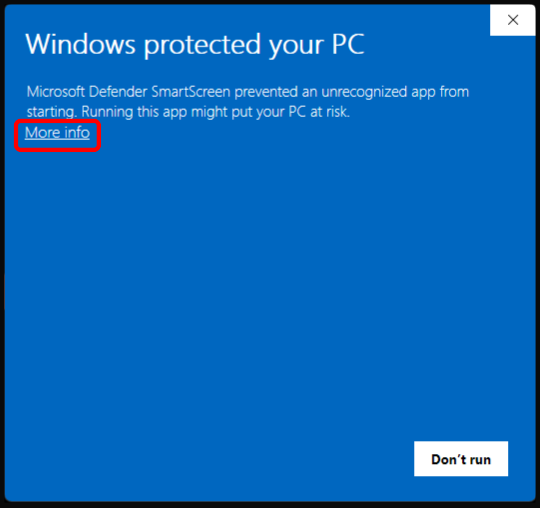
• Następnie kliknij „Uruchom mimo to”
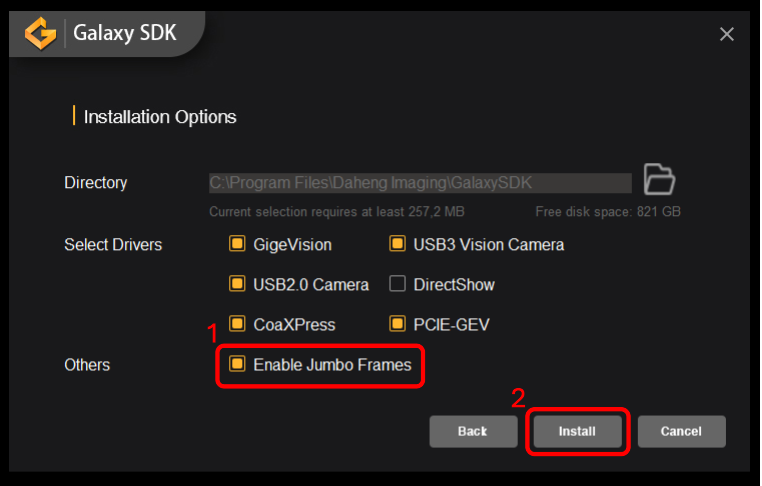
4. W oknie konfiguracji kliknij „Zainstaluj”.
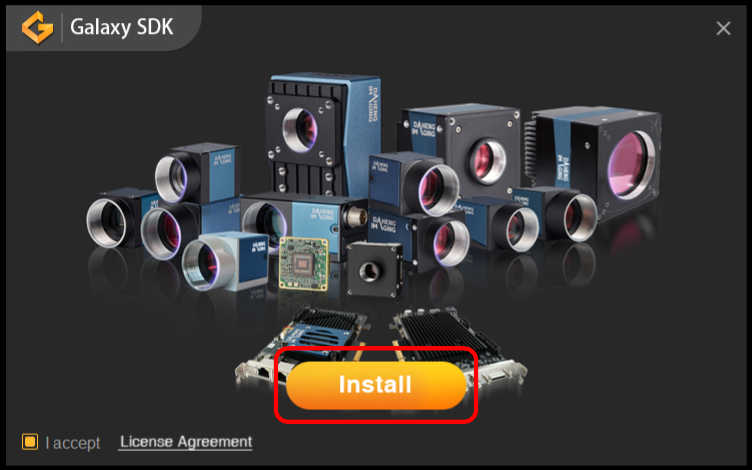
5. W przypadku kamer GigE przed kontynuowaniem instalacji upewnij się, że opcja „Włącz ramki Jumbo” jest włączona.
Krok 2: Zainstaluj Python
Jeśli Python nie jest jeszcze zainstalowany w systemie, wykonaj następujące kroki, aby go zainstalować:
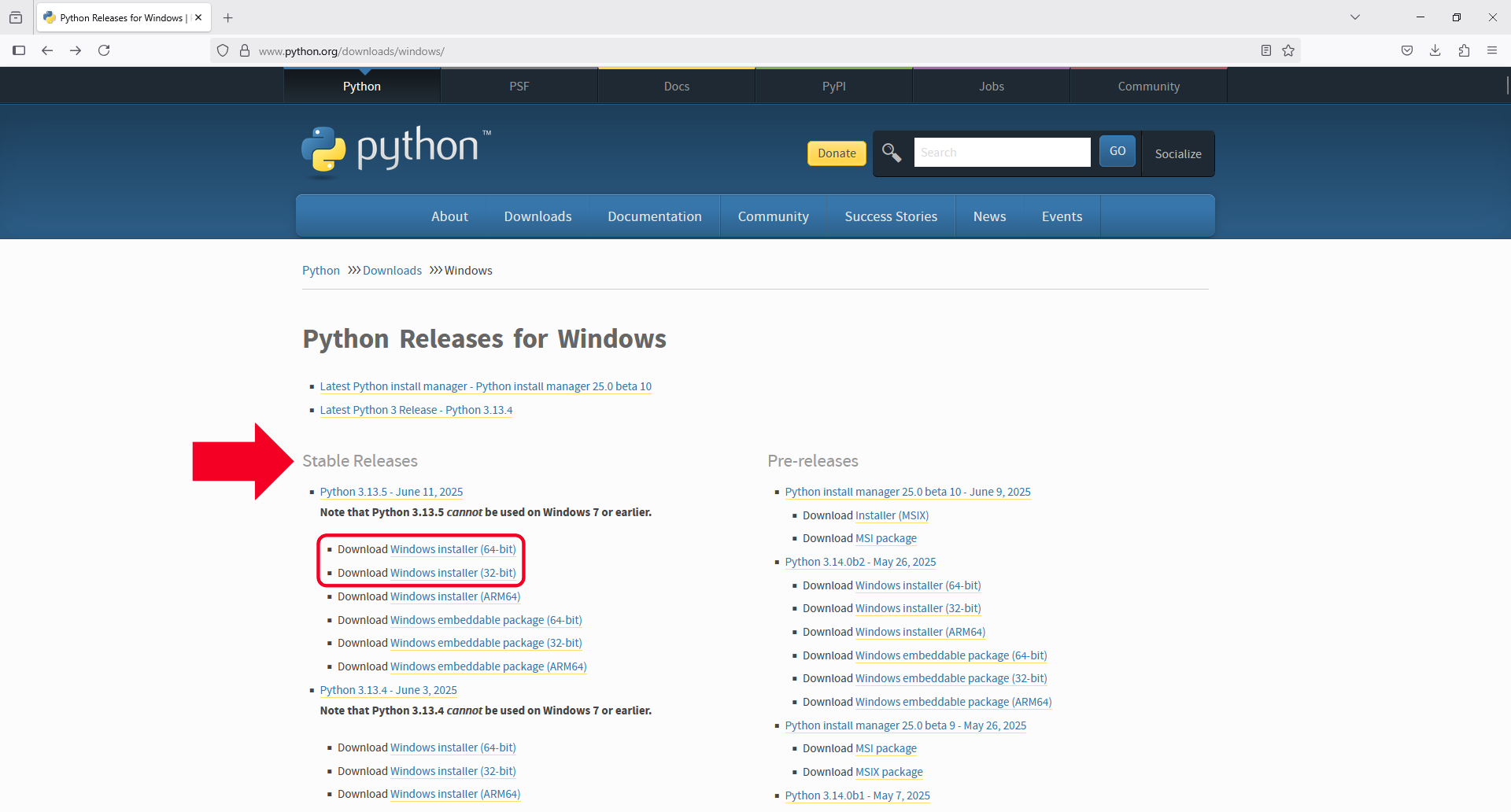
1. Przejdź do python.org/downloads/windows i pobierz najnowszą stabilną wersję Pythona (wybierz wersję 64-bitową lub 32-bitową w zależności od systemu).
2. Uruchom pobrany instalator i postępuj zgodnie z instrukcjami wyświetlanymi na ekranie.
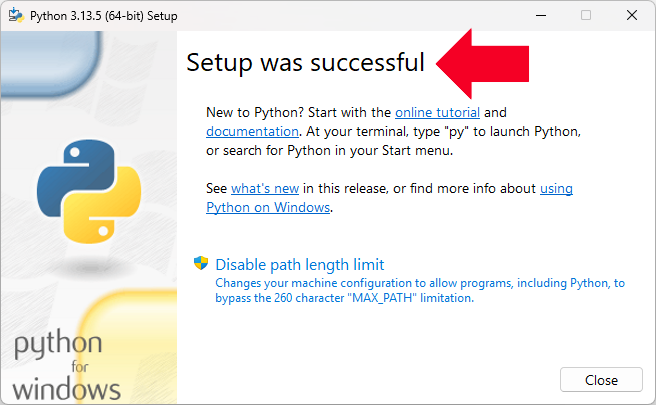
3. Gdy instalator wyświetli komunikat „Instalacja zakończyła się powodzeniem”, Python będzie gotowy do użycia.
Krok 3: Zainstaluj PyCharm
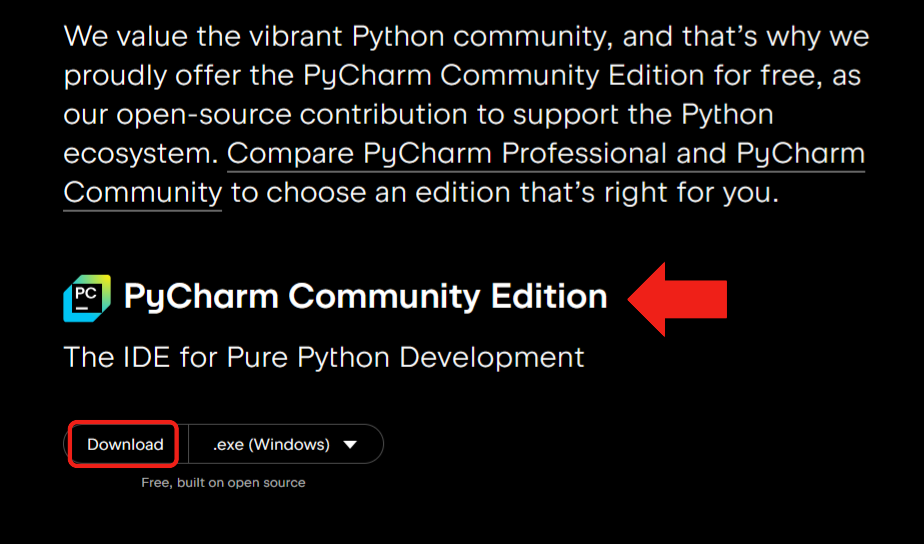
1. Pobierz PyCharm Community Edition ze strony jetbrains.com/pycharm/download.
2. Uruchom instalator i postępuj zgodnie z instrukcjami. Zaakceptuj ustawienia domyślne, chyba że masz określone preferencje.
Krok 4: Skonfiguruj środowisko w PyCharm
1. Otwórz projekt
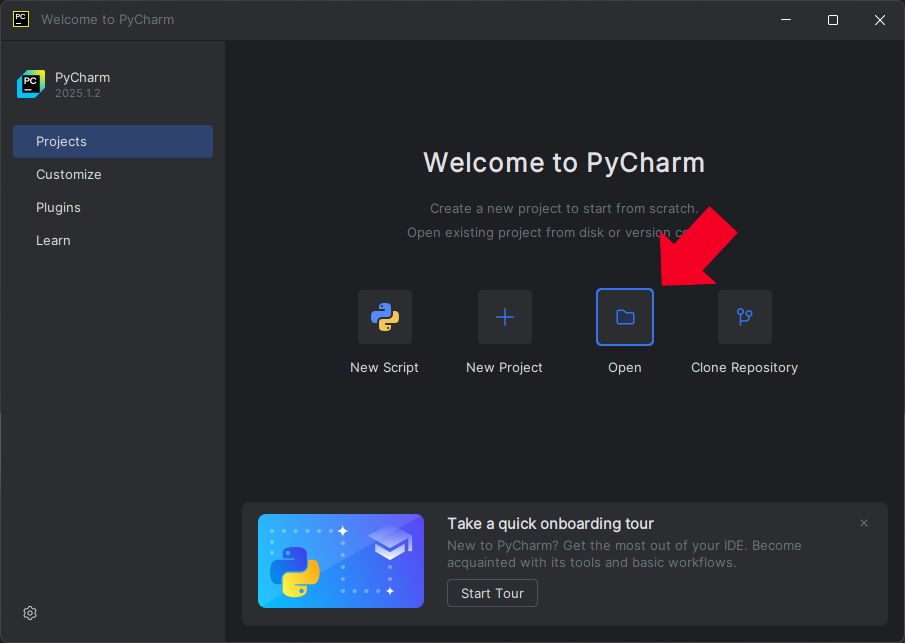
1. Otwórz PyCharm.
2. Kliknij „Otwórz”.
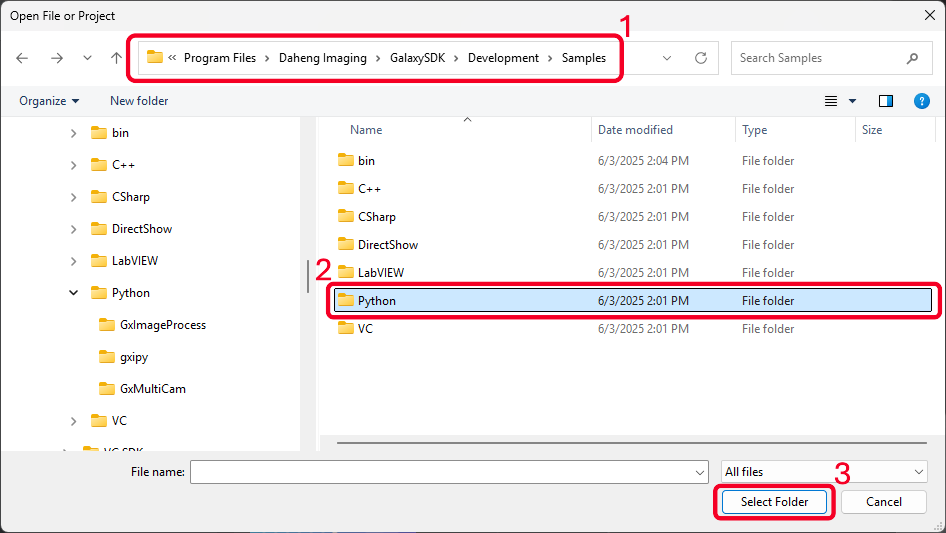
3. Przejdź do następującej ścieżki:
C:\Program Files\Daheng Imaging\GalaxySDK\Development\Samples\Python
Wybierz folder „Python”, a następnie kliknij „Wybierz folder”.
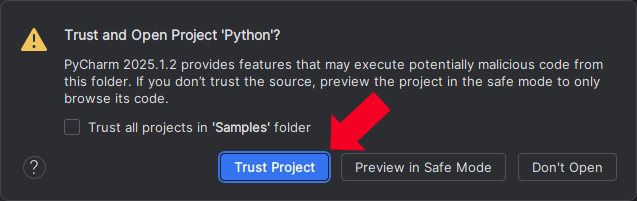
4. Po wyświetleniu monitu „Zaufać i otworzyć projekt?” kliknij „Zaufaj projektowi.”
Uwaga: Upewnij się, że folder gixpy (biblioteka Python SDK Galaxy) znajduje się w katalogu projektu.
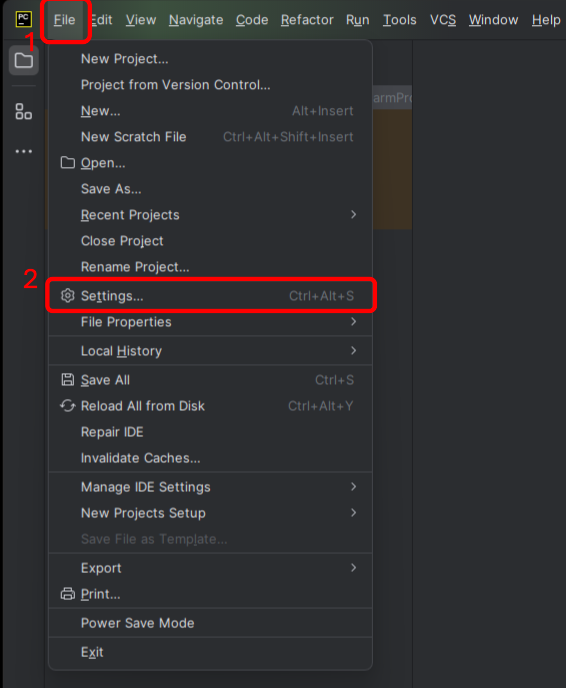
2. Zainstaluj wymagane pakiety Python
1. Po otwarciu projektu przejdź do Plik > Ustawienia.
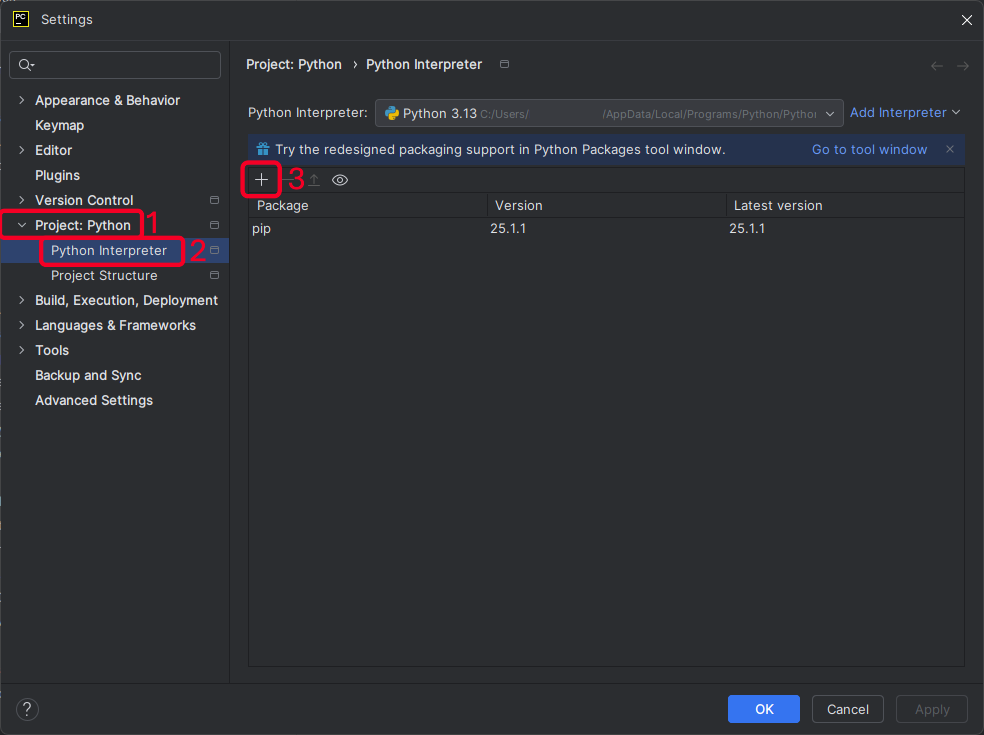
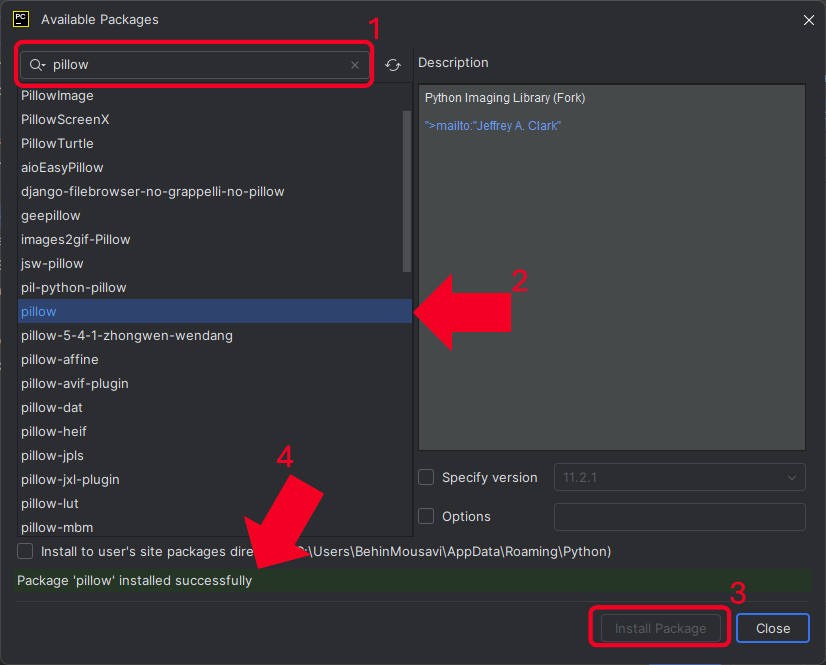
2. W sekcji Projekt > Interpreter Pythona kliknij ikonę „+”, aby dodać pakiety.
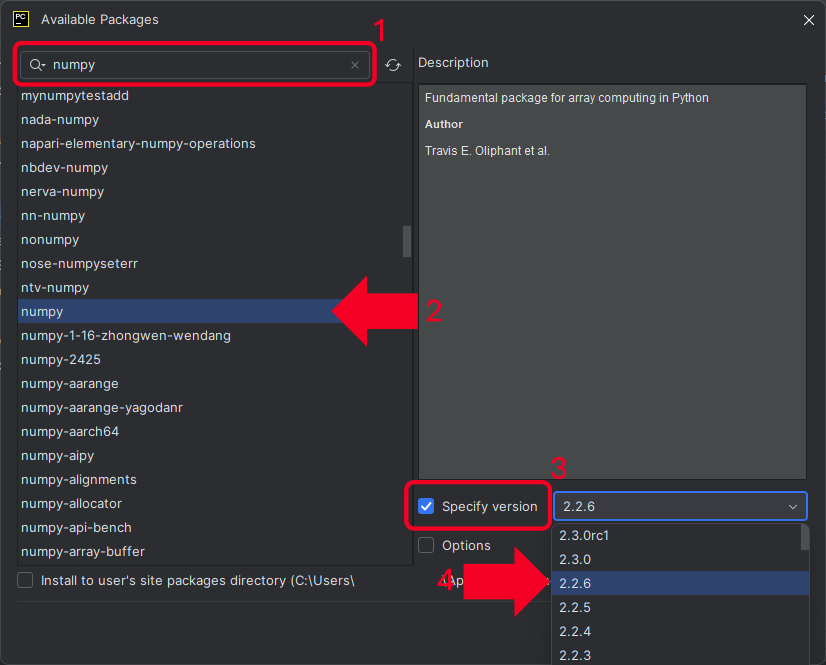
3. Wyszukaj pakiet “numpy” i wybierz wersję 2.2.6 lub niższą.
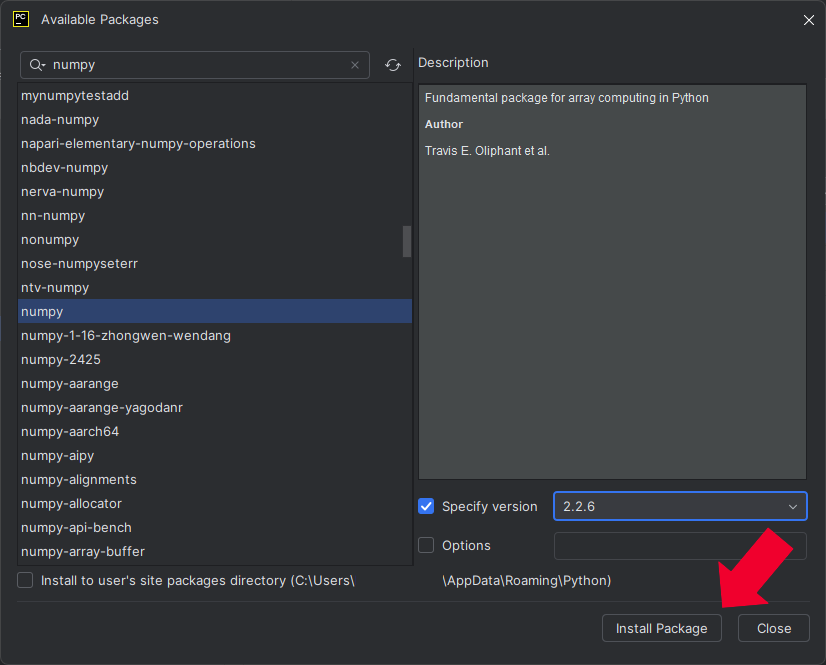
4. Kliknij „Zainstaluj pakiet”.
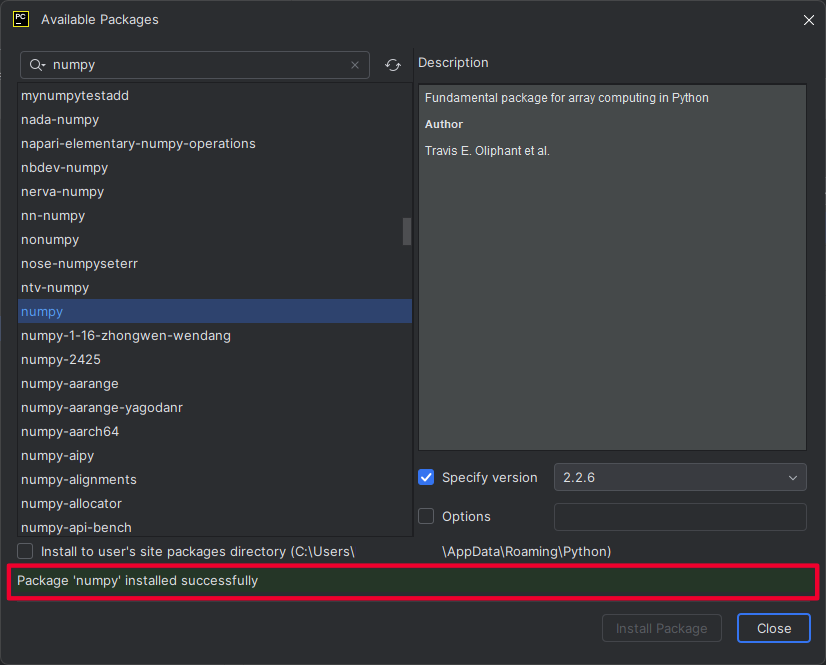
5. Po zakończeniu instalacji powinien pojawić się zielony komunikat potwierdzający.
6. Powtórz proces dla pakietu “pillow”, ale zainstaluj najnowszą wersję (testowano do wersji 11.2.1).
3. Sprawdź interpreter Pythona
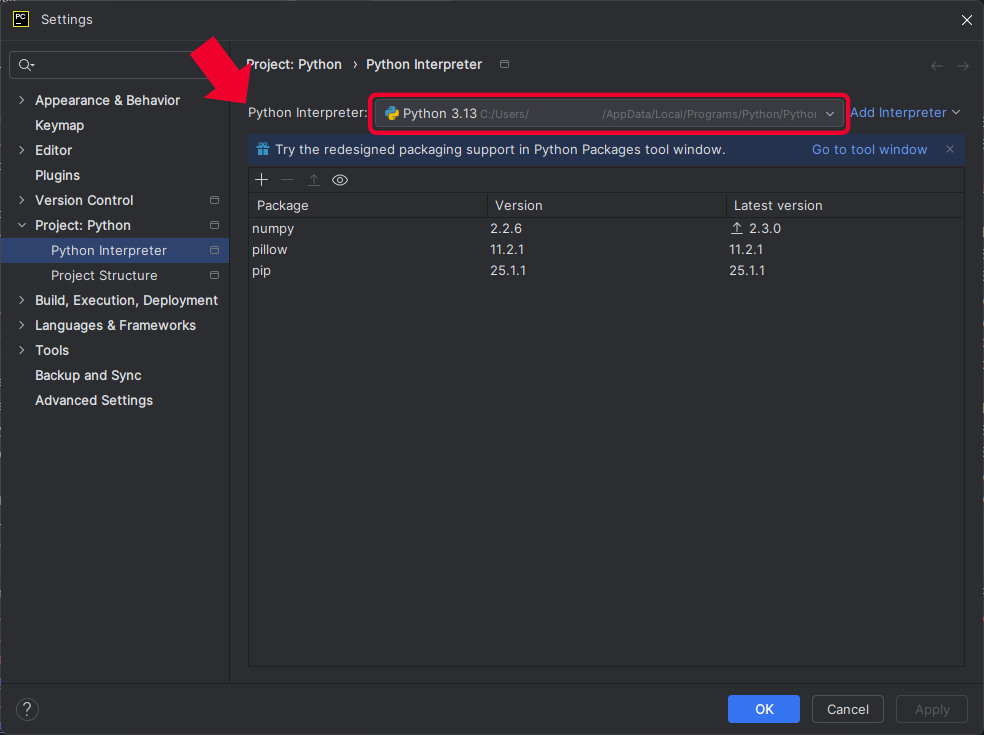
• PyCharm powinien automatycznie wykryć instalację Pythona z kroku 2.
• Jeśli tak się nie stanie, upewnij się, że Python jest prawidłowo zainstalowany i skonfigurowany w Project > Python Interpreter.
Krok 5: Uruchom przykładowy program i pozyskaj obraz
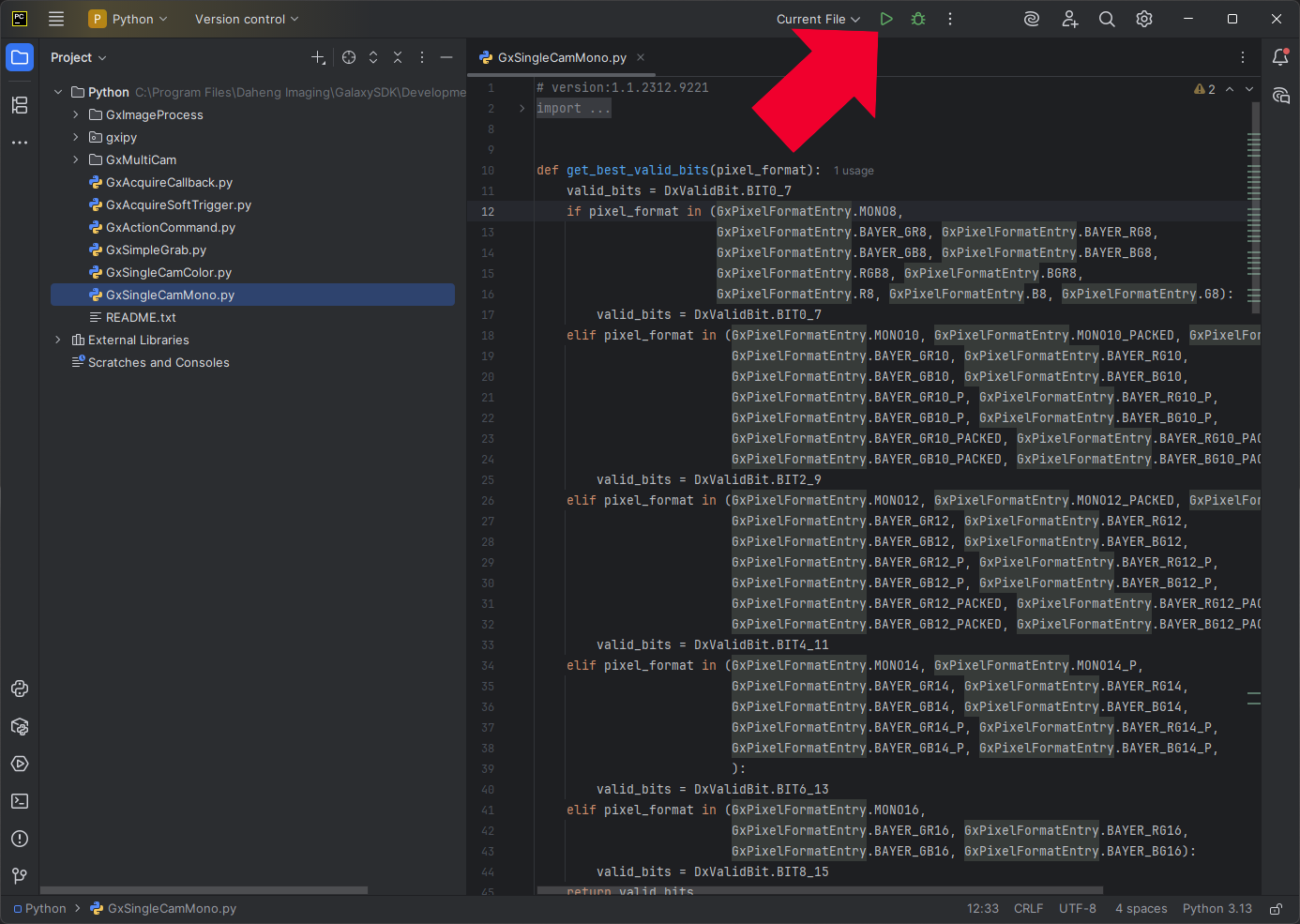
1. W projekcie otwórz dowolny skrypt przykładowy, który odpowiada Twojemu zastosowaniu.
2. Kliknij Uruchom , aby wykonać program.
3. Potwierdź, że skrypt działa bez błędów, a akwizycja obrazu przebiega pomyślnie.
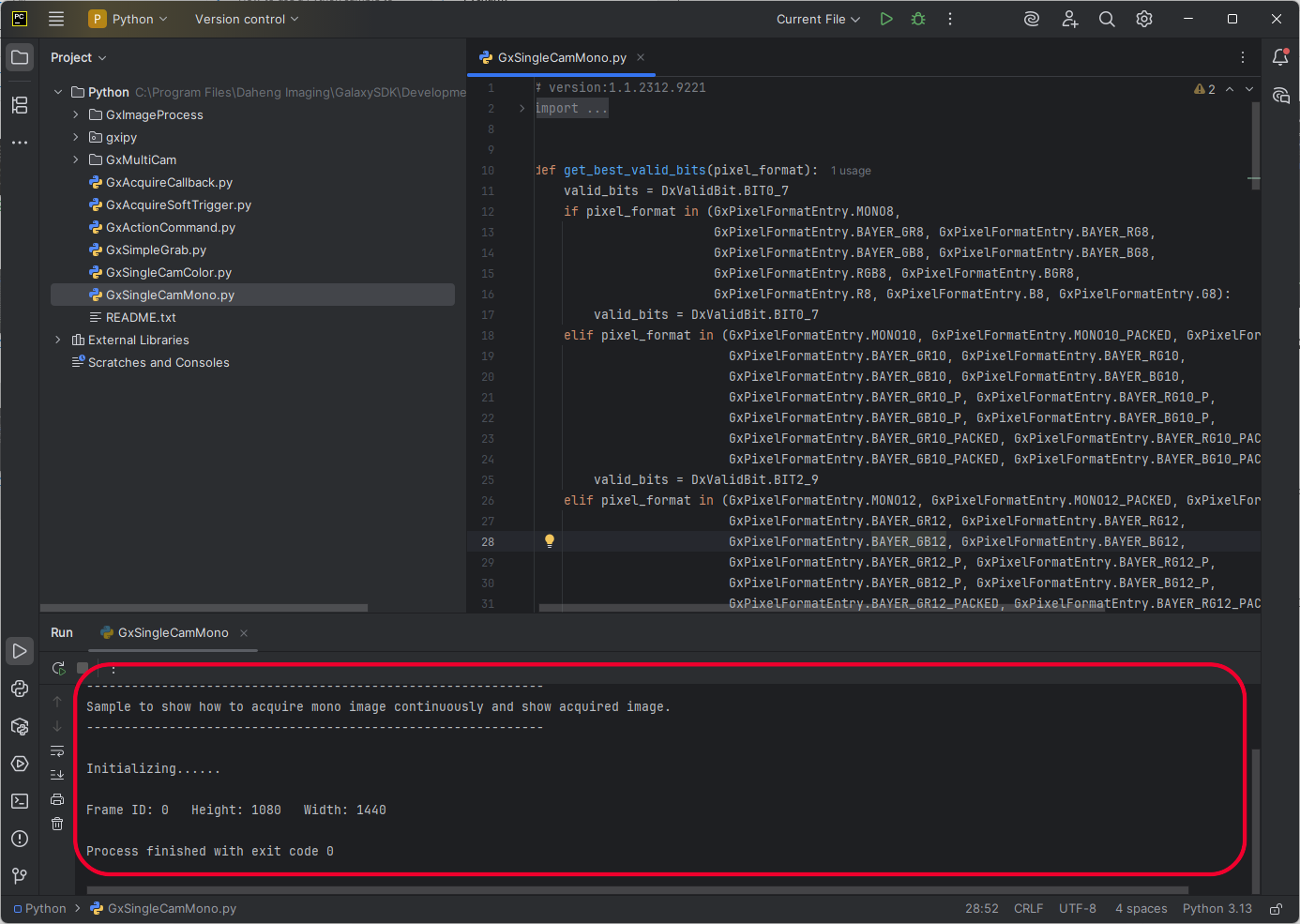
Jeśli wykonano te kroki, można teraz pozyskiwać obrazy, uruchamiając skrypty Python w PyCharm.
W przypadku pytań dotyczących pobierania, instalowania i uruchamiania Python oraz PyCharm należy skontaktować się z naszym działem Wsparcia Technicznego lub wypełnić poniższy formularz. Zawsze chętnie udzielą pomocy.