
Szybki start: 5 kroków, aby łatwo zainstalować kamerę wizyjną i pozyskać obraz

Ten artykuł opisuje pierwsze 5 kroków instalacji nowej kamery przemysłowej Daheng na komputerze z systemem Windows. W przypadku innych systemów operacyjnych zapoznaj się z instrukcjami na naszej Stronie pobierania lub z naszymi przewodnikami instalacji dla systemów Linux, Raspberry Pi itp.

Krok 1: Pobierz i zainstaluj SDK
**Nie podłączaj kamery przed zakończeniem procesu instalacji**
Pobierz SDK dla naszych kamer wizyjnych z naszej strony pobierania.
Rozpakuj plik zip i uruchom znajdujący się w nim plik .exe.
Gdy pojawi się pytanie, które sterowniki zainstalować, wybierz wymagane sterowniki. W razie wątpliwości wybierz wszystkie. Możesz również zainstalować lub odinstalować te sterowniki później.
Po prawidłowej instalacji w katalogu instalacyjnym znajdziesz przykłady programowania i dokumentację. Ponadto w folderze Galaxy Devices w menu Start systemu Windows znajdziesz programy narzędziowe Galaxy Viewer lub GigE IP Configurator.
Krok 2: Podłącz kamerę wizyjną
Kamera może teraz zostać podłączona do komputera.
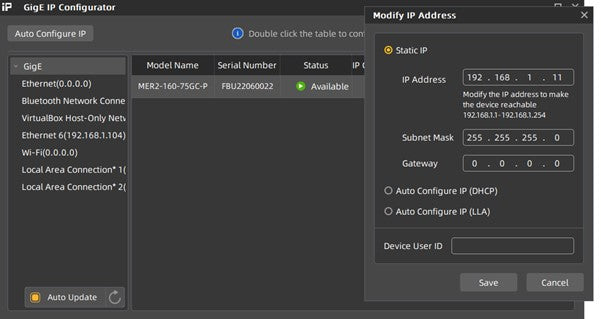
Jeśli używasz kamery GigE, przed ustawieniem adresu IP za pomocą Konfiguratora IP GigE upewnij się, że kamera ma wystarczające zasilanie.
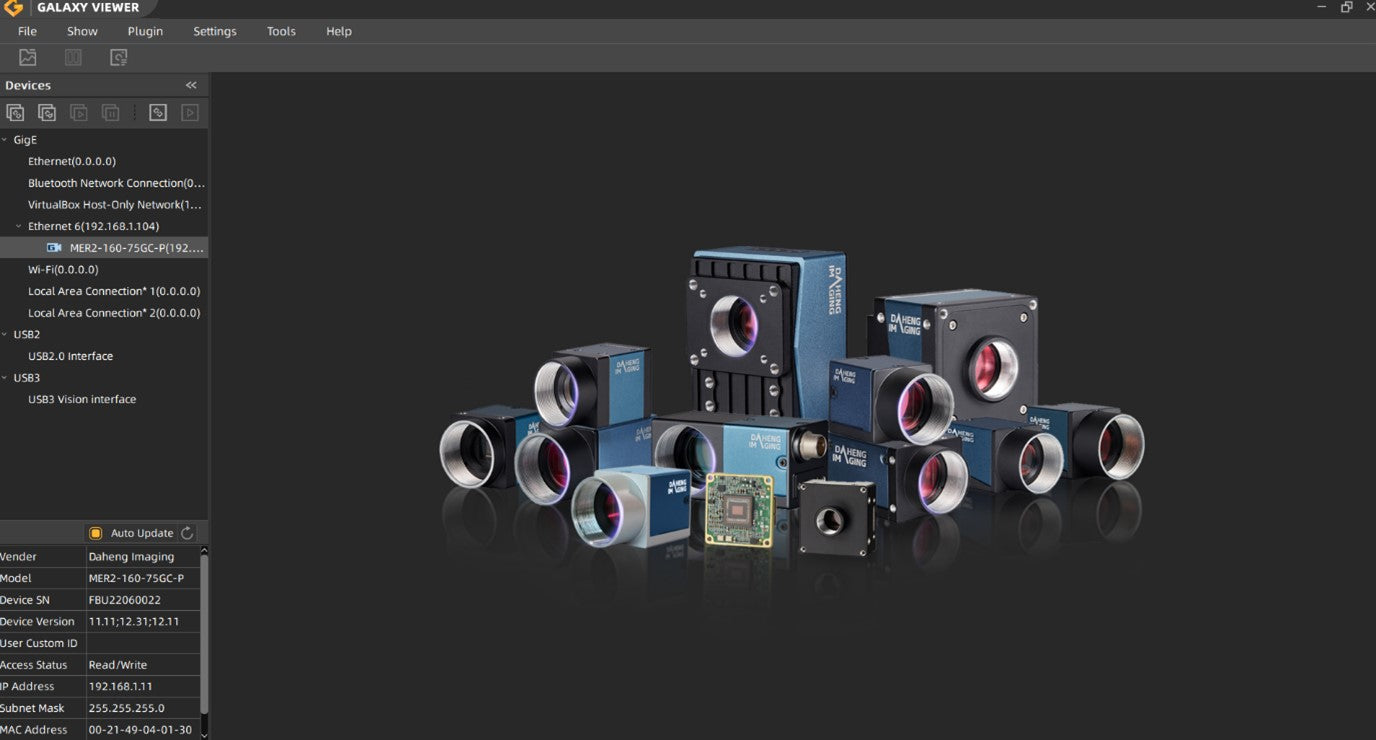
Teraz możesz podłączyć kamerę w Galaxy Viewer, dwukrotnie klikając nazwę kamery. Naciśnięcie przycisku odtwarzania umożliwia uruchomienie strumienia obrazu.
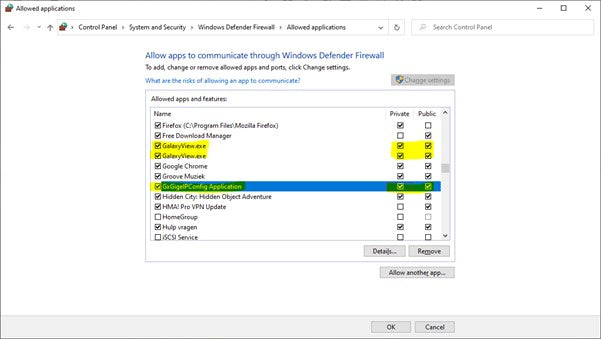
Jeśli występują problemy z połączeniem kamery GigE, należy upewnić się, że zmieniono niezbędne ustawienia zapory.
- Otwórz Centrum zabezpieczeń Windows Defender.
- Kliknij opcję Zapora i ochrona sieci.
- Kliknij łącze Zezwalaj aplikacji na dostęp przez zaporę. ...
- Kliknij przycisk Zmień ustawienia.
- Sprawdź, czy zarówno GalaxyView.exe, jak i Zastosowania GxGigeIPConfig mają dostęp do sieci prywatnej i publicznej
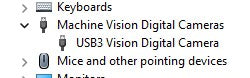
Jeśli używasz kamery USB3, powyższe kroki nie są konieczne. Zostanie ona od razu wyświetlona w Galaxy Viewer. Ponadto można ją znaleźć w Menedżerze urządzeń Windows jako urządzenie widzenia maszynowego.
Uwaga: większość kamer USB3 jest zasilana przez połączenie USB3. Niewystarczające zasilanie z portu USB może prowadzić do nieprawidłowego działania. W takim przypadku spróbuj użyć innego portu lub przetestuj urządzenie na innym komputerze. Niektóre kamery USB3 mają wysokie zużycie energii i są zasilane przez kabel I/O.
Krok 3: Ustaw czas ekspozycji swojej kamery przemysłowej
Istnieje możliwość, że pierwszy pozyskany obraz będzie zbyt ciemny. Dlatego najpierw należy ustawić czas ekspozycji kamery wizyjnej. Należy również upewnić się, że do kamery zamontowano właściwy obiektyw (zobacz Kalkulator obiektywów) oraz że przysłona jest otwarta.
Jeśli chcesz jedynie zapoznać się z kamerą wizyjną, zalecamy skierowanie jej na źródło światła, takie jak ekran komputera. Jeśli kamera jest wbudowana w produkt końcowy, upewnij się, że wykorzystywane jest oświetlenie otoczenia produktu końcowego.
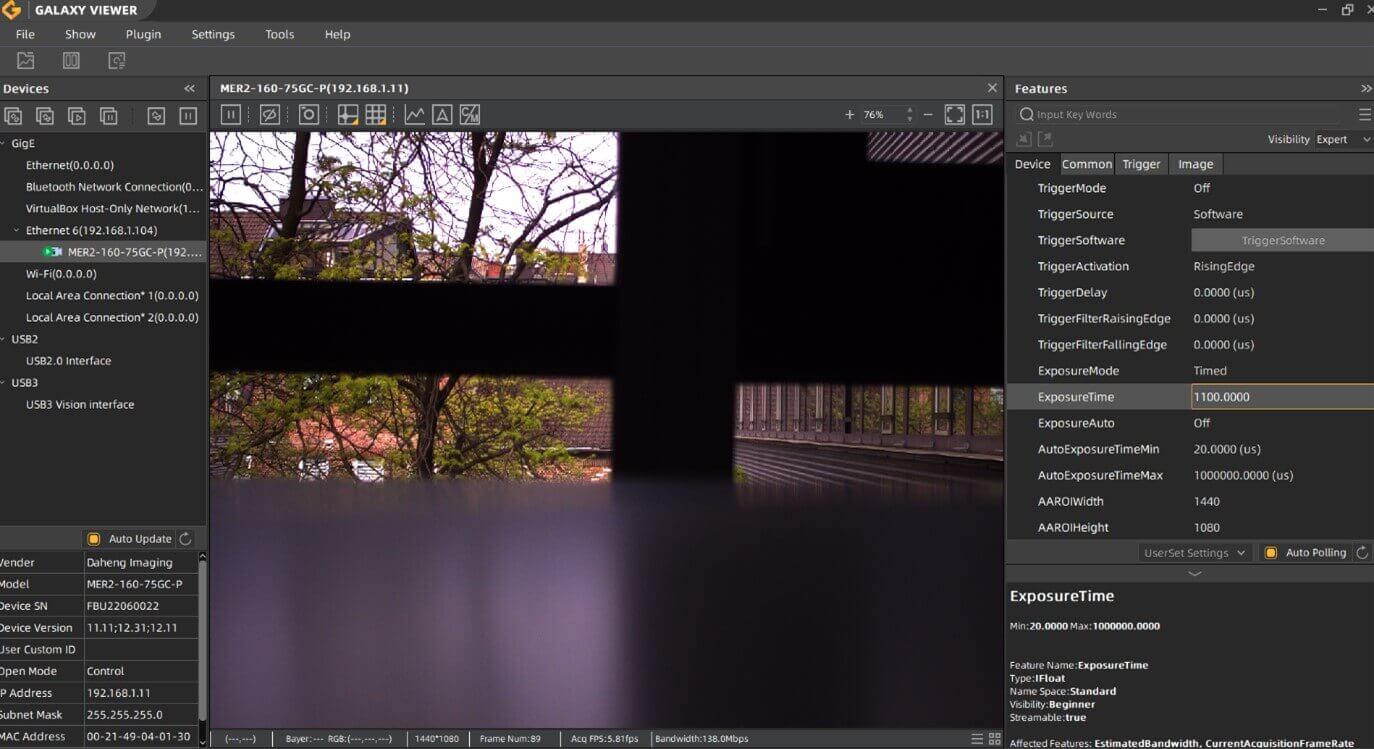
Dostępne są 2 opcje postępowania:
Opcja 1: Użycie automatycznej ekspozycji
Jest to najprostsza opcja. Dlatego ustaw funkcję ExposureAuto na Once lub Continuous. (W: Remote device>Acquisition control>ExposureAuto)
Opcja 2: Ustawienie stałego czasu ekspozycji
(W: Remote device>Acquisition control>ExposureTime)
Należy pamiętać, że czas ekspozycji jest podany w µs. Zatem 40000µs = 40ms. Zwiększenie czasu ekspozycji rozjaśni obraz, ale może wpłynąć na liczbę klatek na sekundę i spowodować rozmycie ruchu.
Maksymalna osiągalna liczba klatek na sekundę Kamery Widzenia maszynowego wynosi 1000/czas ekspozycji (ms). Przy czasie ekspozycji 40ms maks. liczba klatek na sekundę wynosi 1000/40=25fps. Jeśli obrazowany jest nieruchomy obiekt, należy zwiększać czas ekspozycji aż do uzyskania żądanej jasności.
W przypadku poruszających się obiektów czas ekspozycji Kamery Widzenia maszynowego jest krytyczny. Jeśli czas ekspozycji jest zbyt długi, obraz stanie się rozmyty.
Powszechnie stosowane obliczenie wskazuje, że maksymalne przemieszczenie obiektu nie powinno być większe niż pół piksela. Do obliczeń przyjmujemy następujące założenia: nasze pole widzenia wynosi 1000x600mm, a nasza Kamera Widzenia maszynowego ma rozdzielczość 1000x600pikseli. Zatem 1piksel/1mm. Jeśli obiekt porusza się z prędkością 1m/sekundę, będzie to 1000mm/sekundę. Rozmycie ruchu zaczniemy zauważać, jeśli obiekt przesunie się o więcej niż pół piksela; to jest 0,5 * 1piksel/1mm= 0.5mm. Maksymalny czas ekspozycji wynosi: (maks. przemieszczenie obiektu=0.5mm) / (prędkość obiektu = 1000mm) = 0.0005sekundy = 0.5ms. W naszym obliczeniu ustawilibyśmy parametr ExposureTime kamery Widzenia maszynowego na 0.5x1000=500µs
Optymalizacja połączenia kamery GigE
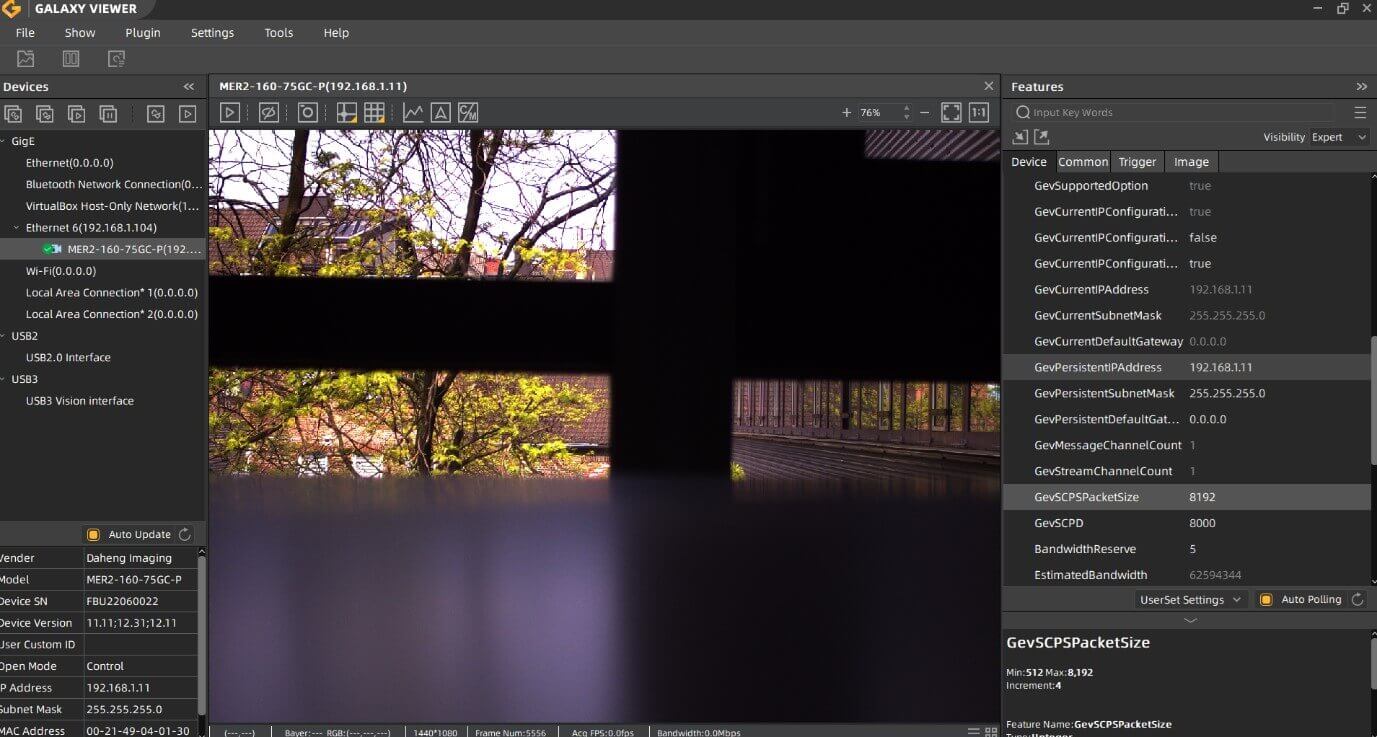
Jeśli używasz jednej (lub większej liczby) kamer GigE Ethernet i nie masz obrazów na żywo, problemem może być rozmiar pakietów i opóźnienie pakietów. Czasami mogą wystąpić problemy, takie jak nakładanie się klatek, przez co poprzedni obraz jest częściowo nałożony na nowy. W oprogramowaniu programistycznym mogą być widoczne błędy, takie jak nie udało się pobrać obrazu, pobieranie obrazu nie powiodło się, niekompletna klatka.
Proszę zoptymalizować parametry GevSCPSPacketSize i GevSCPD, powoli zwiększając wartości, aż do uzyskania obrazów na żywo lub ustąpienia problemów z obrazem. Standardowe wartości do wstępnego testowania to GevSCPSPacketSize=8192 i GevSCPD=1000.
W oprogramowaniu Galaxy parametry te znajdują się w Remote Device -> TransportLayerControl lub można je znaleźć za pomocą paska wyszukiwania:
W Pythonie można ustawić wartości, dodając te linie:
cam.GevSCPSPacketSize.set(8192)
cam.GevSCPD.set(1000)
**(8192/1000 to wartości próbki)
W przypadku używania wielu kamer należy zmienić GevSCPS i GevSCPD na określone wartości, proszę zapoznać się z tą stroną (na dole): Kalkulator liczby klatek na sekundę
Zobacz również nasz artykuł o podłączaniu wielu kamer GigE do jednego portu Ethernet.

Krok 4: Dostosuj opcje balansu bieli (tylko kamery kolorowe)
Kolorowa kamera do Widzenia maszynowego ma opcję kalibracji bieli. Odwzorowanie kolorów kamery do Widzenia maszynowego zależy od użytego źródła światła. Diody LED mają inne spektrum kolorów niż tradycyjna żarówka lub słońce. Często obraz wygląda na bardzo zielony, jeśli balans bieli nie jest prawidłowy. Dlatego ustaw funkcję BalanceWhiteAuto na once lub continuous. (W sekcji RemoteDevice ColorTransformationControl – BalanceWhiteAuto)
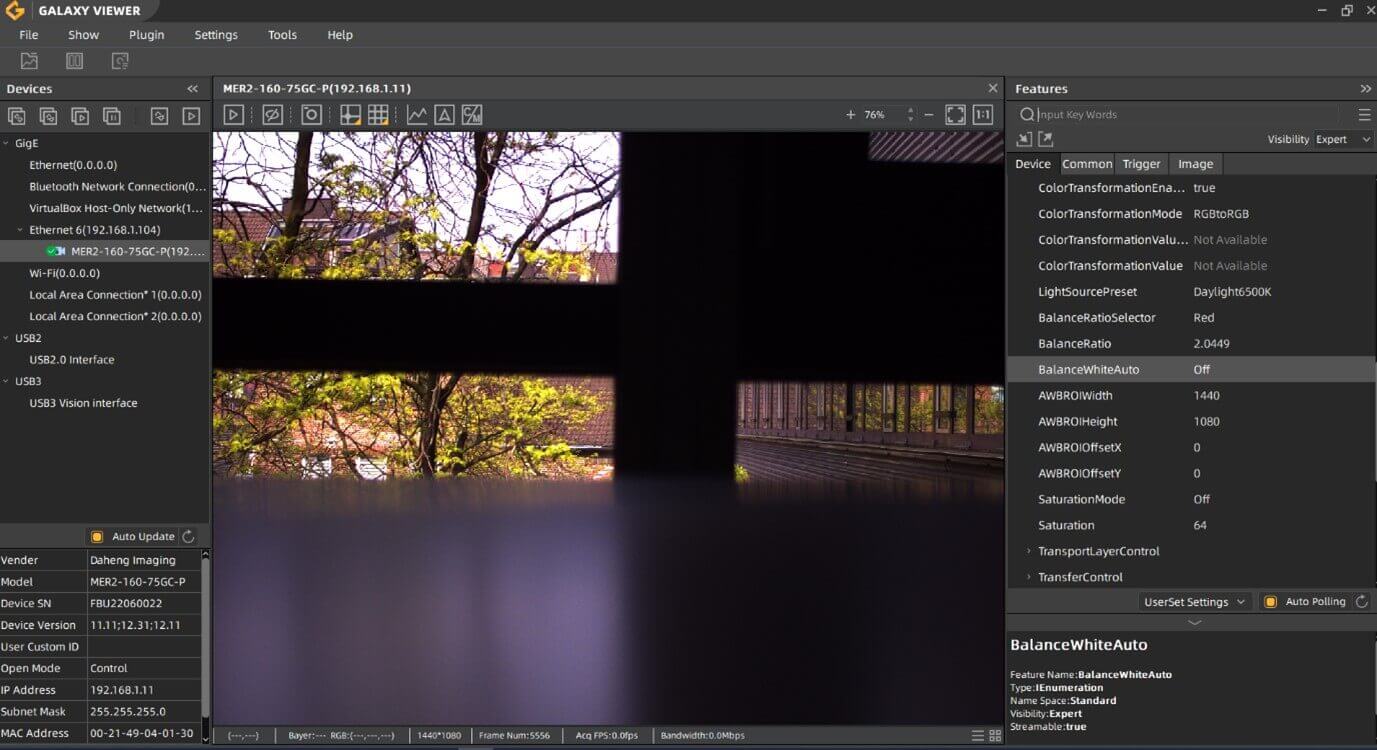
Po wykonaniu balansu bieli zauważysz, że kolory Kamery do widzenia maszynowego są bardziej realistyczne.
Dowiedz się więcej na ten temat w naszym artykule o czasie ekspozycji, balansie bieli i korekcie kolorów.
Krok 5: Ważne funkcje
Teraz, gdy możesz rejestrować obrazy wysokiej jakości, warto zapoznać się z bardziej zaawansowanymi funkcjami kamery.
- Jeśli obraz jest zbyt ciemny lub FPS jest zbyt niski, zapoznaj się z naszymi artykułami dotyczącymi Jasności, Gammy lub Pixel Binning.
- Aby uzyskać informacje o ustawieniach I/O, zapoznaj się z naszym artykułem „Sterowanie I/O”.
Masz pytania? Skontaktuj się z nami!