Szybki start: 5 kroków do wyzwalania LED z Kamery Vision za pomocą kontrolera stroboskopu

Jak podłączyć i wyzwalać źródło światła LED za pomocą kamery wizyjnej Daheng Imaging z użyciem przemysłowego kontrolera stroboskopowego. Ma to zastosowanie zarówno do kamer wizyjnych USB3, jak i GigE, które posiadają wyjście wyzwalania. Jako dodatkowy sprzęt wykorzystaliśmy zasilacz 12V, diodę Power LED oraz wyzwalany przemysłowy kontroler stroboskopowy VA-STRB-D1-V1.
Krok 1: Zaprogramuj wyzwalalny przemysłowy kontroler stroboskopu
W naszym przykładzie używamy wyzwalanego przemysłowego kontrolera stroboskopowego
VA-STRB-D1-V1 . Zaletą tego kontrolera stroboskopowego jest możliwość jego programowania za pomocą przełączników DIP, bez konieczności podłączania kontrolera stroboskopowego do komputera. Większość przemysłowych kontrolerów stroboskopowych może być wyzwalana i ma co najmniej 4 wejścia oraz 2 wyjścia, dlatego ten przewodnik może być używany z wieloma przemysłowymi wyzwalanymi kontrolerami stroboskopowymi. Wejścia:
- Biały przewód = Zasilanie+
- Brązowy przewód = Zasilanie –
- Zielony przewód = Wyzwalanie +
- Żółty przewód = Wyzwalanie –
Wyjście stanowi złącze 2-pinowe. Jednak po zdjęciu złącza widoczne będą:
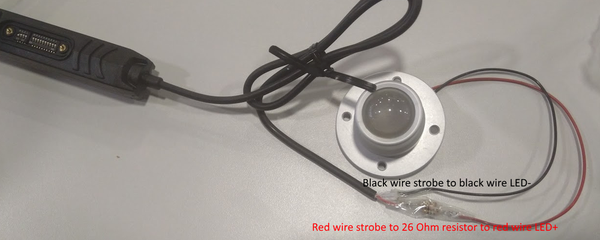
- Czerwony przewód = LED+
- Czarny przewód = LED-

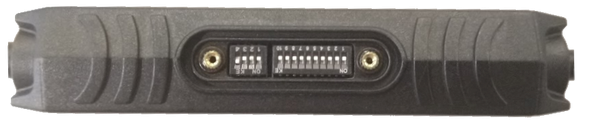
Najłatwiejszym ustawieniem jest zaprogramowanie przełącznika DIP sterownika stroboskopu przemysłowego do wyzwalania zboczem narastającym. Położenie przełącznika DIP S1 będzie następujące:
- W przypadku impulsu stroboskopowego 10-1023us = przełączniki DIP 4,3,2,1 są
WŁ.-WYŁ.-WYŁ.-WYŁ., patrz obraz
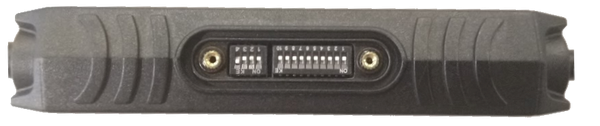
- W przypadku impulsu stroboskopu 11-1023ms = przełączniki DIP 4,3,2,1 są w pozycji OFF-OFF-OFF-OFF
Pozycja przełącznika DIP S2 kontrolera stroboskopu określa długość
impulsu:
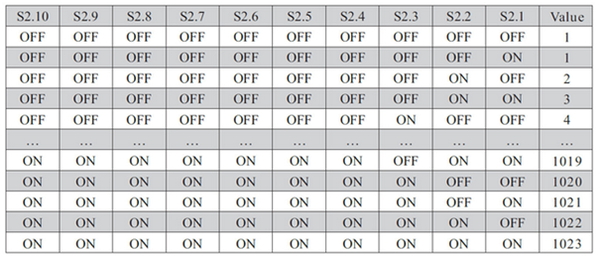
W naszym przykładzie chcemy uzyskać najkrótszy czas stroboskopu wynoszący 10us. Dlatego wszystkie pozycje przełącznika DIP S2 są ustawione na OFF, patrz ilustracja poniżej.
Krok 2: Podłącz diodę LED do przemysłowego kontrolera stroboskopowego
Dostępne są 2 opcje dla diody LED. Opcja 1 polega na użyciu gotowego przemysłowego oświetlenia do widzenia maszynowego, które działa przy napięciu 12 V lub 24 V i pobiera nie więcej niż 2 A. Można również podłączyć własne oświetlenie LED. W naszym przypadku zakupiliśmy diodę LED dużej mocy ledxon 9008246, która wytwarza bardzo wąską, ale silną wiązkę światła o kącie 3 stopni. Pobiera 350 mA przy 2,8 V. Ponieważ chcemy podłączyć diodę LED, a nie standardowe przemysłowe oświetlenie do widzenia maszynowego, musimy dodać kilka rezystorów, aby zapewnić jej działanie.
Obliczenie rezystora wygląda następująco: (napięcie zasilania – napięcie
diody LED) / prąd diody LED
W naszym przykładzie wartość rezystora = (12V-2.8V)/0.350A=26Ohm. Ponieważ rezystor 26Ohm nie istnieje, stosujemy rezystor 27Ohm.
Krok 3: Podłącz przemysłową kamerę wizyjną do zasilacza i kontrolera stroboskopu
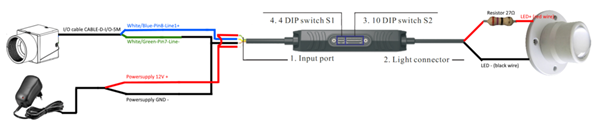
Aby podłączyć przemysłową kamerę wizyjną, potrzebny jest przewód I/O . W naszym przypadku używamy CABLE-D-I/O-5M. Musimy użyć wyjścia (stroboskopu) przemysłowej kamery vision do wyzwalania sterownika stroboskopu. W naszym przypadku jest to wyjście optoizolowane o nazwie linia 1, wykorzystujące piny 7 (Line1- przewód biało-niebieski) i 8 (Line1+ przewód biało-zielony) złącza I/O przemysłowej kamery vision.
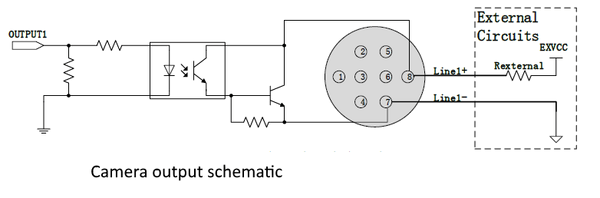
Przewód I/O przemysłowej kamery wizyjnej musi być podłączony do portu wejściowego przemysłowego kontrolera stroboskopu. Przemysłowy kontroler stroboskopu ma następujący schemat:
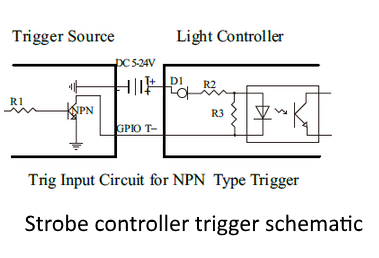
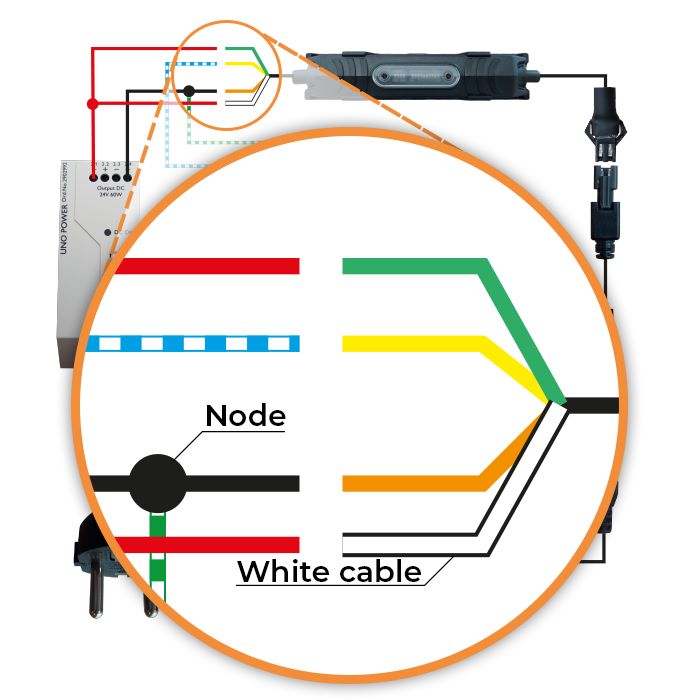
Aby wykonać wszystkie połączenia, przygotowaliśmy uproszczony rysunek z odpowiednimi kolorami, pokazujący sposób podłączenia przemysłowej kamery wizyjnej, przemysłowego kontrolera stroboskopowego i zasilacza.
Krok 4: Konfiguracja ustawień wyzwalania i stroboskopu przemysłowej kamery wizyjnej
Podłącz kabel USB3 do przemysłowej kamery wizyjnej i do komputera. Następnie uruchom oprogramowanie SDK kamery wizyjnej (zastosowanie GalaxyView w przypadku korzystania z kamery Daheng Obrazowanie) i połącz się z
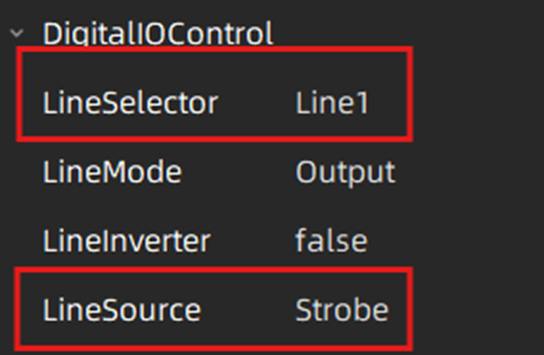
przemysłową kamerą wizyjną. Aby wyzwalanie działało, w GalaxyViewer przejdź do Devices -> Remote Devices -> Digital IO Control i wprowadź następujące ustawienia. (zaznaczone w czerwonym polu):
- Lineselector -> line1
- Linesource -> stroboskop
Krok 5: Ustaw czas ekspozycji przemysłowej kamery wizyjnej
Po zaprogramowaniu wyzwalania należy ustawić czas ekspozycji. Dla przemysłowej global-shutter kamery wizyjnej jest to proste, ponieważ można ustawić dowolną wartość. W przypadku rolling-shutter kamery wizyjnej nie jest to możliwe.
Gdy używany jest sensor rolling shutter, wyjście stroboskopu działa tylko w okresie, w którym wszystkie linie sensora są eksponowane. Ogólnie można powiedzieć, że minimalny czas ekspozycji przy użyciu wyjścia stroboskopu = 1 / (maksymalna liczba klatek na sekundę). W naszym przykładzie przemysłowa kamera vision może osiągnąć 19 fps, więc minimalny czas ekspozycji = 1/ 19 = 52 ms. Po 52 ms wszystkie linie są eksponowane i można wykonać błysk. Jeśli chcesz błyskać diodą LED przez 1 ms (czas wyjścia stroboskopu), obliczenie czasu ekspozycji = minimalny czas ekspozycji + czas wyjścia stroboskopu) = 52 ms + 1 ms = 53 ms. Zauważysz, że gdy na przykład skrócisz czas ekspozycji do 10 ms, wyjście stroboskopu przestanie działać.
Użycie czasu ekspozycji 53 ms może oznaczać, że przemysłowa kamera vision rejestruje również światło z otoczenia. Aby temu zapobiec, należy bardziej przymknąć przysłonę obiektywu. Aby to zrobić:
- zasłoń diodę LED.
- Następnie zamknij przysłonę obiektywu, aż zobaczysz czarny obraz.
- Teraz odsłoń diodę LED
- Dostosuj jasność obrazu, przymykając przysłonę
bardziej (gdy obraz jest prześwietlony) lub zwiększ czas wyjścia stroboskopu
(gdy obraz jest zbyt ciemny).
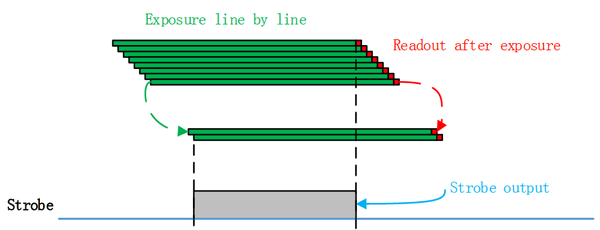
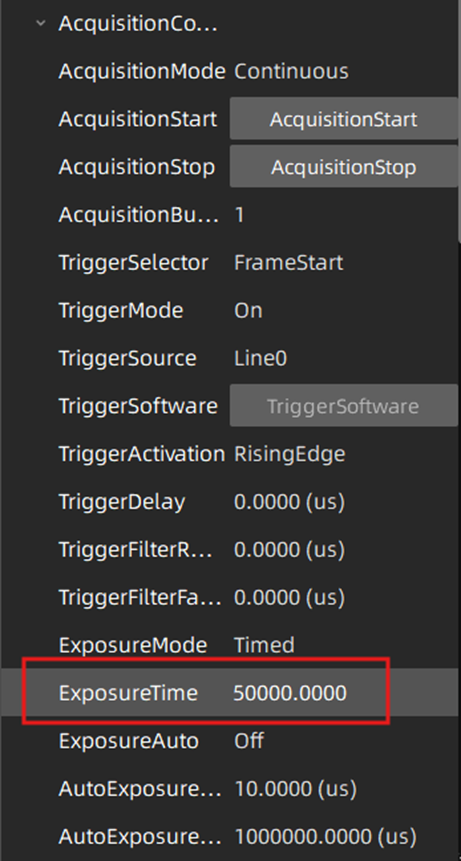
Zmień czas ekspozycji, przechodząc do sekcji Acquisition Control w obszarze Remote Devices. Sprawdź obraz.