

Introduktion
Nøglen til en succesfuld Machine Vision-applikation er et billede af høj kvalitet. Selv den bedste hardware kan ikke producere gode billeder, hvis den anvendes forkert eller med suboptimale indstillinger. Når belysningen er opsat, så den passer til applikationen, er det tid til at tilpasse det industrielle farvekamera til belysningssituationen. Denne artikel gennemgår de grundlæggende trin fra fastlæggelse af den korrekte eksponeringsindstilling til hvidbalance. Til sidst behandles forskellene mellem hvidbalanceindstillingerne på de gamle og nye MER2-kameramodeller.
Sådan fastlægger du eksponeringsindstillingerne
I modsætning til fotografering bestemmes eksponeringen ikke af æstetik, men af applikationens krav. Hvilken egenskab skal være synlig og identificerbar, f.eks. ved høj kontrast. Et korrekt justeret kamera forhindrer, at interesseområderne bliver overeksponerede (lyse) eller undereksponerede (mørke). Følgende trin guider dig gennem indstilling af shutter-hastighed, blænde og gain på et Machine Vision-kamera.
Start med en neutral scene: Begynd med en scene, der har jævn belysning og neutrale farver. Et hvidt papir eller vores skakbrætmål er nemt at identificere og fokusere på. Dette hjælper dig med nøjagtigt at estimere eksponeringstiden uden farvebias. Til fokusering kan vores Testchart anvendes. Det faktiske produkt kan anvendes senere.
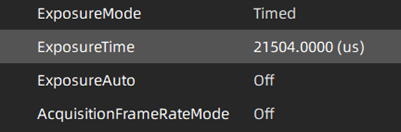
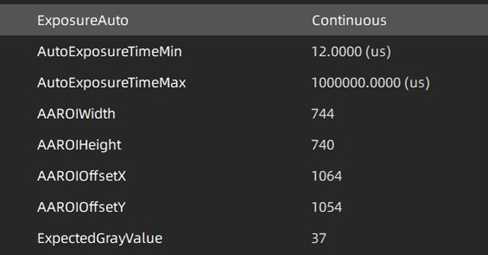
Indstil eksponeringstid: Juster ExposureTime for at styre den tid, kameraets sensor eksponeres for lys. Højere værdier tillader mere lys, mens lavere værdier reducerer den mængde lys, der opfanges af sensoren. Til en hurtig indledende indstilling kan du bruge ExposureAuto. Det industrielle kamera justerer ExposureTime for at opnå en ensartet beregnet gråværdi (ExpectedGreyValue) på tværs af hele billedet. Når dette udgangspunkt er fastlagt, bør ExposureAuto indstilles til Off, og ExposureTime kan justeres manuelt. Når markøren flyttes over billedet, viser Galax Viewer RGB-værdierne under billedet. Dette kan hjælpe med at identificere over- eller undereksponerede områder.
Juster blænde: Blændens primære funktion er at definere dybdeskarpheden. Dybdeskarphed er ofte ikke angivet ned til millimeteren, men snarere som et område, der skal være i fokus. Dette giver mulighed for at indsamle mere lys med en større blændeåbning (lavere f-tal) og muliggøre kortere eksponeringstider.
Indstil gain eller digital shift: Under svage lysforhold, med korte eksponeringstider på grund af cyklustid eller med objekter i bevægelse, er det muligvis ikke muligt at opnå den korrekte lysstyrke. I disse tilfælde kan analog Gain eller DigitalShift anvendes til at forstærke sensorsignalet og gøre billederne lysere. Disse funktioner tilfører støj til billedet og bør anvendes så lidt som muligt.
Test under varierende lysforhold: Hvis det er relevant for din applikation, skal du teste kameraet under forskellige lysforhold, der er relevante for din applikation, for at sikre, at de valgte eksponeringsindstillinger fungerer godt i forskellige scenarier.
Automatisk eksponering
Bemærk: Da indstillingerne er afhængige af hinanden, kan det være nødvendigt at gentage disse trin flere gange.
Faste værdier giver en ensartet og forudsigelig billedkvalitet og bør foretrækkes. I nogle applikationer er automatiske funktioner som ExposureAuto nødvendige for at kompensere for eksterne påvirkninger såsom omgivende lys. For yderligere optimering kan der defineres en region of interest (AAROI), som er ansvarlig for beregningen af eksponeringstiden baseret på den forventede gråværdi.
Find hvidbalancen
Når eksponeringsindstillingerne er fundet, er næste trin at justere hvidbalancen for at sikre nøjagtig farvegengivelse. Brug et hvidt eller neutralt farvet referencemål i scenen, og juster kameraindstillingerne for at fjerne eventuelle farvestik.
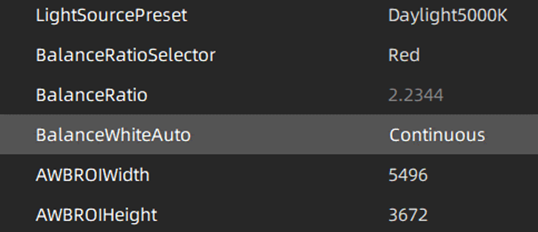
Brug et hvidbalancekort eller et gråt mål: Placér et hvidt papir eller et neutralt gråt mål i scenen. Dette giver en reference for nøjagtig farvegengivelse. Ligesom ExposureAuto udfører WhiteBalanceAuto som standard sine beregninger på hele billedet. AWBROI giver dig mulighed for at definere et interesseområde for hvidbalancealgoritmen.
Vælg en hvidbalancetilstand: Kameraet har tre hvidbalancetilstande: Off, Once og Continuous. I tilstanden Continuous justerer Machine Vision-kameraet konstant de tre farvekanaler for at opnå et ensartet billede. I Once udføres beregningen én gang, og resultaterne gemmes som BalanceRatio for hver kanal. Tilstanden Off indstilles automatisk efter en enkelt udførelse af hvidbalance i Once. Derudover kan en erfaren bruger indstille de tre kanaler manuelt efter beregning af værdierne med et mål til farveberegning.
Juster farvetemperaturen: Det industrielle kamera muliggør manuel justering af farvetemperaturen, som kan finjusteres for at opnå en naturlig farvebalance. Koldere temperaturer (højere Kelvin-værdier) gør billedet blåere, mens varmere temperaturer (lavere Kelvin-værdier) giver det et ravfarvet skær. Standardfarvetemperaturen er indstillet til LightSourcePreset=Daylight6500K.
Vurder farver: Kontrollér farverne i billedet for at sikre, at de fremstår naturlige og nøjagtige. Sammenlign om muligt de optagede farver med kendte referencefarver for at sikre nøjagtig farvegengivelse. Hvis referencefarverne er mere eller mindre livlige, kan mætningstilstanden hjælpe i denne situation. En værdi på 0 giver et monokromt billede, mens en værdi på 128 fremhæver farverne. SaturationMode er uafhængig af LightSourcePreset.
Gentag og finjuster: Gentag justeringerne mellem eksponering og hvidbalance, indtil du får et korrekt eksponeret billede med nøjagtige farver.
Farvekorrektionsmatrix
Nogle Machine Vision-kameraer giver dig mulighed for at anvende en farvekorrektionsmatrix for at kompensere for farveunøjagtigheder. Et farvekalibreringsmål anvendes som en kendt reference til at beregne de korrekte farver. Med LightSourcePreset=Kundetilpasset kan de ni værdier i korrektionsmatricen indstilles
til de beregnede værdier. Se dokumentationen for dit farvekalibreringsmål og kamera for oplysninger om, hvordan parametrene for farvekorrektionsmatrixen anvendes eller justeres.
Forskelle mellem MERCURY2 med gammel FPGA og MERCURY2 med ny FPGA
I løbet af 2022 introducerede DAHENG nye FPGA'er i alle MERCURY2-modeller. FPGA'en (Feltprogrammerbar Portmatrix) er ansvarlig for indsamling af data fra billedsensoren og alle algoritmer i kameraet. Fordelen ved den nye FPGA er større beregningskapacitet, hvilket resulterer i bedre ydeevne og nye funktioner. Ud over nye funktioner som Event Control blev der tilføjet grundlæggende metoder til billedændring. Disse omfatter binning, decimation, spejling, digital forskydning, burst-tilstand og billedbehandlingsmuligheder som skarphed og støjreduktion.
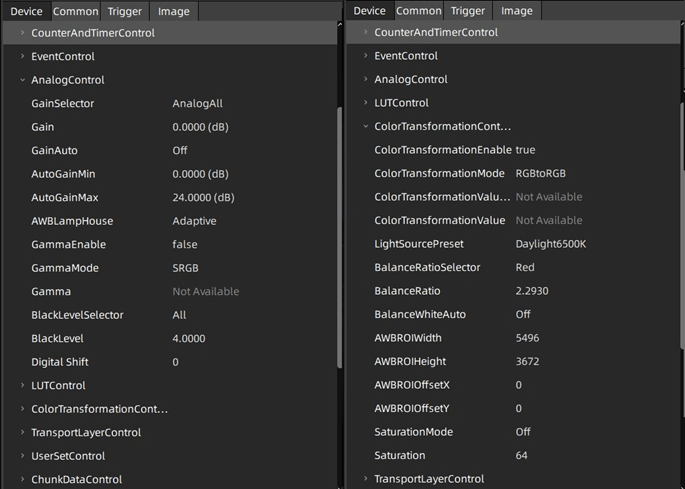
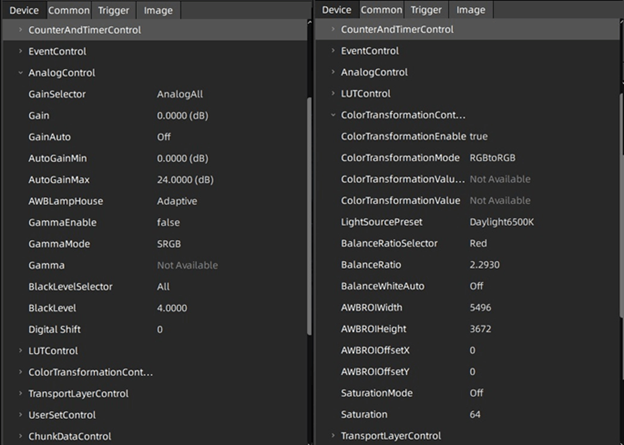
Gamle FPGA-modeller leverede hvidbalance- og farvekorrektionsfunktionen AWBLampHouse, der findes under AnalogControl. Denne funktion er erstattet med den nye FPGA. En lignende, mere raffineret funktionalitet findes nu under
ColorTransformationControl, som er beskrevet i afsnittet ovenfor. ColorTransformationControl giver en mere ideel standardtilstand og et naturligt udseende af billedet.
Hvis du bruger gamle og nye FPGA-kameraer sammen i en applikation, bør LightSourcePreset indstilles til Off. Kameraet vil ligne gamle FPGA-kameraer, og hvidbalancen kan udføres manuelt eller med BalanceWhiteAuto som med AWBLampHouse. Da parameteren BalanceWhiteAuto nu findes under ColorTransformationControl, er AWBLampHouse stadig tilgængelig under AnalogControl til styring af forudindstilling af hvidbalance. Bemærk, at når den nye hvidbalance og farvekorrektion anvendes, bør AWBLampHouse indstilles til standardværdien Adaptive. Hvis ikke, vises farverne muligvis ikke korrekt.
Desværre er det ikke muligt at opgradere gamle FPGA-modeller til den nye ColorTransformationControl.
Vejledning til finjustering af kameraparametre
Ønsker du rådgivning fra vores erfarne tekniske supportteam om, hvordan du opnår den korrekte eksponeringstid, hvidbalance eller farvekorrektion? Vi er her for at hjælpe. Kontakt os venligst ved hjælp af formularen nedenfor!