
Sådan bruger du 2nd Look Machine Vision-software

2ndLook er en enkel software til optagelse af videoer med dine industrielle kameraer. Med fokus på et enkelt og brugervenligt design tilbyder den en brugervenlig måde at optage og gennemse videoer på. Du kan optage videoer i forskellige filformater, herunder MP4, RAW eller sit eget format; 2ndLook Video Library. 2ndLook er kompatibel med alle vores USB3- og GigE-kameraer.

Download 2ndLook
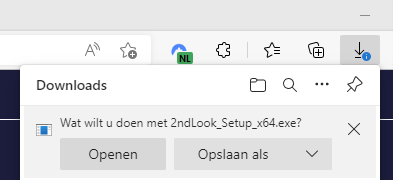
Du kan downloade 2ndLook på vores downloadside. Klik på linket for at starte downloadet.

Gem download
Gem downloadet, og kør installationsprogrammet, når det er færdigt.
Kom godt i gang
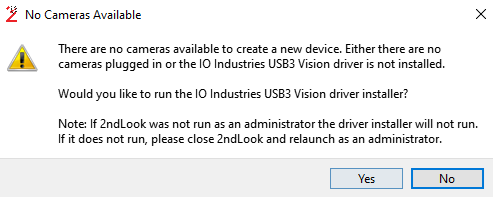
Når du har installeret 2ndLook på din pc, skal du køre det som administrator. Følg vejledningen for at lære softwaren at kende. Vælg USB3 Vision eller GigE Vision som driver afhængigt af den type kamera, du vil bruge. Hvis du har installeret vores SDK, bør der vises en advarsel om, at ingen kameraer er tilgængelige.
Kom godt i gang: Trin 1
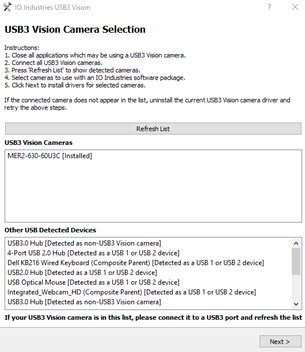
Klik på Ja, og installer driveren. Du kommer til følgende skærmbillede.
Kom godt i gang: Trin 2
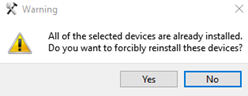
Vælg dit kamera, og klik på Næste. Derefter skal du afinstallere de tidligere drivere.
Kom godt i gang: Trin 3
Bemærk, at kameraet ikke længere vil være synligt i Galaxy Viewer, efter du har
geninstalleret den nye driver. For at tilbagerulle disse ændringer kan du afinstallere enheden
fra Enhedshåndtering.

Kom godt i gang: Trin 4
Frakobl og tilslut dit kamera igen, og det bør være tilgængeligt igen i Galaxy
Viewer.
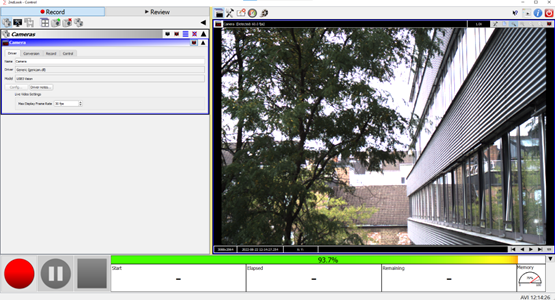
Når det er korrekt tilsluttet, bør du se en skærm som denne.
Kom godt i gang: Trin 5
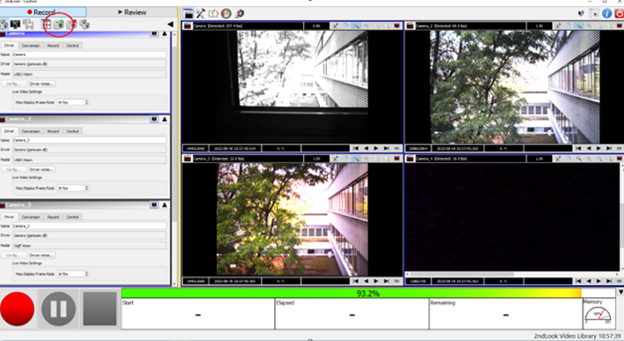
For at tilslutte flere kameraer skal du blot gentage trinnet ved at klikke på kameraet med det
grønne plus.
Der er ingen grænse for, hvor mange kameraer du kan tilslutte. Den eneste begrænsning afhænger af din computer og, hvor mange kameraer den kan håndtere samtidig.
Benchmarking og hardware
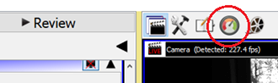
Åbn benchmarkingværktøjet ved at klikke på benchmark-ikonet øverst.
Test af benchmarkværktøj
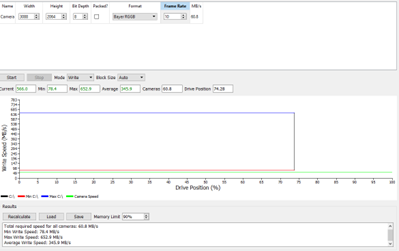
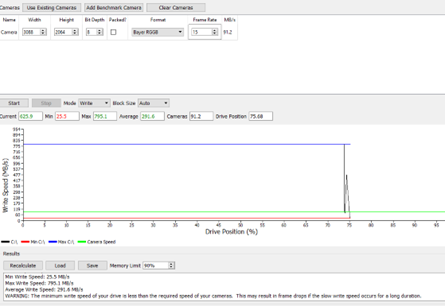
Du kan bruge benchmarkværktøjet til at kontrollere, om din computer er kraftig nok til at optage ved høje hastigheder. Ved at bruge benchmarkværktøjet på min computer (Intel i5-11320H, 8GB Ram, Dell NVMe 256GB-drev) kan du se, at den er hurtig nok til at optage ved 2088x2064 ved 10FPS, men ikke ved 15FPS.
Benchmarkværktøjstest
Ved optagelse med den samme computer kan vi optage med op til 30 FPS uden tab ved brug af MER2-630-60U3C-kameraet og 2ndLook-biblioteket som videoformat. 2ndLook bruger meget hukommelse under optagelse. De 8 GB i den pc, der blev anvendt til disse tests, var ikke tilstrækkelige til at optage med højere hastighed uden tab af frames. Hvis du vil bruge 2ndLook til højhastighedsoptagelse, skal du bruge mere RAM, mindst 16 GB, men jo mere, desto bedre vil det køre. Et andet tip til yderligere at øge optagehastigheden er at bruge en anden harddisk end den, dit operativsystem kører på.
Højhastighedsoptagelse i 2ndLook
Før optagelse skal du ændre indstillingerne efter dine behov. Skift til fanen Indstillinger, og vælg “Optag”. Her kan du vælge det ønskede optageformat.
For maksimal hastighed skal du vælge enten 2ndLook Video Library eller et Raw-format. Disse kræver ingen processorkraft, da billederne gemmes på drevet, som de blev optaget. 2ndLook Video Library er et kundetilpasset ukomprimeret format udviklet til 2ndLook. Bemærk, at du skal vælge dette format, hvis du vil gennemse dine optagelser i 2ndLook. Optagelse af ukomprimerede billeder kræver høj skrivehastighed og meget plads. Derfor tilbyder 2ndLook forskellige former for komprimering, såsom JPEG, MP4 osv.
Komprimering af billederne direkte efter optagelse kan kræve meget processorkraft, men det sparer også meget plads på din harddisk. Det er bedst først at bruge benchmarkingværktøjet for at få et overblik over, hvor kraftfuld din pc er, og derefter prøve forskellige optageindstillinger for at se, hvilke der fungerer bedst. Efter optagelsen kan du kontrollere loggen for at se, hvor mange frames der blev droppet, og hvorfor det skete.

Optagelse døgnet rundt
For at optage uden afbrydelse kan du vælge Automatisk genstart af optagelse. 2ndLook opretter en fil efter det angivne tidsrum og genstarter optagelsen automatisk. Med indstillingerne nedenfor optager 2ndLook i 10 minutter, opretter en fil og starter forfra, indtil du trykker på stopknappen. Det er ikke muligt at sammenkæde videofilerne efterfølgende ved hjælp af 2ndLook.

Optagelse med flere kameraer
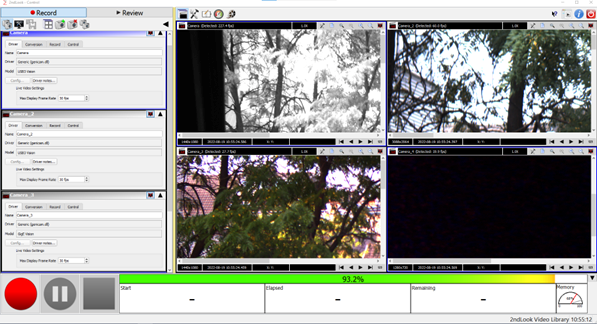
Optagelse med flere kameraer fungerer på samme måde som med kun ét kamera. Tilslut blot dine kameraer, vælg dine indstillinger, og start optagelsen. 2ndLook optager fra hvert tilsluttet kamera samtidig.
Gennemse dine optagelser
For at afspille optagede frames kan du bruge fanen “Gennemse”. Klik blot på Gennemse, og vælg din sti og optagelse nederst.
Nu kan du navigere gennem frames ved hjælp af pilsymbolerne eller piletasterne på dit tastatur og angive tidsstempler ved hjælp af værktøjslinjen i højre side.

Har du brug for hjælp?
Overvejer du 2ndLook-software, men har du spørgsmål? Kontakt vores kundeserviceafdeling. Alle spørgsmål besvares inden for 24 timer.