
Sådan bruger du en Python-prøve til at hente billeder med et Python-script ved hjælp af PyCharm

Denne vejledning guider dig gennem opsætningen af dit udviklingsmiljø ved hjælp af PyCharm IDE og optagelse af billeder med Galaxy SDK på Windows 11.
PyCharm er et kraftfuldt integreret udviklingsmiljø (IDE) udviklet af JetBrains, der specifikt bruges til Python-programmering. Den gratis open source-udgave, PyCharm Community, kan डाउनलोडes og indeholder alle de nødvendige værktøjer til effektiv kodning og fejlfinding.
Med Galaxy Python SDK kan du oprette Python-applikationer til interfacing med GigE- eller USB-industrikameraer. I slutningen af denne vejledning har du en fungerende opsætning, der gør det muligt at optage billeder ved hjælp af Python.
Trin 1: Installer Galaxy Windows SDK
1. Download Galaxy Windows SDK fra VA Imaging’s downloadside
2. Udpak den downloadede fil, og kør installationsfilen.
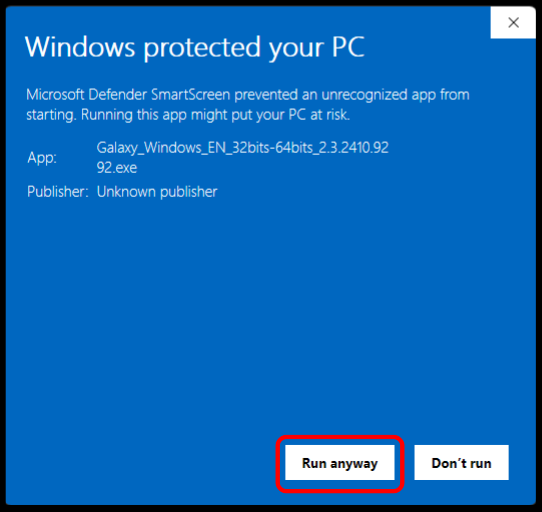
3. Hvis Windows viser en sikkerhedsmeddelelse:
• Klik på “Flere oplysninger”
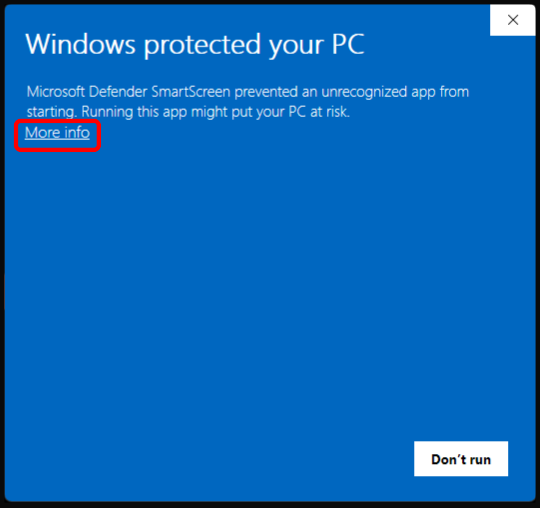
• Klik derefter på “Kør alligevel”
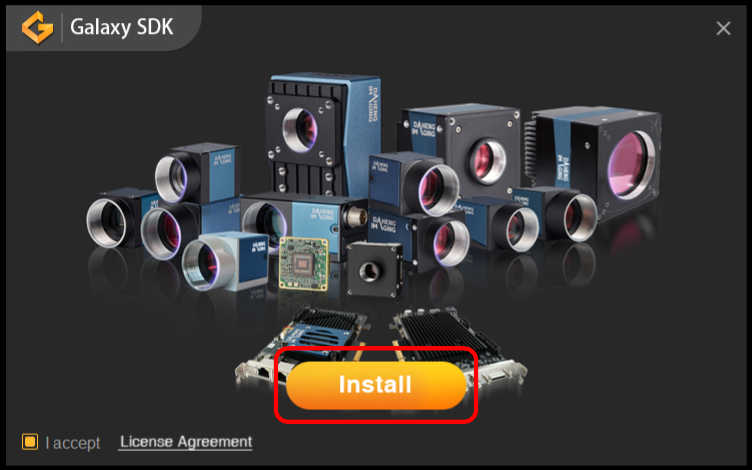
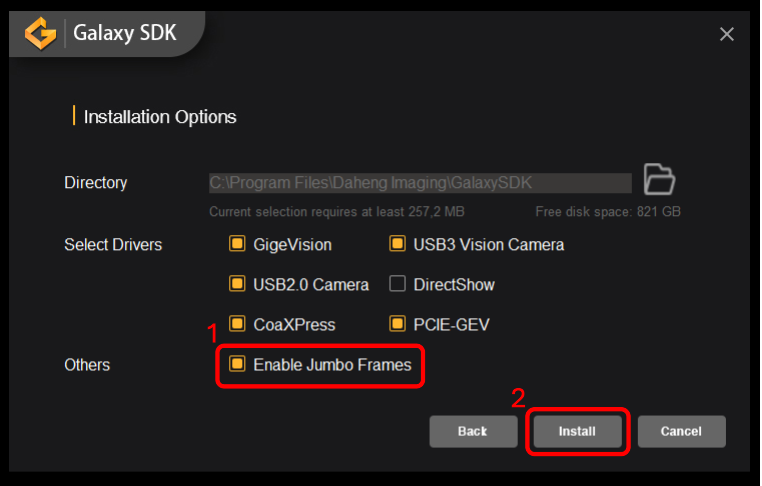
4. Klik på “Installér” i installationsvinduet.
5. For GigE-kameraer skal du sikre, at "Aktivér Jumbo Frames" er aktiveret, før du fortsætter installationen.
Trin 2: Installer Python
Hvis Python ikke allerede er installeret på dit system, skal du følge disse trin for at installere det:
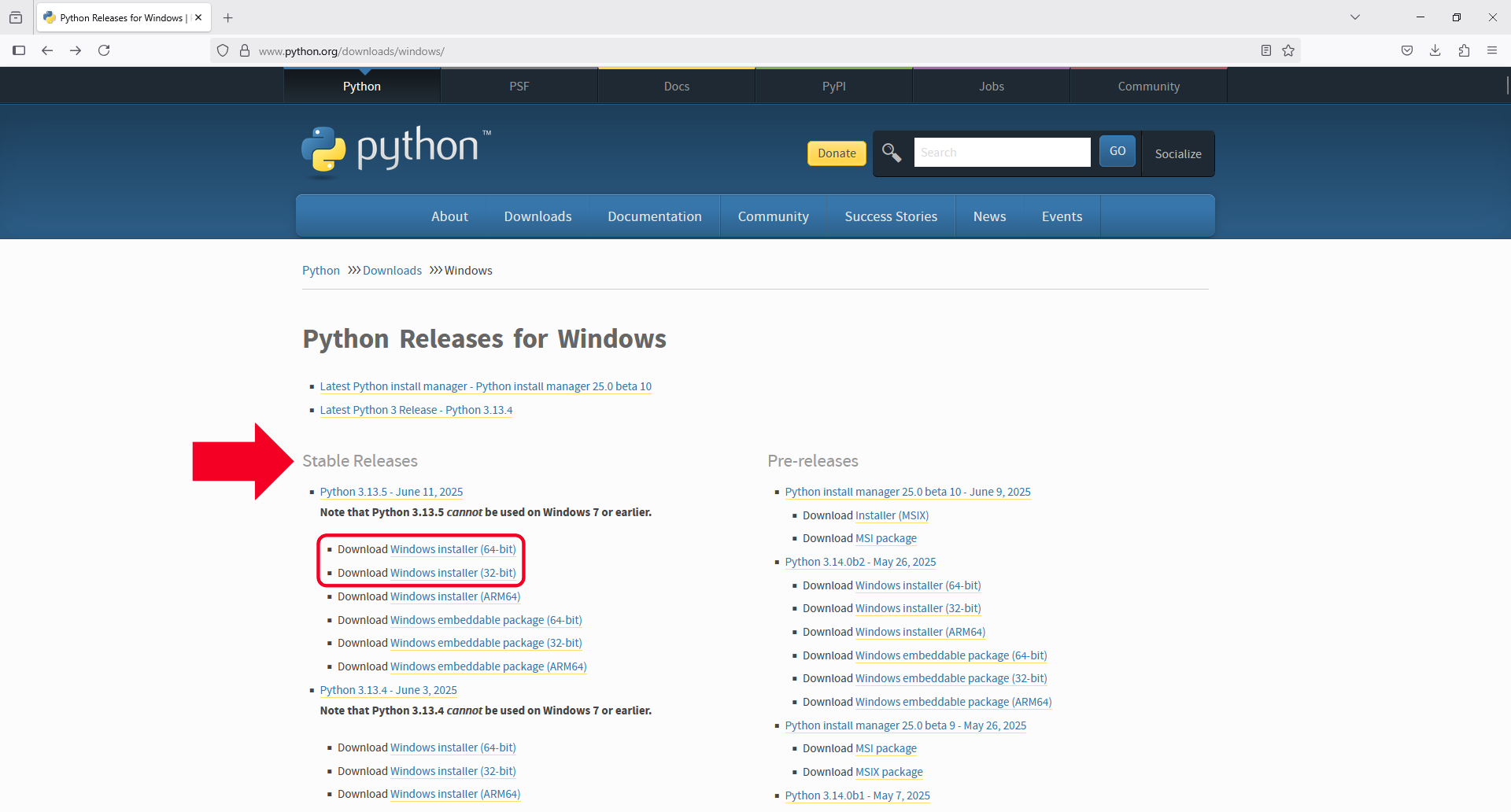
1. Gå til python.org/downloads/windows og download den seneste stabile version af Python (vælg 64-bit eller 32-bit afhængigt af dit system).
2. Kør det downloadede installationsprogram, og følg instruktionerne på skærmen.
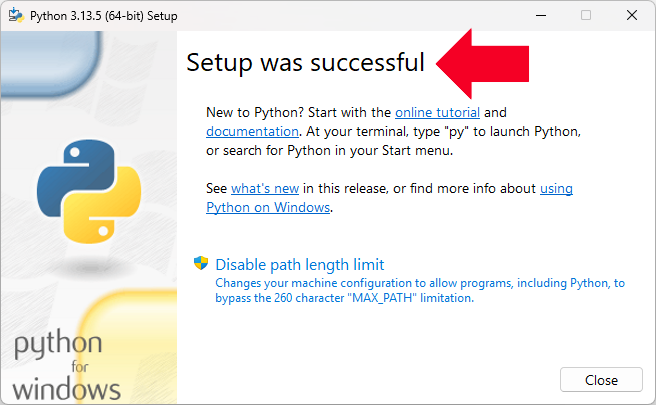
3. Når installationsprogrammet viser “Installationen lykkedes,” er Python klar.
Trin 3: Installér PyCharm
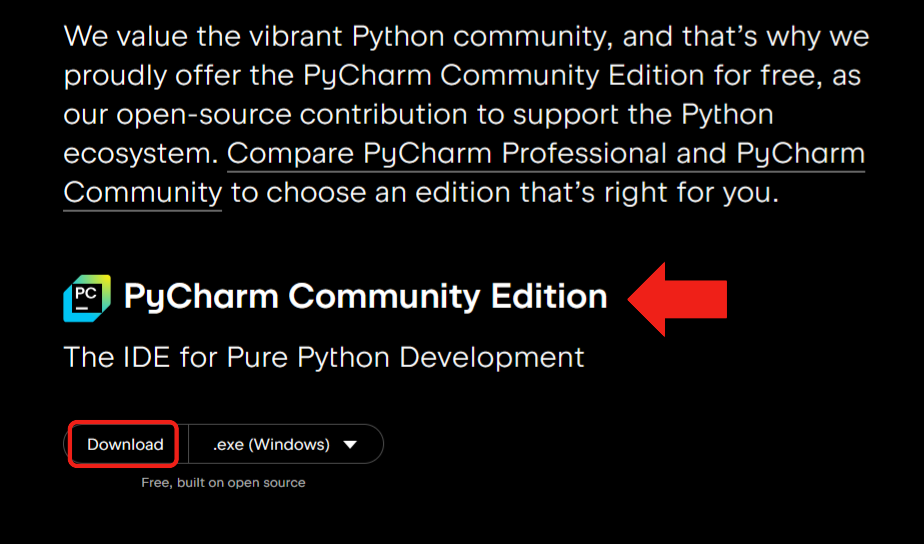
1. Download PyCharm Community Edition fra jetbrains.com/pycharm/download.
2. Kør installationsprogrammet, og følg anvisningerne. Accepter standardindstillingerne, medmindre du har specifikke præferencer.
Trin 4: Konfigurer miljøet i PyCharm
1. Åbn projektet
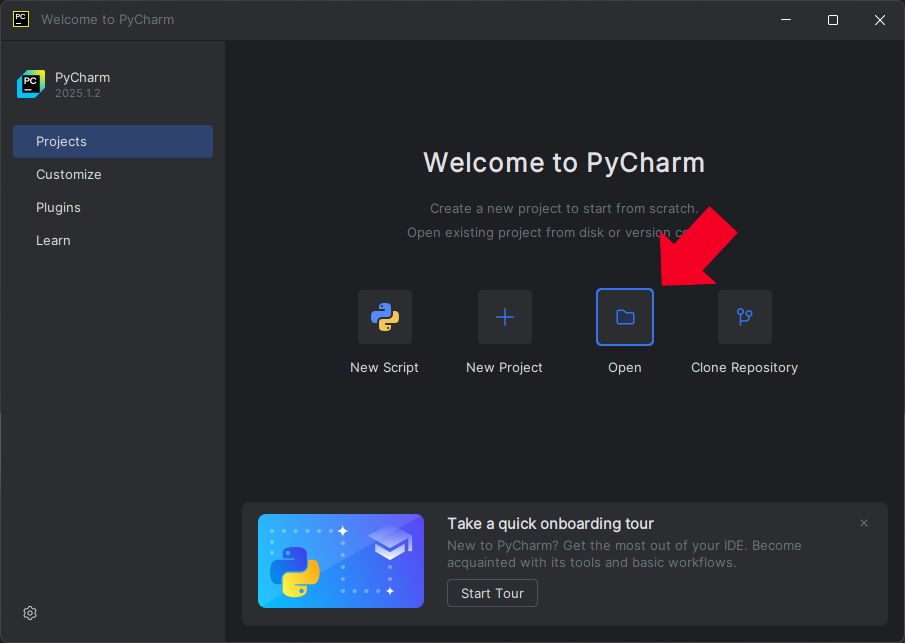
1. Åbn PyCharm.
2. Klik på “Åbn”.
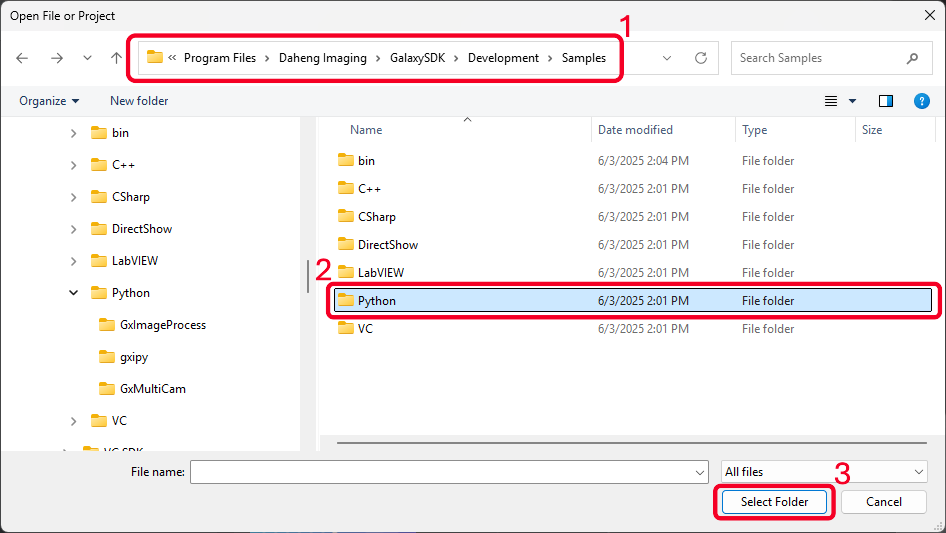
3. Naviger til følgende sti:
C:\Program Files\Daheng Imaging\GalaxySDK\Development\Samples\Python
Vælg mappen “Python”, og klik derefter på “Vælg mappe.”
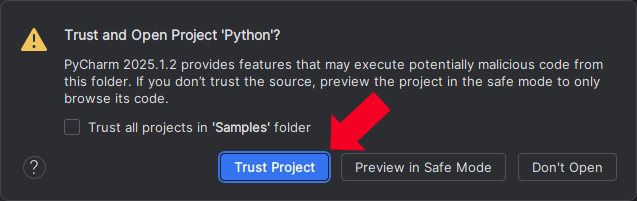
4. Når du bliver bedt om at bekræfte “Trust and Open Project?”, skal du klikke på “Trust Project.”
Bemærk: Sørg for, at mappen gixpy (Galaxy SDK Python-bibliotek) er til stede i projektmappen.
2. Installer påkrævede Python-pakker
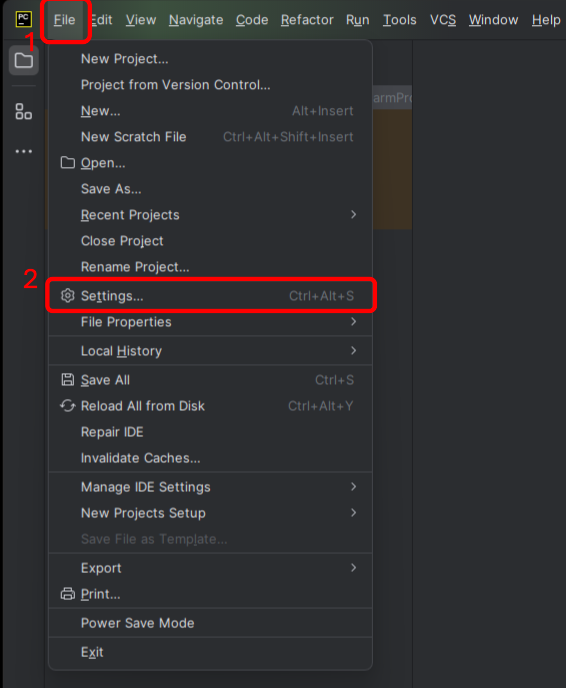
1. Når projektet er åbnet, skal du gå til Fil > Indstillinger.
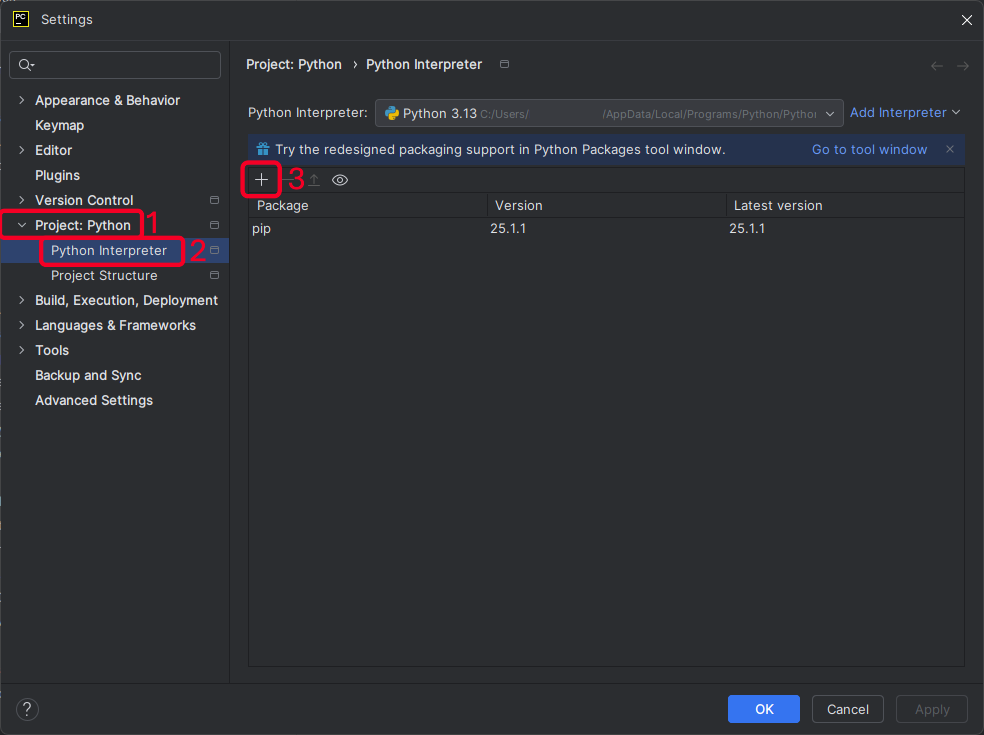
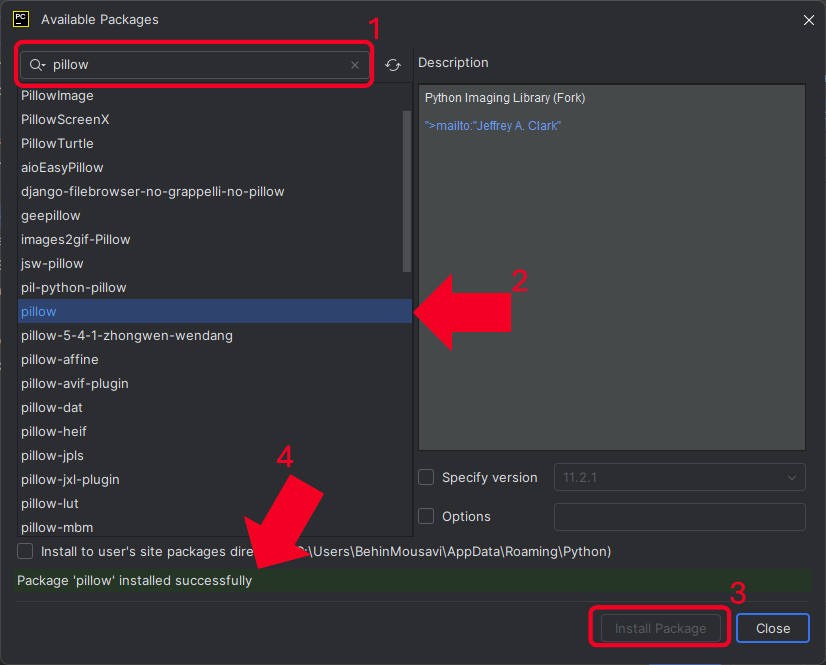
2. Under Project > Python Interpreter skal du klikke på ikonet “+” for at tilføje pakker.
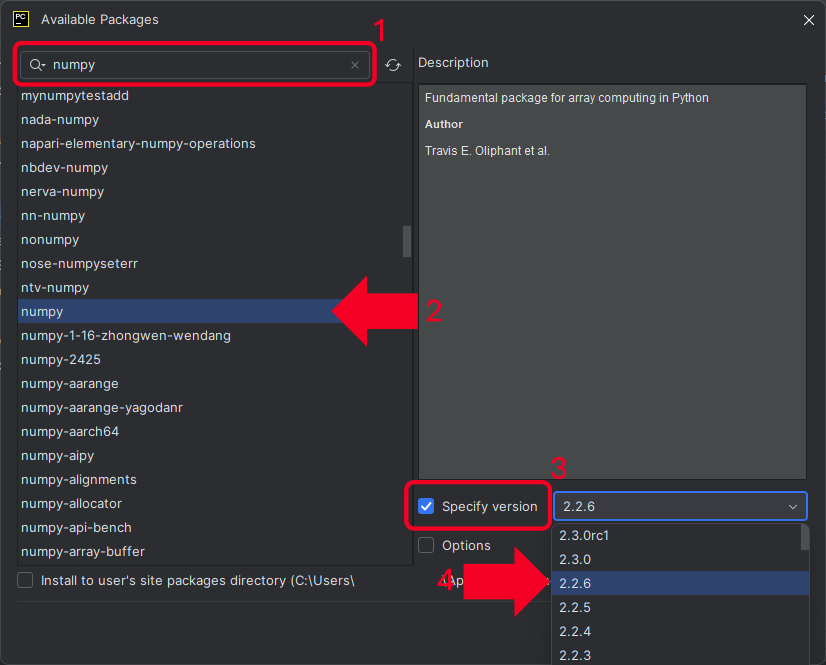
3. Søg efter pakken “numpy”, og vælg version 2.2.6 eller lavere.
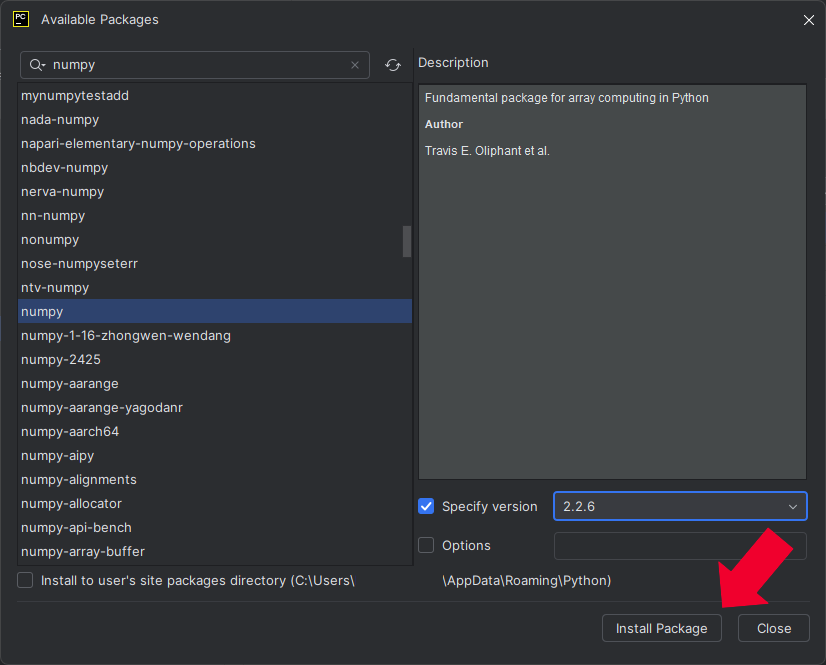
4. Klik på “Installér pakke”.
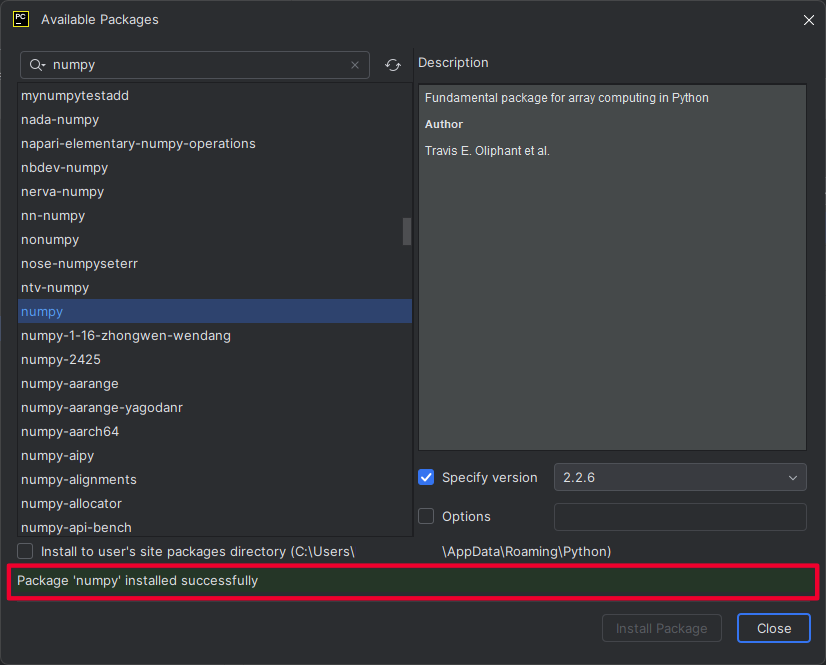
5. Du bør se en grøn bekræftelsesmeddelelse, når installationen er fuldført.
6. Gentag processen for pakken “pillow”, men installer den nyeste version (testet op til 11.2.1).
3. Kontrollér Python-fortolkeren
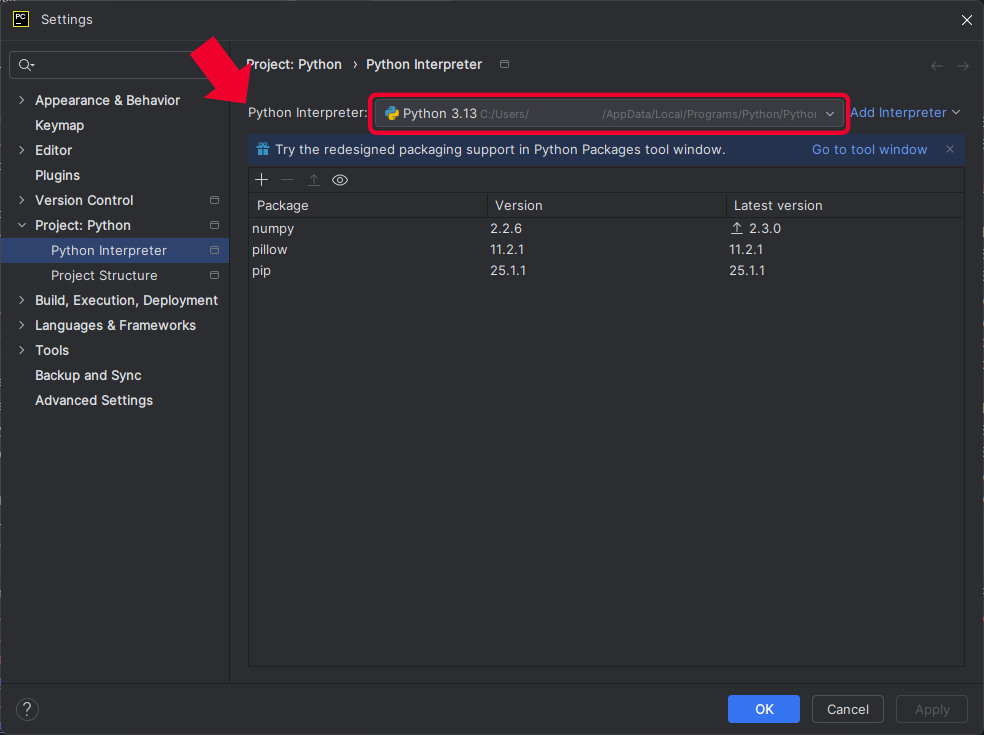
• PyCharm bør automatisk registrere Python-installationen fra trin 2.
• Hvis det ikke sker, skal du sikre, at Python er korrekt installeret og konfigureret under Projekt > Python-fortolker.
Trin 5: Kør et prøveprogram, og optag et billede
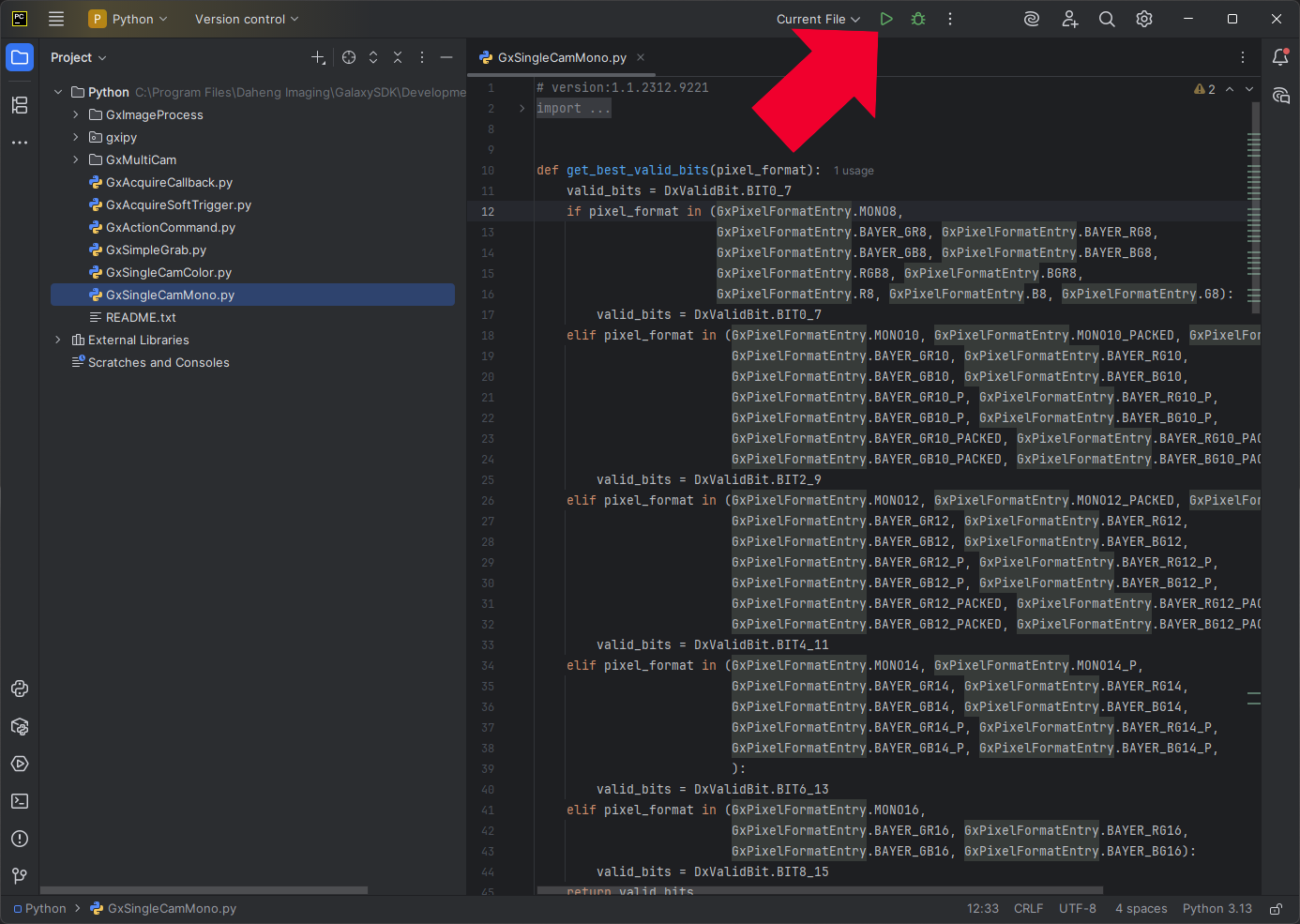
1. Åbn i projektet et hvilket som helst prøvescript, der passer til dit anvendelsestilfælde.
2. Klik på Kør for at eksekvere programmet.
3. Bekræft, at scriptet kører uden fejl, og at billedoptagelsen lykkes.
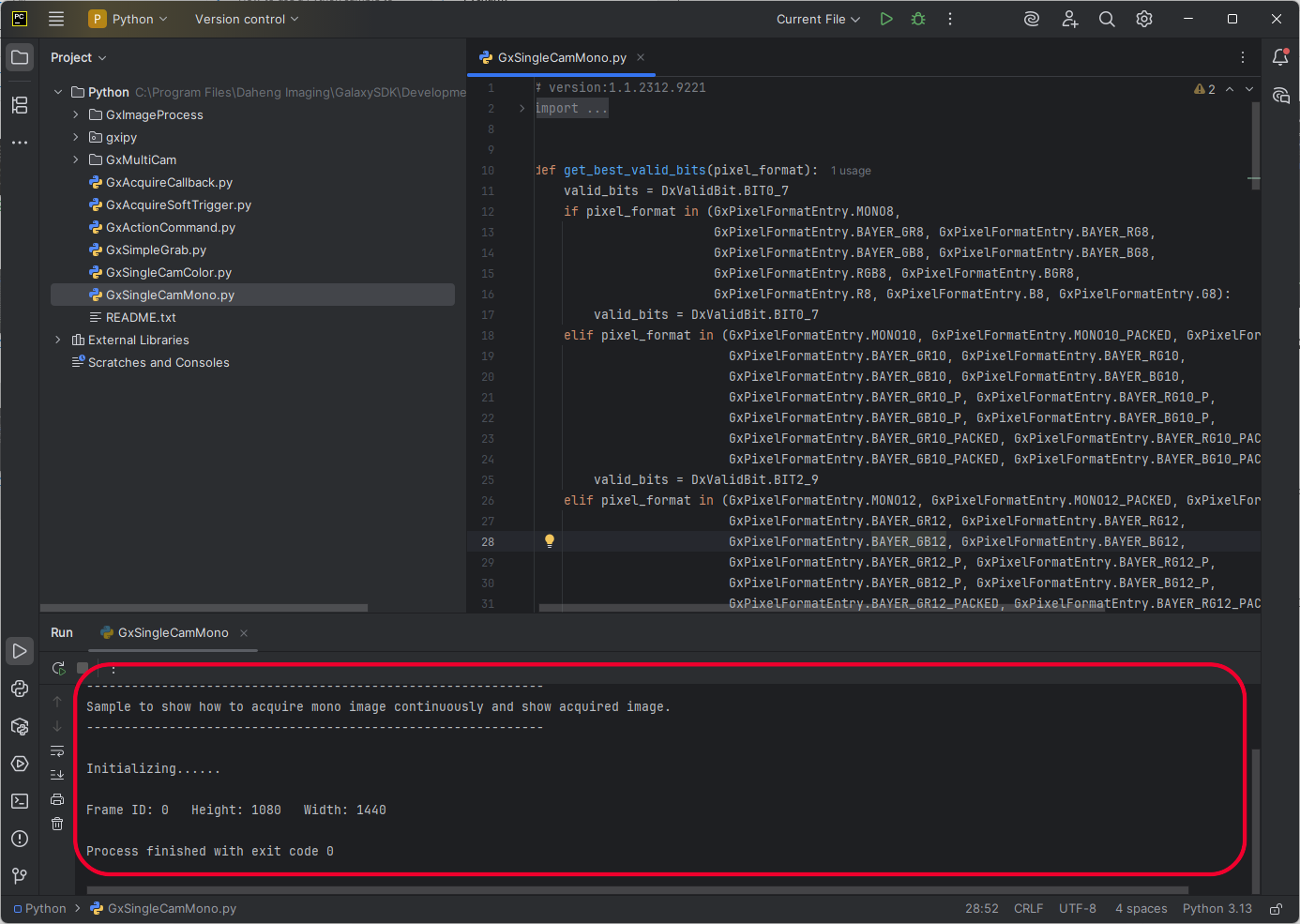
Hvis du har fulgt disse trin, kan du nu optage billeder ved at køre Python-scripts i PyCharm.
Hvis du har spørgsmål om download, installation og kørsel af Python og PyCharm, skal du sørge for at kontakte vores tekniske Support-afdeling eller udfylde formularen nedenfor. De hjælper dig altid gerne.