
Sådan bruger du billedhastighedsberegneren til industrielle kameraer

For at beregne billedhastigheden for et industrielt kamera er en beregner til billedhastighed tilgængelig. Dette dokument var tidligere tilgængeligt efter installation af SDK. Beregneren til billedhastighed (en Excel-fil) var placeret i mappen C:\Program Files\Daheng Imaging\GalaxySDK\Doc. Du kan nu downloade beregneren til billedhastighed fra vores downloadområde.

I dette eksempel bruger vi billedhastighedsberegneren til USB3-kameraet MARS-1230-23U3X til at forklare de forskellige tilgængelige muligheder. Derefter fremhæver vi de få forskelle mellem en billedhastighedsberegner til et USB3-kamera og et Gigabit Ethernet-kamera. Til Gigabit Ethernet-kameraet bruger vi MER-131-75Gx kameraet som eksempel.
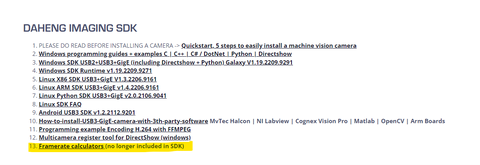
Trin 1: Åbn billedhastighedsberegneren for USB3-kameraer
Åbn den korrekte beregner for billedhastighed. Hver kameraserie har sin egen beregner.
Skærmbillederne nedenfor viser beregneren for billedhastighed for MARS USB3-kameraet. Afhængigt af kameratypen kan nogle parametre (såsom binning eller decimation) variere. Der er flere parametre, vi kan ændre i beregneren for billedhastighed til forskellige formål, hvilket vil øge FPS (billeder pr. sekund) eller reducere FPS.
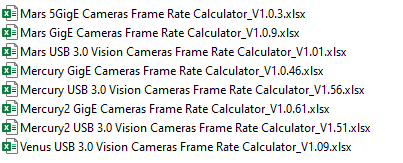
MARS USB3-kamera billedhastighedsberegner
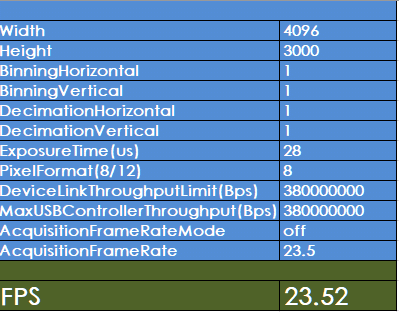
Trin 2: Indstil eksponeringstiden
Vi skal starte med “eksponeringstid (us)”. Dette bestemmer, hvor længe (tid) sensoren opfanger lys. Hvis vi f.eks. har en eksponeringstid på 0,5 sekunder, vil vi kunne optage 2 frames pr. sekund. 1s/0,5s = 2 frames. Derfor ønsker vi at holde denne værdi så lav som muligt for at undgå, at den bliver flaskehalsen for vores FPS-resultat. Minimumsværdien for eksponeringstid bestemmes af opsætningen og miljøforholdene. For at opnå den maksimalt mulige frame rate kan du bruge værdien 64 som eksponeringstid. Med denne værdi vil eksponeringstiden aldrig være den begrænsende parameter i frame rate-beregneren.
Trin 3: Interesseområde (Bredde / Højde)
Bredde og højde bestemmer størrelsen på den sensor (i pixel), vi vil bruge. Vi kan vælge at have et interesseområde (ROI), der er mindre end den tilgængelige størrelse. Dette vil resultere i et mindre billede, mindre data, og dermed kan flere FPS overføres. Læs Sådan indstilles et interesseområde (R.O.I.) i et industrielt kamera i 3 trin.
Bemærk, at det er normalt, at en reduktion af billedstørrelsen i nogle tilfælde ikke resulterer i øget FPS. For MARS-1230 i eksemplet øger en reduktion af bredden ikke FPS. En reduktion af højden gør. Dette er normalt for mange Sony IMX-sensorer. For OnSemi Python-sensorer øges billedhastigheden derimod ved reduktion af bredden eller højden.
Trin 4: Binning-indstilling
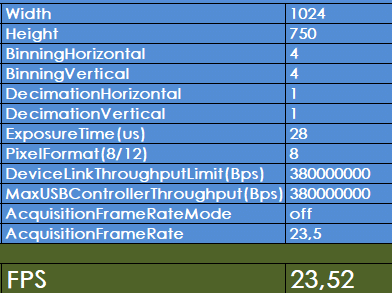
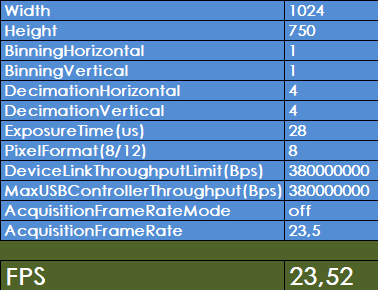
Nogle af vores kameraserier understøtter binning. Hvis kameraet understøtter binning, er denne parameter synlig i framerate-beregneren. Pixelbinning kombinerer data fra flere pixels (standard er 1 = ingen binning eller kombination af 2/4 pixels), hvilket resulterer i en betydeligt højere lysfølsomhed. Når pixels kombineres, reduceres den resulterende billedstørrelse betydeligt. 4-pixel-binning i bredde og højde betyder, at værdien af 4 horisontale pixels kombineres til 1 værdi, og at 4 vertikale pixels også kombineres til 1 værdi. Som resultat transmitteres der nu 1x1=1 pixeldata i stedet for 4x4 = 16 pixels. Dataene reduceres derfor med en faktor 16. For eksempel vil 4096x3000 med binning indstillet til 4 resultere i et billede på 1024*750 (softwaren advarer os om at ændre denne parameter for at beregne det korrekte FPS-output)
På grund af advarselsmeddelelsen skal vi først korrigere bredde og højde for at se det korrekte FPS-output.
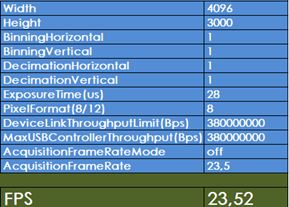
Da kameraet stadig skal læse alle pixels på sensoren, får vi ingen stigning i FPS.

Billedhastighedsberegner
Trin 5: Horisontal og vertikal decimering
Decimering fungerer på en lignende måde som binning. Data indsamles fra alle pixels, men værdierne for nærliggende pixels kasseres ganske enkelt. Når pixels kombineres, reduceres den resulterende billedstørrelse betydeligt; 4-pixels decimering i bredde og højde resulterer i 1/16 billedstørrelse. For eksempel vil 4096x3000 med decimering indstillet til 4 resultere i et billede på 1024*750 (softwaren advarer os om at ændre denne parameter for at beregne den korrekte FPS-output). Decimering gør det muligt at tage et billede med samme størrelse som det oprindelige, men indsamler mindre data, hvilket resulterer i behov for mindre processorkraft og mindre dataoverførsel. I modsætning til ROI påvirker decimering ikke størrelsen på det område, du ser. Afhængigt af kameramodellen kan du opleve en stigning i FPS.
Trin 6: Pixelformat(8/12)
8-bit bruger 256 niveauer af farve eller gråtoner pr. kanal, mens 10-bit bruger op til 1.024 niveauer pr. kanal og 12-bit 4.096 niveauer pr. kanal. Disse ekstra gråtoneniveauer kan være nyttige til billedbehandling. De fleste skærme er dog 8-bit, så når billedet vises, vil du ikke kunne se forskellen på grund af flaskehalsen i din skærm. Hvis Pixelformat-værdien ændres fra 8 (standardværdi) til 12, resulterer det i et billede med flere detaljer, hvilket øger de indsamlede data og reducerer FPS-resultatet.
Trin 7: DeviceLinkThroughputLimit (Bps)
Denne værdi bestemmer, hvor meget båndbredde der er tilgængelig for kameraet.
I opsætninger med flere kameraer skal værdien indstilles, så hvert kamera får en fast mængde båndbredde, som det kan bruge, uden at forstyrre andre kameraer.
Den fulde anvendelige båndbredde er 380000000 Bps, så hvis du har 2 kameraer på én USB3-bus, vil hvert kamera have en båndbredde på 380000000/2= 190000000 bps. Læs mere om båndbreddestyring med flere kameraer.
Trin 8: Andre muligheder i billedfrekvensberegneren
Yderligere indstillinger er:
- MaxUSBControllerThroughput(Bps): Dette bestemmer mængden af maksimal båndbredde, der er tilgængelig fra USB-controlleren. Standardværdien er 380000000 Bps. Normalt ændrer vi ikke denne værdi
- AcquisitionFrameRateMode: Aktivér eller deaktivér det AcquisitionFrameRate-tal, du indstiller, for at have en fast billedhastighed, der er lavere end den maksimale billedhastighed, kameraet kan opnå.
- AcquisitionFrameRate: Du kan manuelt indstille et FPS-tal, så kameraet konstant optager det samme antal FPS.
Trin 9: Forskellige parametre ved brug af Gigabit Ethernetvision-kamera.
I dette eksempel bruger vi MER-131-75Gx-beregneren.
De fleste af parametrene er de samme som for USB3-kameraer, som beskrevet i de foregående trin. Den eneste forskel er, at du i GigE-kameraer bruger pakkestørrelse (GevSCPS) og pakkeforsinkelse (GevSCPD) i stedet for DeviceLinkThroughput for at begrænse båndbredden.
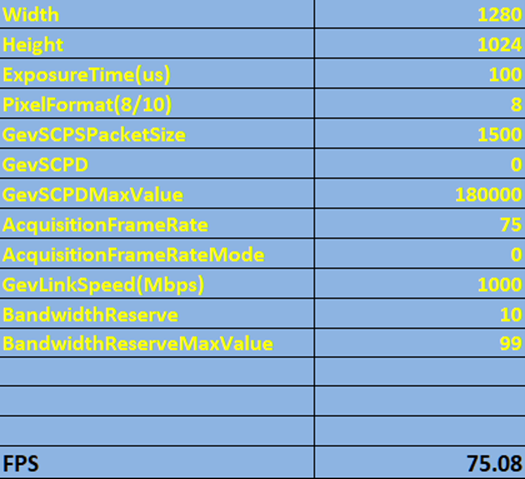
Praktisk eksempel med MER-131-75Gx kameraberegner
MER-131-75Gx kan optage 75 FPS ved at bruge al den tilgængelige båndbredde på 1 Gb; hvis vi skulle bruge 2 ens kameraer, ville vi være nødt til at begrænse FPS for hvert kamera, maks. fps> 75/2=37,5 FPS pr. kamera. Så ville vi indstille beregneren (GevSCPS) og (GevSCPD) for at opnå dette resultat. Dette vil sikre, at de data, der transmitteres fra begge kameraer, ikke kolliderer med hinanden.

De 3 felter er standardværdier og behøver ikke at blive ændret.
Kontakt support, når du bruger beregneren til billedhastighed.
