Sådan installerer du Galaxy SDK til x86-baserede enheder og får dit industrielle Kamera til at køre på Linux

Uanset om du arbejder med USB3- eller GigE-kameraer, giver Galaxy SDK dig de værktøjer, du har brug for til at justere kameraindstillinger og optage billeder i høj kvalitet. Denne vejledning indeholder trinvis vejledning i, hvordan du downloader, installerer og opsætter Galaxy SDK på Linux til x86-baserede enheder.
Galaxy SDK er et effektivt værktøj til administration af industrielle kameraer på Linux. Denne vejledning gennemgår processen med at installere og konfigurere Galaxy SDK på dit Linux-system med
x86-arkitektur. Den dækker også, hvordan du opsætter dit kamera, optager billeder ved hjælp af både Galaxy View og C++ SDK samt sikrer, at alt fungerer problemfrit.
Billederne i denne artikel stammer fra et x86_64-system, der kører Linux (Ubuntu 24.04 LTS).
Download og installation af Galaxy SDK
1. Download Linux SDK til x86
Besøg VA Imagings downloadside, og download Linux SDK X86 til x86-baserede enheder. Sørg for at vælge den korrekte version til dit system.
2. Udpak den downloadede fil
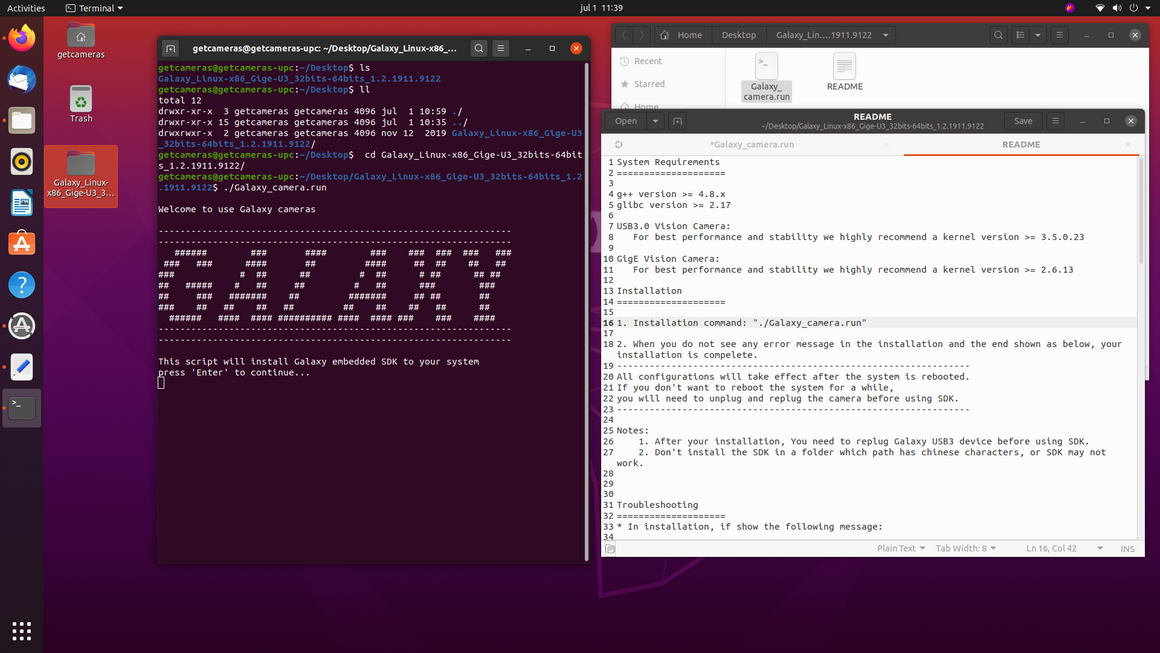
Find den downloadede fil, og udpak dens indhold. Dette kan du normalt gøre ved at højreklikke på filen og vælge "Udpak" eller ved at bruge følgende terminalkommando:
3. Kontrollér README-filen
Åbn README-filen i den udpakkede mappe. Denne fil indeholder vigtige oplysninger, herunder systemkrav. Sørg for, at dit system opfylder de nødvendige specifikationer, før du fortsætter.
4. Gør filen “Galaxy_camera.run” eksekverbar
Find filen "Galaxy_camera.run" i den udpakkede mappe. Gør den eksekverbar ved at køre følgende kommando i din terminal:
5. Start installationen
For at påbegynde installationen af Galaxy SDK skal du køre følgende kommando med root-rettigheder:
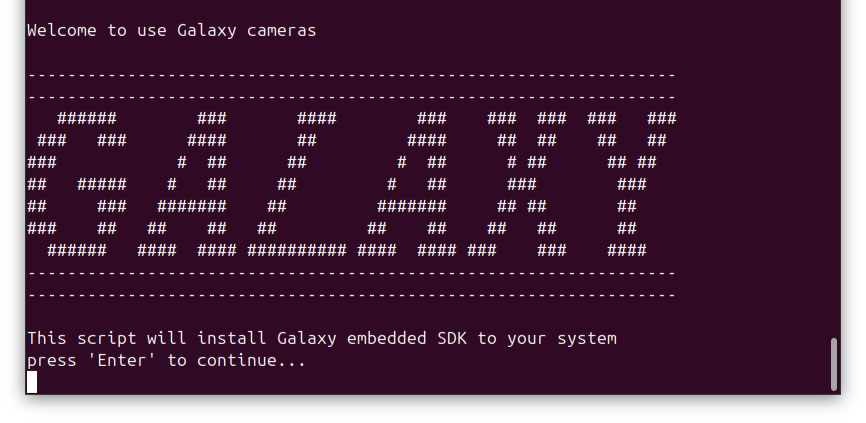
6. Følg installationsvejledningen
Under installationsprocessen bliver du stillet forskellige spørgsmål. Tryk på Enter for at starte processen. Når du bliver bedt om at fortsætte, skal du skrive “Y” for at bekræfte. Du bliver også bedt om at vælge dit foretrukne sprog.
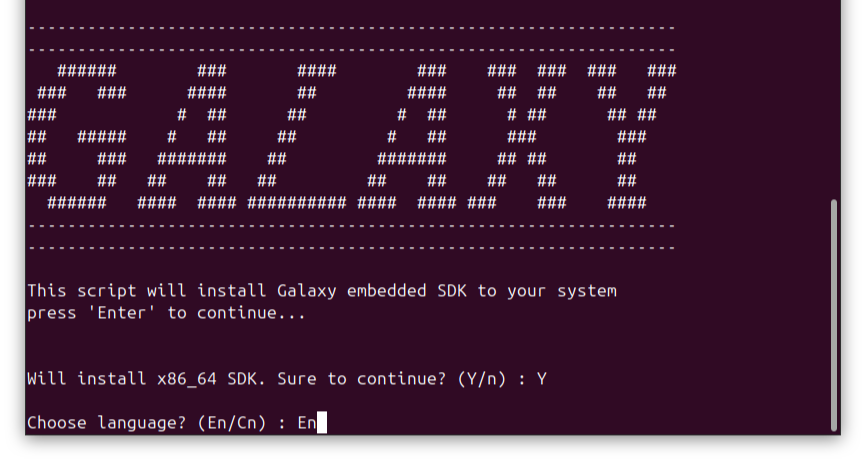
7. Bekræft korrekt installation
Når installationen er fuldført, bør du se følgende meddelelse (uden fejl):

Optagelse af billeder med Galaxy Viewer
1. Tilslut kameraet igen
Efter installation af softwaren skal du enten genstarte systemet eller frakoble og tilslutte dit kamera igen.
2. Åbn Galaxy Viewer
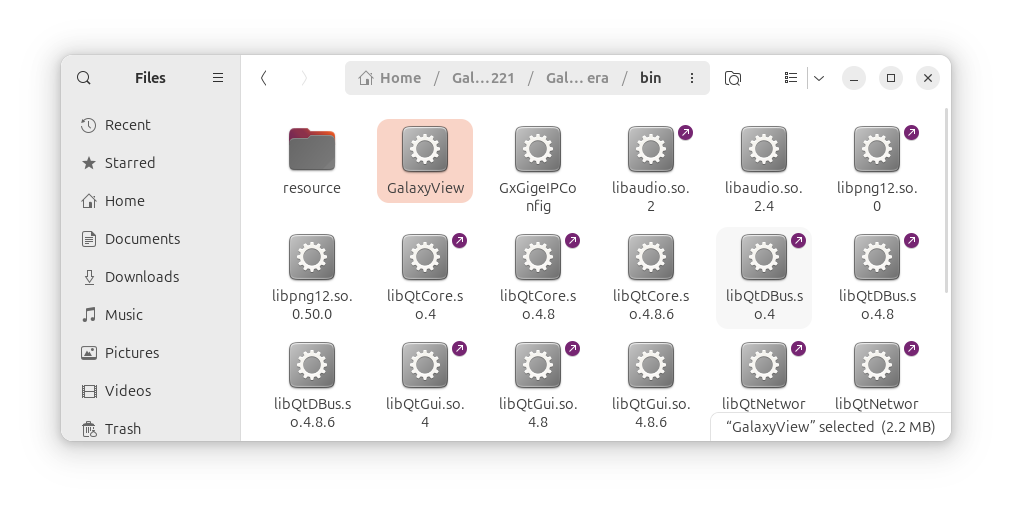
Gå til følgende sti på dit system:
<sti til Galaxy SDK>/Galaxy_Linux-x86_Gige-U3_32bits-64bits_2.4.2507.9231/Galaxy_camera/bin
Find og kør filen med navnet “GalaxyView” ved at dobbeltklikke eller via Terminal med denne kommando:
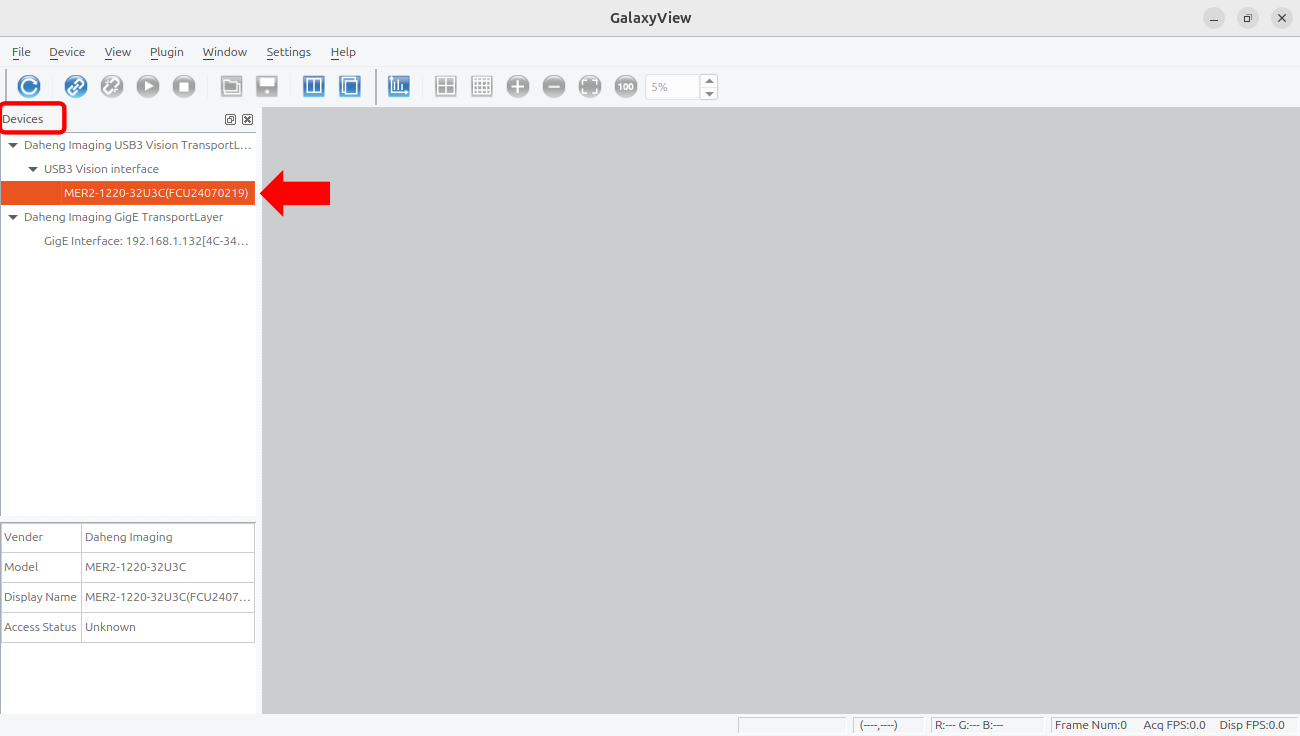
3. Vælg dit kamera
I sektionen Enheder skal du vælge dit kamera fra listen.
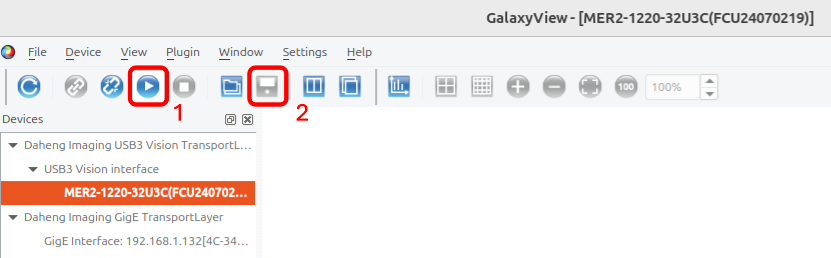
4. Start optagelse
Klik på afspilningsknappen for at starte optagelsen og på gem-knappen for at gemme billedet.
Billedoptagelse med C++
1. Åbn en terminal
2. Opdater pakkelisten
3. Installer pakkeafhængigheder
4. Naviger til Prøve-mappen
5. Byg prøven
6. Kør prøven
7. Start billedoptagelsen, og gem billeder