Sådan henter du billeder med C# (.NET) i Visual Studio

Denne vejledning gennemgår processen med at kompilere og køre et C# (.NET)-prøveprogram, der leveres i Galaxy Windows SDK, ved hjælp af Microsoft Visual Studio 2022 på Windows 11.

Microsoft Visual Studio er et kraftfuldt integreret udviklingsmiljø (IDE), der bruges til at udvikle en bred vifte af applikationer. Basisudgaven, Visual Studio Community, kan downloades og anvendes gratis. Med Visual Studio og Galaxy SDK kan du udvikle kundetilpassede programmer til interaktion med industrielle GigE- og USB-kameraer.
I det følgende lærer du, hvordan du opsætter dit udviklingsmiljø i Visual
Studio, kører et C#-prøveprogram og bruger det til at optage billeder.
Trin 1: Download og installer Galaxy Windows SDK
1. Download Galaxy Windows SDK fra VA Imagings downloadside.
2. Udpak den downloadede fil, og kør installationsfilen.
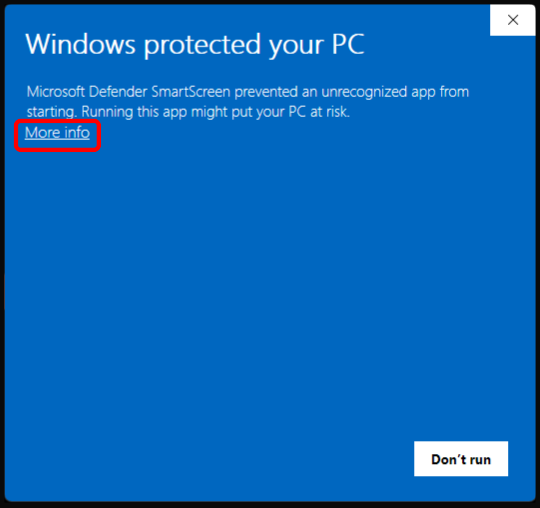
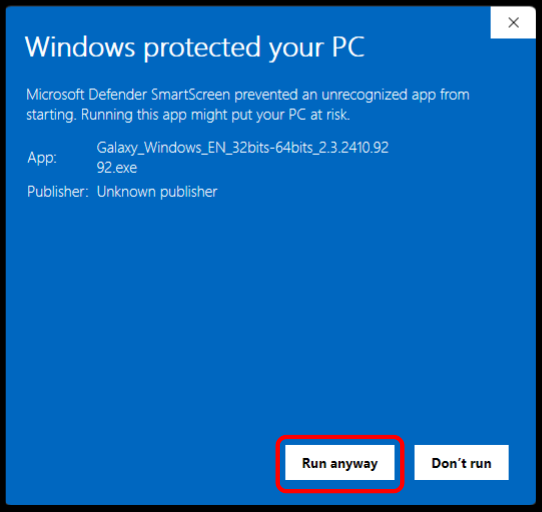
3. Hvis du får vist nedenstående meddelelse, skal du klikke på "Flere oplysninger" og derefter på "Kør alligevel".
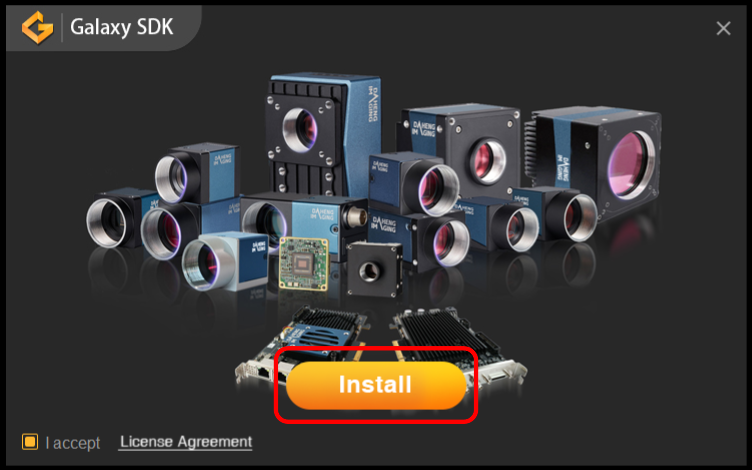
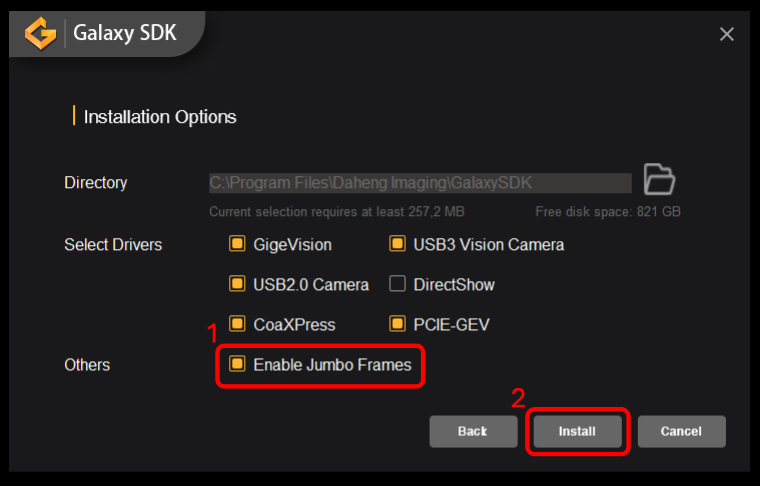
4. Når installationsvinduet vises, skal du klikke på “Install”.
5. Sørg for, at "Aktivér Jumbo Frames" er slået til, og klik derefter på "Installer" for at starte installationen.
Trin 2: Download og installér Visual Studio
1. Download og installér Visual Studio
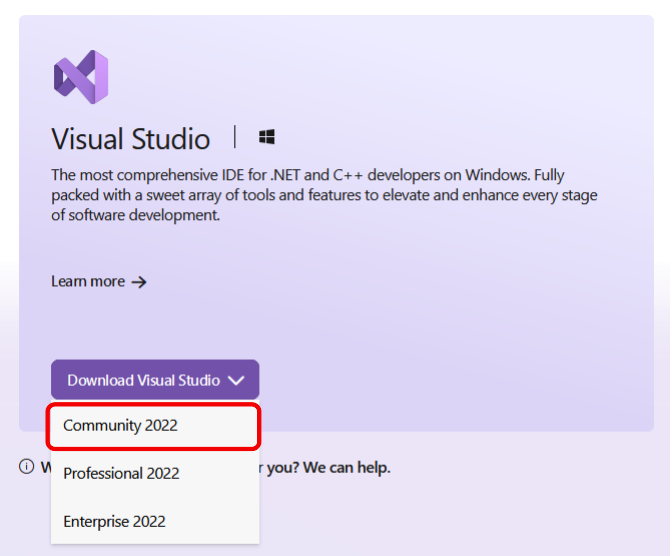
2. Åbn den डाउनलोडede installationsfil, og tillad de nødvendige tilladelser i Windows.
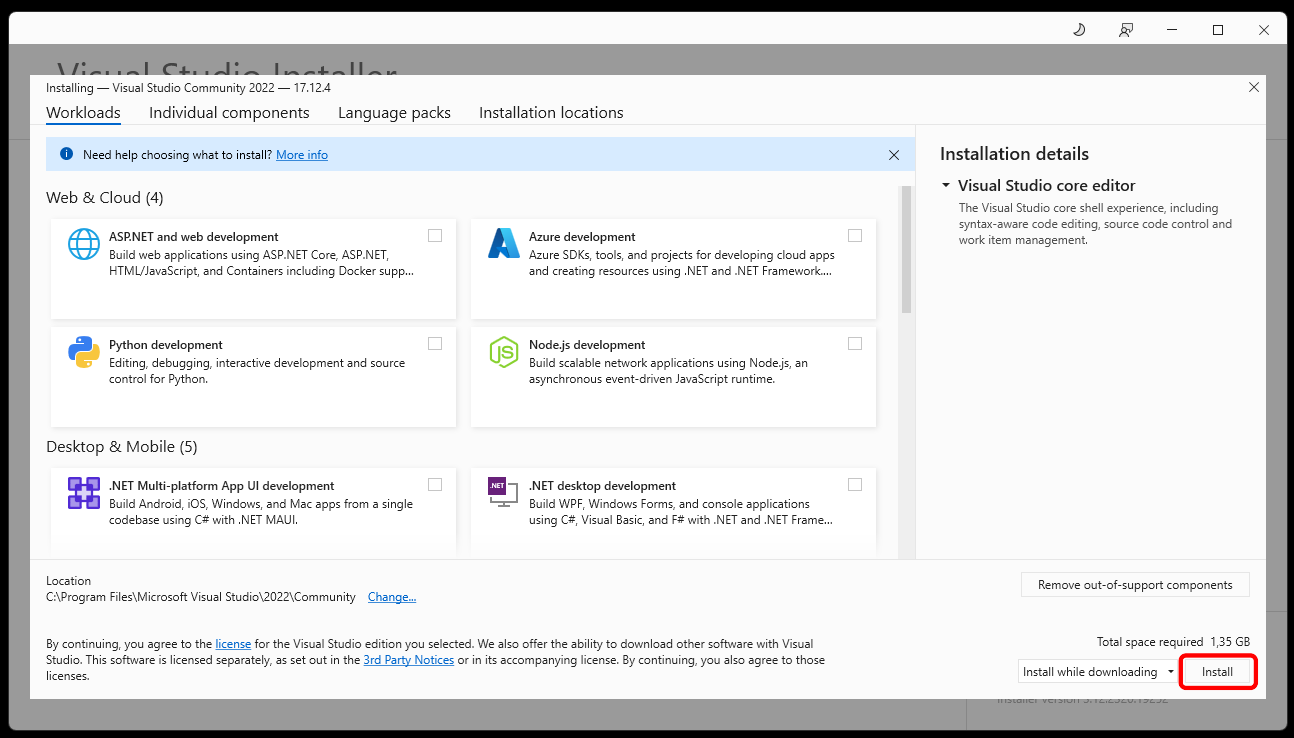
3. Klik på "Installér" for at starte installationsprocessen.
Trin 3: Konfigurer miljøet i Visual Studio
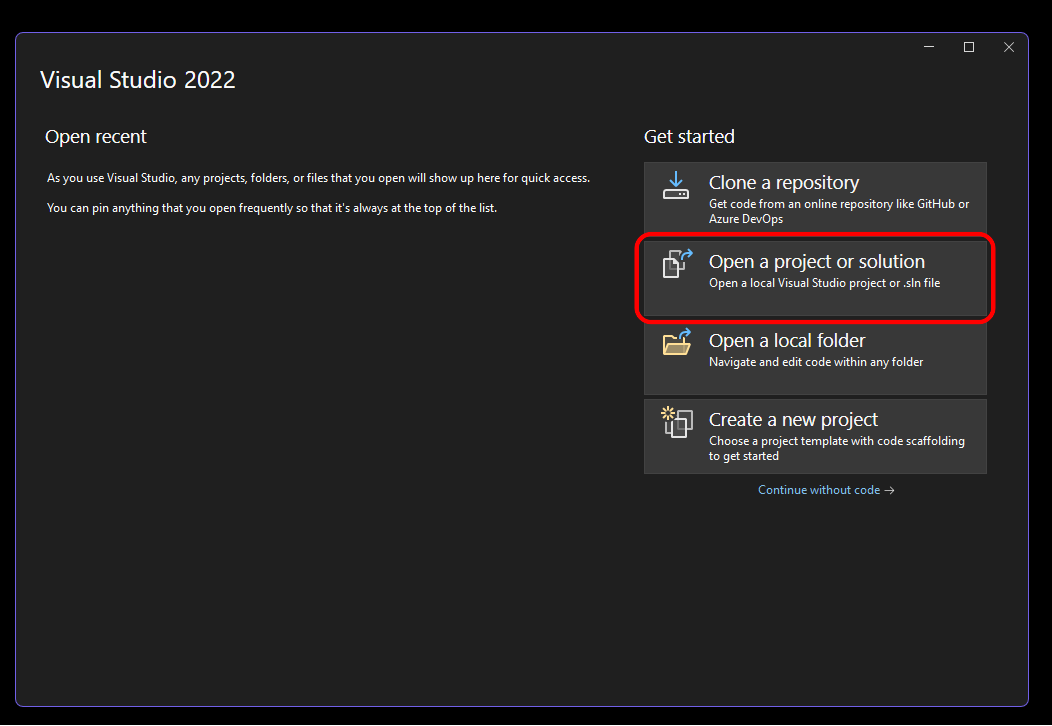
1. Åbn Visual Studio.
2. Vælg “Åbn et projekt eller en løsning”.
3. Naviger til og åbn prøveprojektet “GxIAPINETSample_VS2015.sln” fra følgende sti:
C:\Program Files\Daheng Imaging\GalaxySDK\Development\Samples\CSharp\x64\src
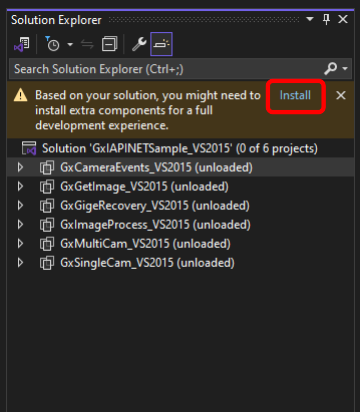
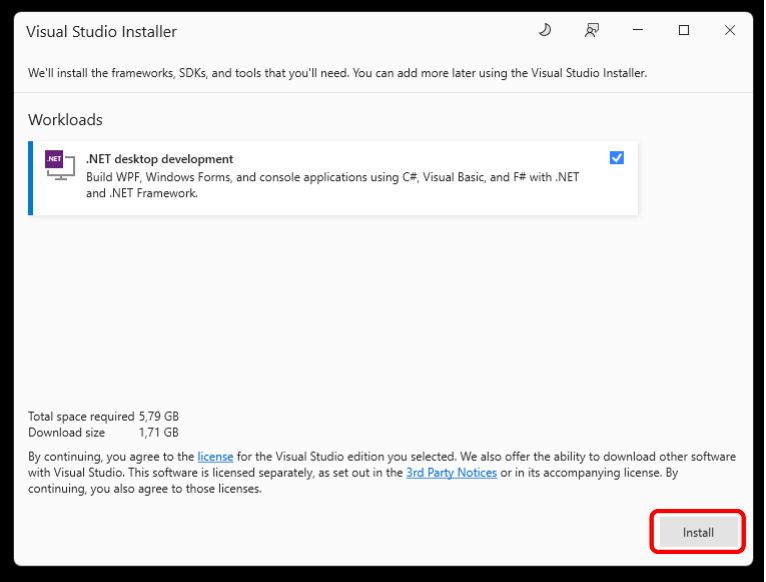
4. Følg eventuelle anvisninger for at installere yderligere komponenter, der kræves for at køre programmet, ved at klikke på "Install" som vist på billedet.
5. Installér .NET SDK'et, hvis du bliver bedt om det.
Trin 4: Byg og kør en prøve
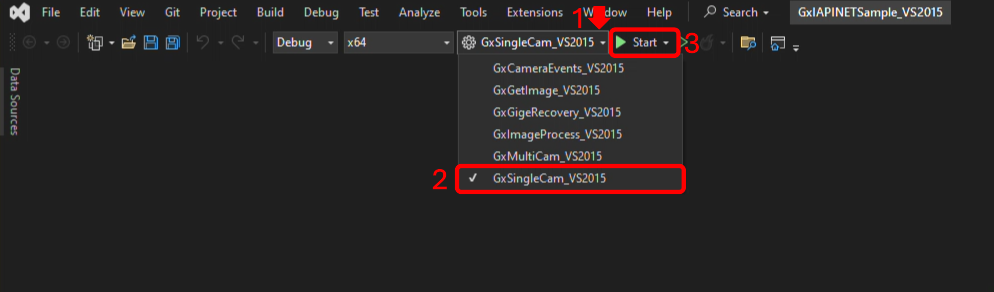
1. Vælg "GxSingleCam_VS2015" i rullemenuen Build (som vist på det medfølgende billede), og tryk derefter på "Start" for at starte buildprocessen.
2. Kontroller, at buildet lykkedes.

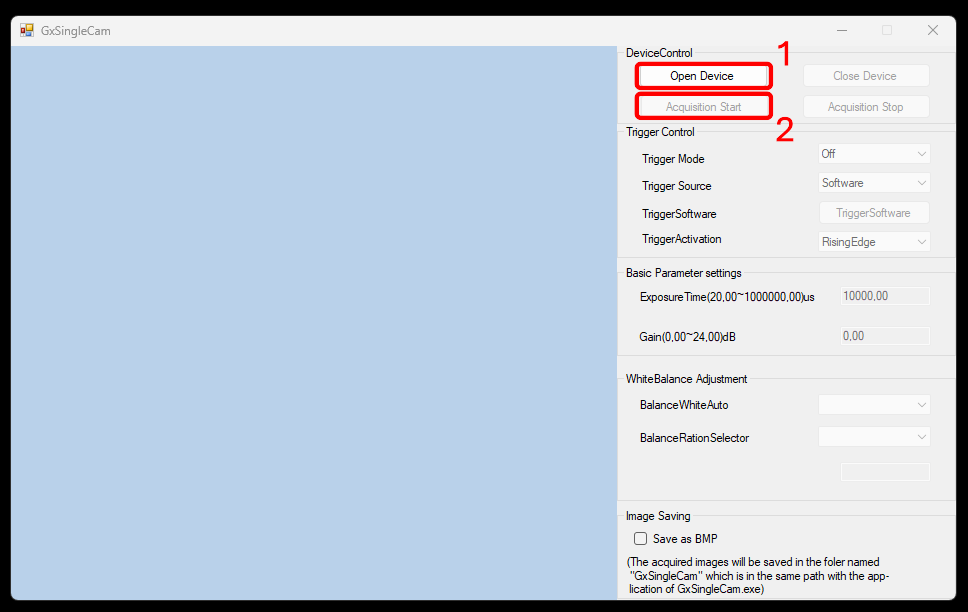
3. Når buildet er fuldført, skal du klikke på "Open Device" og derefter "Acquisition Start" for at starte streamen.
Trin 5: Tag et billede
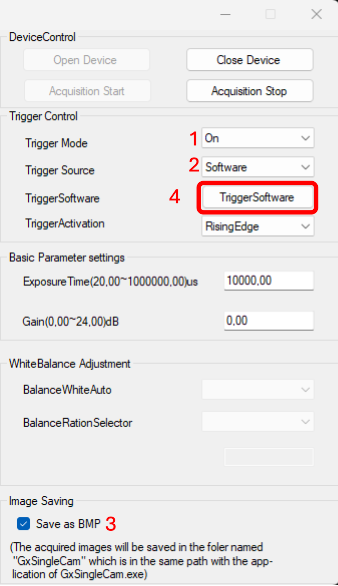
1. Indstil “Trigger Mode” til “On”.
2. Indstil “Trigger Course” til “Software”.
3. Aktivér “Save as BMP”.
4. Tryk på “TriggerSoftware” for at optage og gemme det ønskede billede.
5. Du kan justere de øvrige parametre efter behov.