Come installare Galaxy SDK per dispositivi basati su x86 e far funzionare la tua Telecamera industriale su Linux

Che si lavori con Telecamere USB3 o GigE, il Galaxy SDK fornisce gli strumenti necessari per regolare le impostazioni della Telecamera e acquisire immagini di alta qualità. Questo tutorial offre istruzioni dettagliate su come scaricare, installare e configurare il Galaxy SDK su Linux per dispositivi basati su x86.
Il Galaxy SDK è uno strumento potente per la gestione delle Telecamere industriali su Linux. Questa guida ti accompagna nel processo di installazione e configurazione del Galaxy SDK sul tuo sistema Linux con
architettura x86. Copre inoltre come configurare la tua Telecamera, acquisire immagini utilizzando sia Galaxy View che il C++ SDK, e assicurarti che tutto funzioni senza problemi.
Le immagini in questo articolo provengono da un sistema x86_64, con Linux (Ubuntu 24.04 LTS).
Download e installazione di Galaxy SDK
1. Scarica l’SDK Linux per x86
Visita la pagina di download di VA Imaging e scarica Linux SDK X86 per dispositivi basati su x86. Assicurati di selezionare la versione corretta per il tuo sistema.
2. Estrai il file scaricato
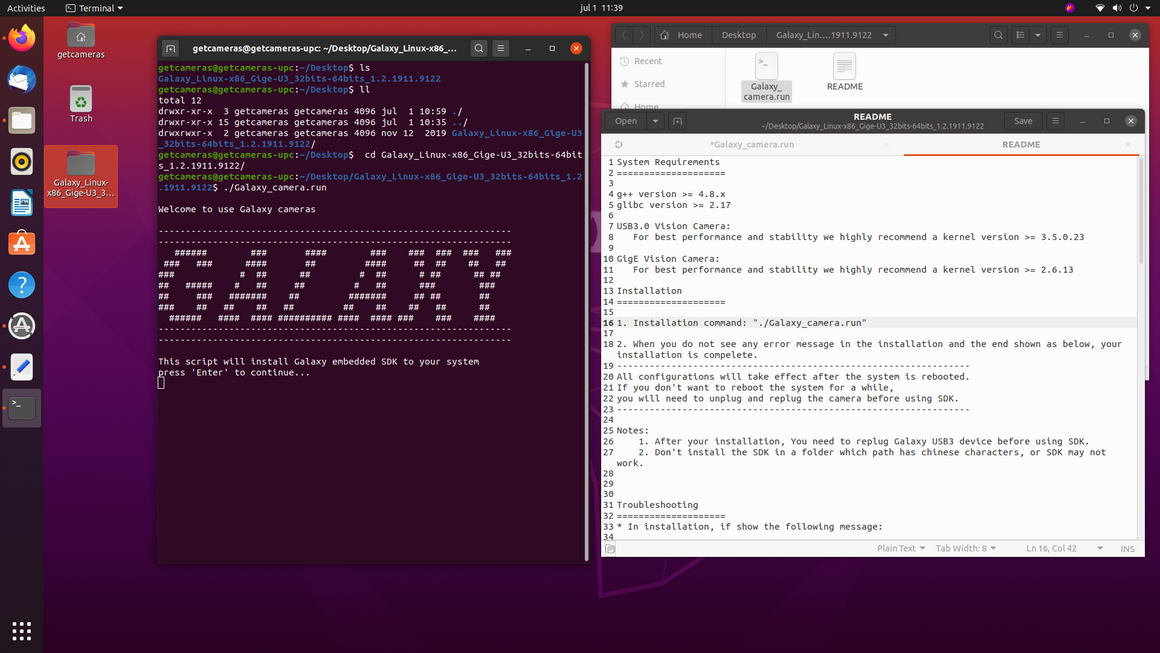
Individua il file scaricato ed estrai il suo contenuto. Di solito puoi farlo facendo clic con il tasto destro sul file e selezionando "Estrai", oppure utilizzando il seguente comando nel terminale:
3. Verifica il file README
Apri il file README nella cartella estratta. Questo file contiene informazioni importanti, inclusi i requisiti di sistema. Assicurati che il tuo sistema soddisfi le specifiche necessarie prima di procedere.
4. Rendi eseguibile il file “Galaxy_camera.run”
Nella cartella estratta, individua il file "Galaxy_camera.run". Rendilo eseguibile eseguendo il seguente comando nel terminale:
5. Avvia l'installazione
Per iniziare l'installazione del Galaxy SDK, esegui il seguente comando con i permessi di root:
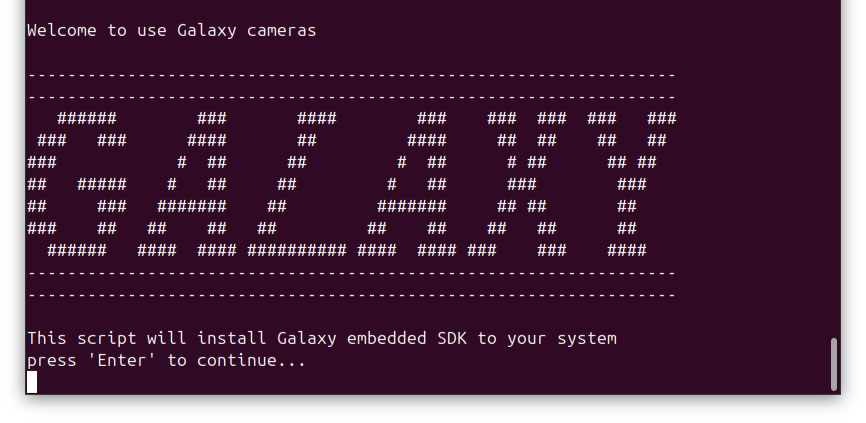
6. Segui le istruzioni di installazione
Durante il processo di installazione, ti verranno poste diverse domande. Premi Invio per avviare il processo. Quando ti verrà chiesto di continuare, digita “Y” per confermare. Ti verrà anche chiesto di selezionare la lingua preferita.
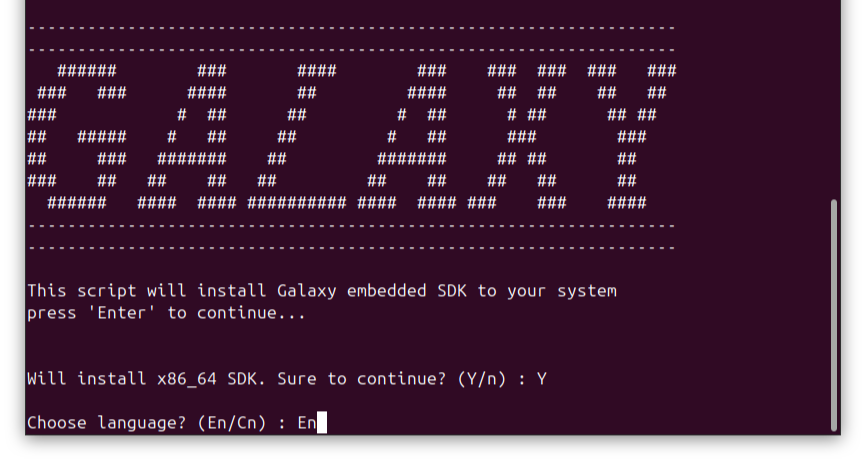
7. Verificare l'avvenuta installazione
Una volta completata l'installazione, dovrebbe comparire il seguente messaggio (senza alcun errore):

Acquisizione di immagini con Galaxy Viewer
1. Ricollega la Telecamera
Dopo aver installato il software, riavvia il sistema oppure scollega e ricollega la Telecamera.
2. Apri Galaxy Viewer
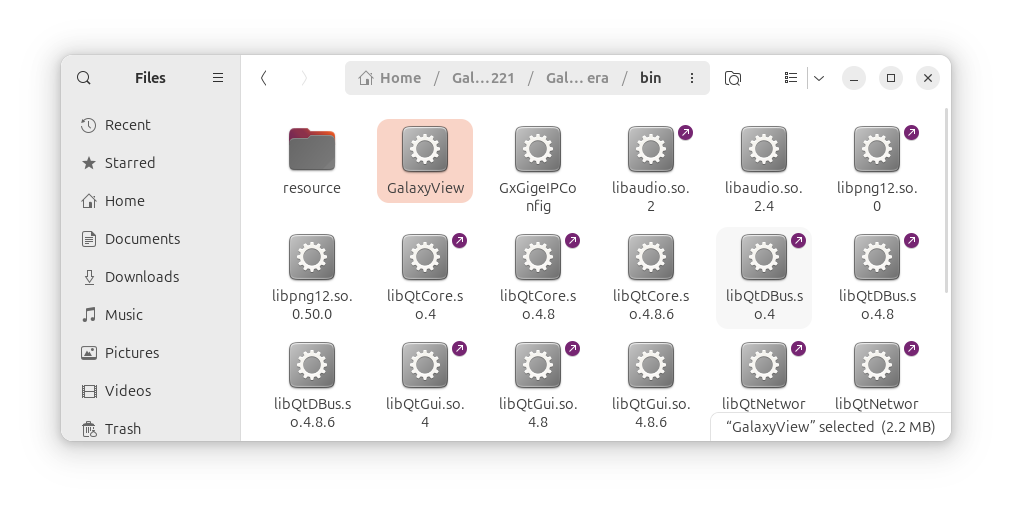
Accedi al seguente percorso sul sistema:
<path to Galaxy SDK>/Galaxy_Linux-x86_Gige-U3_32bits-64bits_2.4.2507.9231/Galaxy_camera/bin
Individua ed esegui il file denominato “GalaxyView”, con un doppio clic oppure tramite Terminale con questo comando:
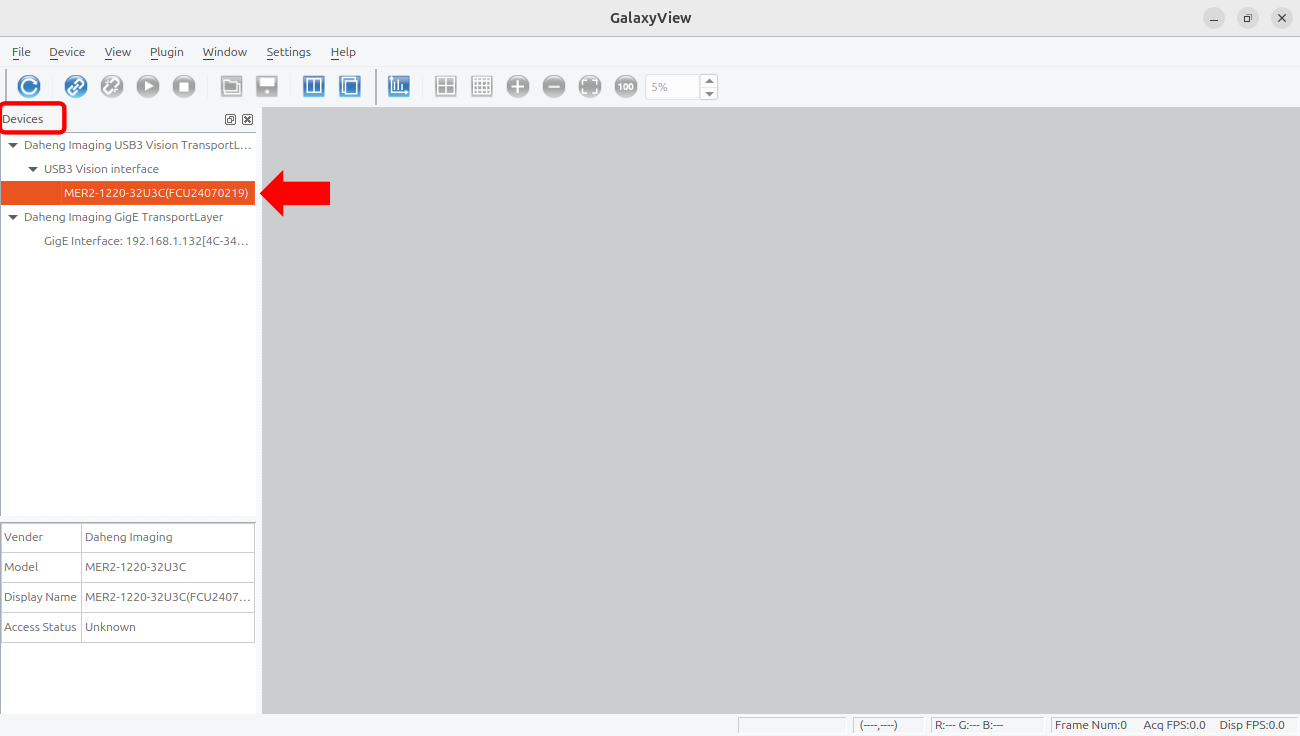
3. Seleziona la tua Telecamera
Nella sezione Dispositivi, scegli la tua Telecamera dall'elenco.
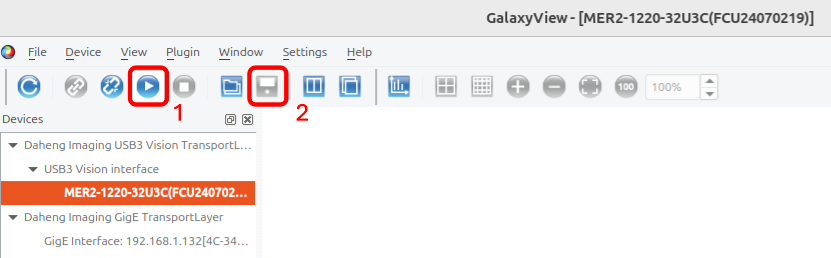
4. Avvia acquisizione
Fai clic sul pulsante Play per avviare l'acquisizione e sul pulsante Salva per salvare l'immagine.
Acquisizione di immagini con C++
1. Aprire un Terminale
2. Aggiornare l'elenco dei pacchetti
3. Installare le dipendenze dei pacchetti
4. Passare alla directory Campione
5. Compilare il campione
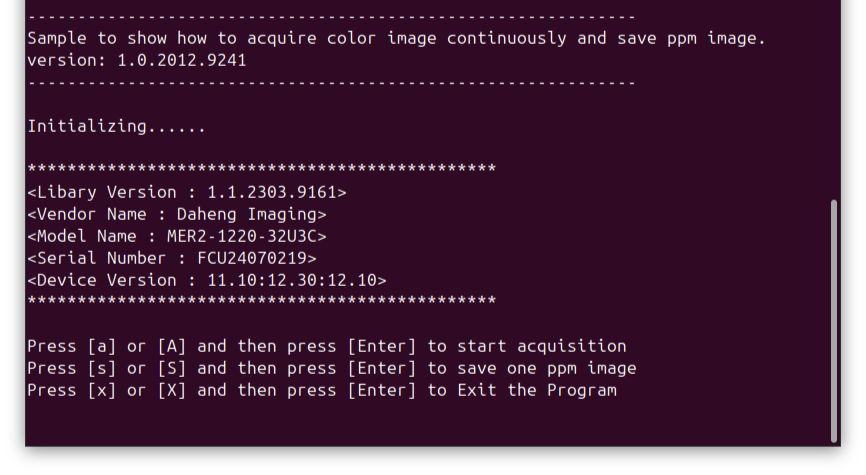
6. Eseguire il campione
7. Avvia l'acquisizione e salva le foto