Hurtigstart: 5 trinn for å trigger LED fra Vision Kamera ved hjelp av strobe-kontroller

Slik kobler du til og trigger en LED-lyskilde med et maskinsynskamera fra Daheng Bildebehandling ved hjelp av en industriell strobe-kontroller. Dette gjelder både USB3- og GigE-maskinsynskameraer som har en trigger-utgang. Som ekstra maskinvare har vi brukt en 12 V-strømforsyning, en Power LED og en triggerbar industriell strobe-kontroller, VA-STRB-D1-V1.
Trinn 1: Programmer den utløsbare industrielle strobe-kontrolleren
I eksemplet vårt bruker vi en VA-STRB-D1-V1 industriell strobe
kontroller som kan trigges. En nyttig funksjon ved denne strobe-kontrolleren er at du kan programmere den ved hjelp av DIP-bryterne, uten å måtte koble strobe-kontrolleren til en PC. De fleste industrielle strobe-kontrollere kan trigges og har minst 4 innganger og 2 utganger, derfor kan denne veiledningen brukes for mange industrielle triggbare strobe-kontrollere. Innganger:
- Hvit ledning = Strøm+
- Brun ledning = Strøm –
- Grønn ledning = Trigger +
- Gul ledning = Trigger –
Utgangen er en 2-pins kontakt. Når du imidlertid fjerner kontakten, ser du:
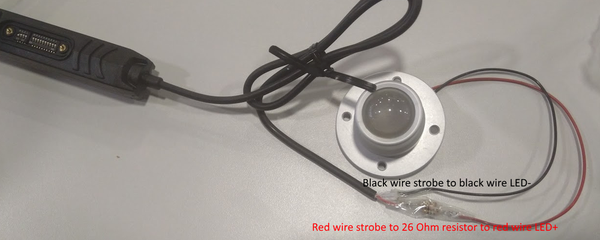
- Rød ledning = LED+
- Svart ledning = LED-

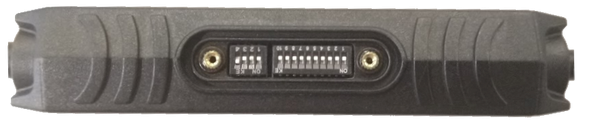
Den enkleste innstillingen er å programmere DIP-bryteren på den industrielle strobe-kontrolleren for trigger ved stigende flanke. Posisjonen til DIP-bryteren S1 vil være:
- Ved strobe-puls 10–1023 us = DIP-bryter 4, 3, 2, 1 er
PÅ-AV-AV-AV, se bilde
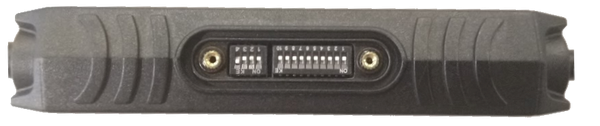
- Ved strobe-puls 11–1023 ms = DIP-bryterne 4,3,2,1 er AV-AV-AV-AV
Posisjonen til DIP-bryter S2 på strobe-kontrolleren angir lengden på
pulsen:
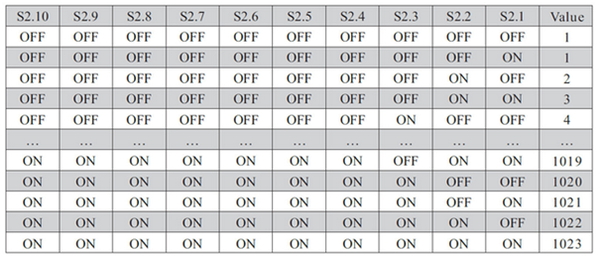
I eksempelet vårt ønsker vi å ha den korteste strobe-tiden på 10 us. Derfor er alle bryterne på DIP-bryter S2 satt til AV, se bildet nedenfor.
Trinn 2: Koble LED-en til den industrielle strobe-kontrolleren
Det finnes 2 alternativer for LED-en. Alternativ 1 er å bruke en ferdig industriell machine vision-lys som drives med 12 V eller 24 V og ikke bruker mer enn 2 A. Eller du kan koble til ditt eget LED-lys. I vårt tilfelle har vi kjøpt en ledxon 9008246 høyeffekts-LED som produserer en svært smal, men kraftig lysstråle på 3 grader. Den bruker 350 mA ved 2,8 V. Fordi vi ønsker å koble til en LED og ikke et standard industrielt machine vision-lys, må vi legge til noen motstander for å få det til å fungere.
Beregningen for motstanden er: (Strømforsyningsspenning – LED
spenning) / LED-strøm
I vårt eksempel er motstandsverdien = (12V-2.8V)/0.350A=26Ohm. Fordi en motstand på 26 Ohm ikke finnes, bruker vi en motstand på 27 Ohm.
Trinn 3: Koble maskinsynskameraet for industri til strømforsyningen og strobe-kontrolleren
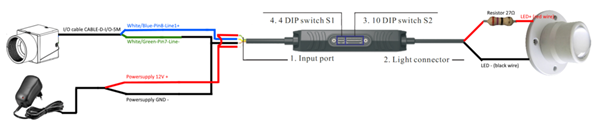
For å koble til et industrielt maskinsynskamera trenger du en I/O -kabel. I vårt tilfelle bruker vi en CABLE-D-I/O-5M. Vi må bruke (strobe)-utgangen på det industrielle vision-kameraet til å trigger strobe-kontrolleren. I vårt tilfelle er det en optokoblet utgang kalt linje 1 som bruker pinne 7 (Line1- hvit/blå ledning) og 8 (Line1+ hvit/grønn ledning) på det industrielle vision-kameraets I/O -kontakt.
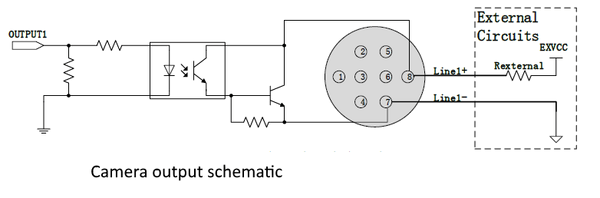
I/O-kabelen til det industrielle maskinsynskameraet må kobles til inngangsporten på den industrielle strobe-kontrolleren. Den industrielle strobe-kontrolleren har følgende koblingsskjema:
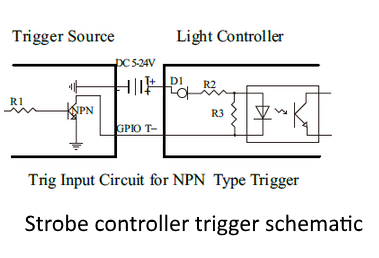
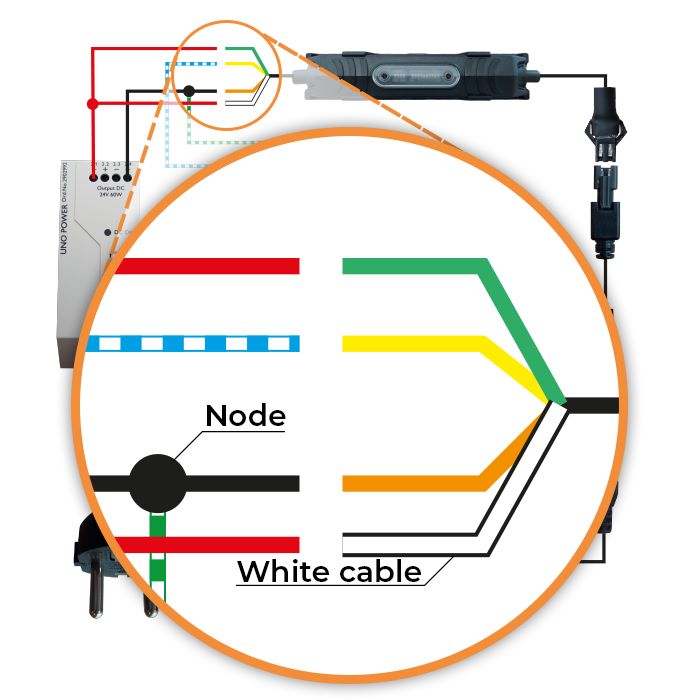
For å fullføre alle tilkoblinger har vi laget en forenklet tegning med riktige farger som viser hvordan du kobler til det industrielle maskinsynskameraet, den industrielle strobe-kontrolleren og strømforsyningen.
Trinn 4: Konfigurer trigger- og strobe-innstillingene for industrielt maskinsynskamera
Koble USB3-kabelen til det industrielle maskinsynskameraet og til PC-en. Start nå SDK-programvaren for maskinsynskameraet (GalaxyView-applikasjonen ved bruk av et Daheng Bildebehandling Kamera) og koble til
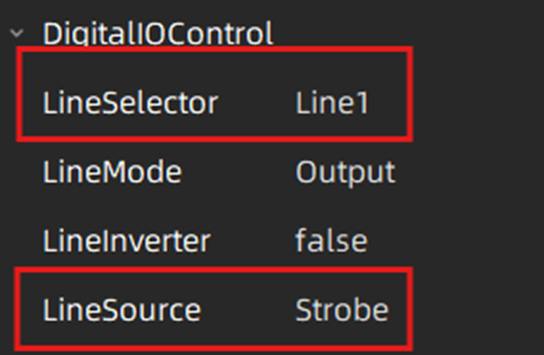
det industrielle maskinsynskameraet. For at triggering skal fungere, gå i GalaxyViewer til Devices -> Remote Devices -> Digital IO Control og foreta følgende innstillinger. (markert i den røde boksen):
- Lineselector -> line1
- Linesource -> strobe
Trinn 5: Angi eksponeringstid for industrielt maskinsynskamera
Nå er triggerfunksjonen programmert, og vi må angi eksponeringstiden. For et industrielt maskinsynskamera med global-shutter er dette enkelt, fordi du kan angi hvilken som helst verdi. For et rolling-shutter maskinsynskamera er ikke dette tilfellet.
Når en rolling shutter-sensor brukes, vil strobe-utgangen bare fungere i perioden der alle linjene i sensoren eksponeres. Generelt kan du si at den minste eksponeringstiden ved bruk av en strobe-utgang = 1 / (maks. bildefrekvens). I vårt eksempel kan det industrielle vision-kameraet oppnå 19 fps, så minste eksponeringstid = 1/19 = 52 ms. Etter 52 ms er alle linjene eksponert, og du kan blinke. Hvis du vil blinke en LED i 1 ms (strobe-utgangstid), blir beregningen for eksponeringstiden = minste eksponeringstid + strobe-utgangstid) = 52 ms + 1 ms = 53 ms. Du vil merke at når du for eksempel reduserer eksponeringstiden til 10 ms, fungerer ikke strobe-utgangen lenger.
Bruk av en eksponeringstid på 53 ms kan bety at det industrielle vision-kameraet også fanger opp lys fra omgivelsene. For å løse dette må du lukke irisblenderen på objektivet ytterligere. Slik gjør du dette:
- Dekk til LED-en.
- Lukk deretter irisblenderen på objektivet til du ser et svart bilde.
- Avdekk nå LED-en.
- Juster bildets lysstyrke ved å lukke irisblenderen
ytterligere (når bildet er overbelyst) eller øke strobe-utgangstiden
(når bildet er for mørkt).
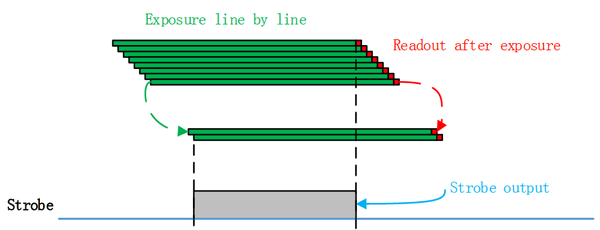
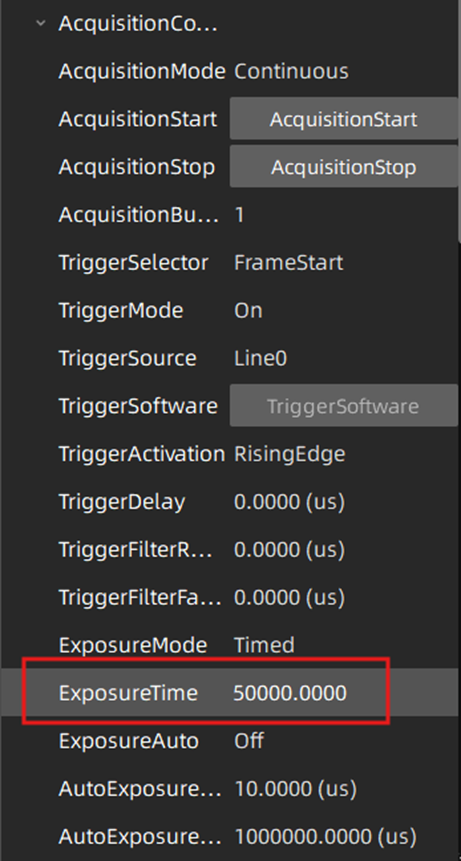
Endre eksponeringstid ved å navigere til Acquisition Control under Remote Devices. Se bildet.