
Slik bruker du 2nd Look machine vision-programvare

2ndLook er en enkel programvare for å ta opp videoer med dine industrielle kameraer. Med fokus på et enkelt og brukervennlig design tilbyr den en brukervennlig måte å ta opp og gjennomgå videoer på. Du kan ta opp videoer i ulike filformater, inkludert MP4, RAW eller sitt eget format; 2ndLook Video Library. 2ndLook er kompatibel med alle våre USB3- og GigE-kameraer.

Last ned 2ndLook
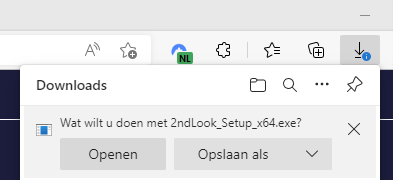
Du kan laste ned 2ndLook på vår nedlastingsside. Klikk på lenken for å starte nedlastingen.

Last ned og lagre
Lagre nedlastingen, og kjør installasjonsprogrammet når den er fullført.
Komme i gang
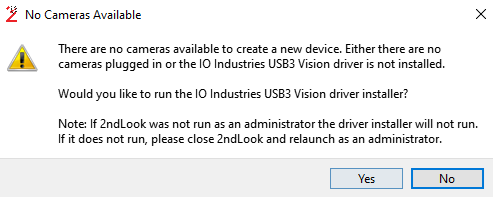
Etter at du har installert 2ndLook på PC-en din, kjører du det som administrator. Følg opplæringen for å bli kjent med programvaren. Velg USB3 Vision eller GigE Vision som driver, avhengig av hvilken type kamera du ønsker å bruke. Hvis du har installert SDK-en vår, skal det vises en advarsel om at ingen kameraer er tilgjengelige.
Kom i gang: Trinn 1
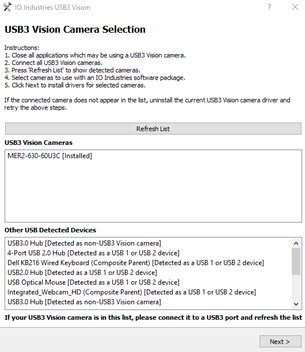
Klikk på Ja og installer driveren. Du kommer til følgende skjermbilde.
Komme i gang: Trinn 2
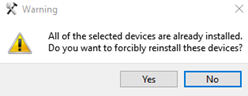
Velg kameraet ditt og klikk på neste. Deretter må du avinstallere de tidligere driverne.
Kom i gang: Trinn 3
Vær oppmerksom på at kameraet ikke lenger vil være synlig i Galaxy Viewer etter at du
har installert den nye driveren på nytt. For å tilbakestille disse endringene kan du avinstallere enheten
fra Enhetsbehandling.

Komme i gang: Trinn 4
Koble fra og koble til kameraet igjen, så skal det være tilgjengelig igjen i Galaxy
Viewer.
Når det er riktig tilkoblet, skal du se en skjerm som denne.
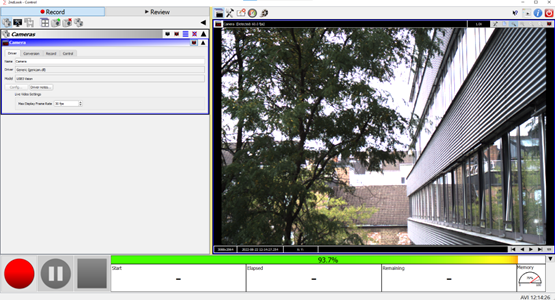
Komme i gang: Trinn 5
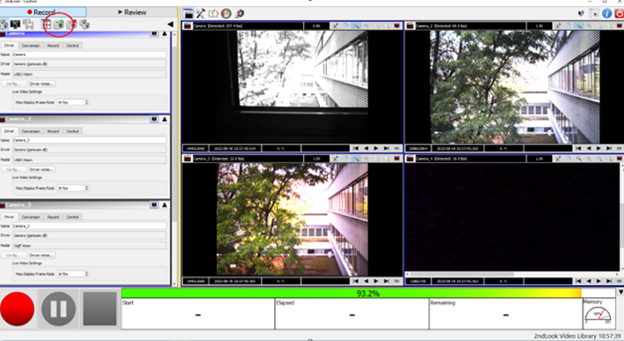
For å koble til flere kameraer gjentar du ganske enkelt trinnet ved å klikke på kameraet med det
grønne plusstegnet.
Det er ingen grense for hvor mange kameraer du kan koble til. Den eneste begrensningen ligger i datamaskinen din og hvor mange kameraer den kan håndtere samtidig.
Referansemåling og maskinvare
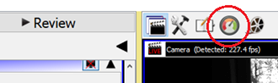
Åpne benchmarkingverktøyet ved å klikke på benchmark-ikonet øverst.
Test av benchmarkverktøy
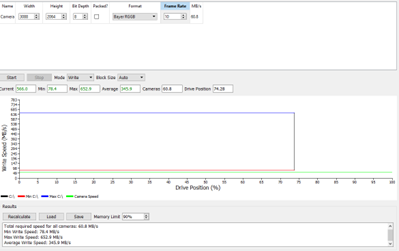
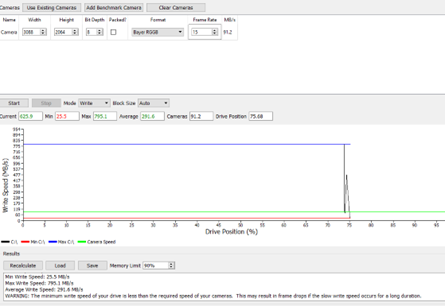
Du kan bruke benchmarkverktøyet til å kontrollere om datamaskinen din er kraftig nok til å ta opp ved høye hastigheter. Ved å bruke benchmarken på datamaskinen min (Intel i5-11320H, 8GB Ram, Dell NVMe 256GB-stasjon) kan du se at den er rask nok til å ta opp ved 2088x2064 ved 10FPS, men ikke ved 15FPS.
Test av benchmarkverktøy
Ved opptak med samme datamaskin kan vi ta opp med opptil 30 FPS uten tapte bilder ved bruk av MER2-630-60U3C-kameraet og 2ndLook-biblioteket som videoformat. 2ndLook bruker mye minne under opptak. PC-ens 8 GB som ble brukt til disse testene, var ikke nok til å ta opp med høyere hastighet uten tap av bilder. Hvis du ønsker å bruke 2ndLook til høyhastighetsopptak, trenger du mer RAM, minst 16 GB, men jo mer desto bedre vil det fungere. Et annet tips for å øke opptakshastigheten ytterligere er å bruke en annen harddisk enn den operativsystemet ditt kjører på.
Høyhastighetsopptak i 2ndLook
Før opptak må du endre innstillingene etter dine behov. Bytt til fanen for innstillinger og velg «Opptak». Her kan du velge ønsket opptaksformat.
For maksimal hastighet velger du enten 2ndLook Video Library eller et Raw-format. Disse krever ingen prosesseringskraft, ettersom bildene lagres på driveren slik de ble tatt opp. 2ndLook Video Library er et tilpasset ukomprimert format utviklet for 2ndLook. Vær oppmerksom på at du må velge dette formatet hvis du vil gjennomgå opptakene dine i 2ndLook. Opptak av ukomprimerte bilder krever høy skrivehastighet og mye plass. Derfor tilbyr 2ndLook ulike former for komprimering, som JPEG, MP4 osv.
Komprimering av bildene direkte etter opptak kan kreve mye prosesseringskraft, men det vil også spare mye plass på harddisken. Det er best å først bruke benchmarkingverktøyet for å få en oversikt over hvor kraftig PC-en din er, og deretter prøve ulike opptaksinnstillinger for å se hvilke som fungerer best. Etter opptak kan du kontrollere loggen for å se hvor mange bilder som ble forkastet og hvorfor det skjedde.

Opptak døgnet rundt
For å ta opp uten avbrudd kan du velge Automatisk omstart av opptak. 2ndLook oppretter en fil etter angitt tid og starter opptaket på nytt automatisk. Med innstillingene nedenfor tar 2ndLook opp i 10 minutter, oppretter en fil og starter på nytt helt til du trykker på stoppknappen. Det er ikke mulig å sette sammen videofilene i etterkant ved hjelp av 2ndLook.

Opptak med flere kameraer
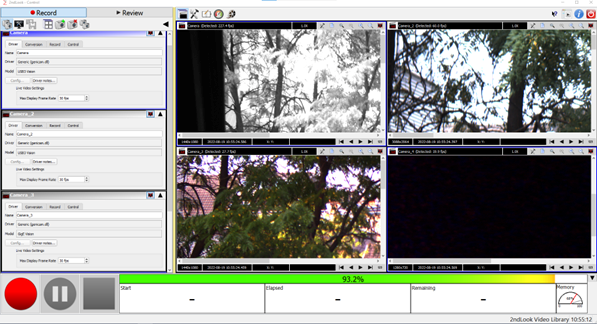
Opptak med flere kameraer fungerer på samme måte som med bare ett kamera. Koble til kameraene, velg innstillingene og start opptaket. 2ndLook tar opp fra alle tilkoblede kameraer samtidig.
Gå gjennom opptakene dine
For å spille av innspilte bilder kan du bruke fanen «Gjennomgang». Klikk ganske enkelt på Gjennomgang og velg bane og opptak nederst.
Du kan nå navigere gjennom bilder ved hjelp av pilsymbolene eller piltastene på tastaturet og angi tidsstempler ved hjelp av verktøylinjen på høyre side.

Trenger du hjelp?
Vurderer du 2ndLook-programvare, men har du spørsmål? Ta kontakt med vår kundeserviceavdeling. Alle spørsmål vil bli besvart innen 24 timer.