

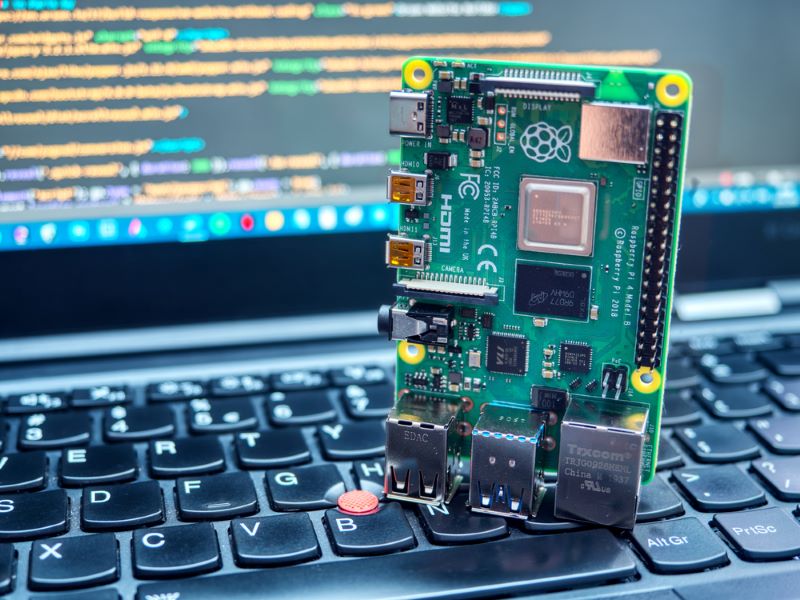
Etter å ha fulgt disse 3 trinnene kan du laste ned, installere og bruke Galaxy View SDK på Linux for ARM-basert maskinvare.
TRINN 1: LAST NED LINUX GALAXY SDK
På vår nedlastingsside finnes det flere versjoner av Linux Galaxy SDK. Sørg for at du velger riktig nedlastingslenke, som passer til datamaskinens maskinvarearkitektur (se skjermbildet nedenfor). For ARM-maskinvare laster du ned Linux ARM SDK, nummer 6 i skjermbildet.

Trinn 2: Installer SDK-en
Åpne mappen du nettopp lastet ned, og åpne README-filen. Denne filen veileder deg gjennom installasjonsprosessen trinn for trinn. Kontroller først om det Linux-baserte systemet ditt oppfyller systemkravene. Kjør deretter filen «Galaxy_camera.run». Dette installerer Galaxy SDK, inkludert programmene «GxViewer» og «GxGigeIPConfig».

TRINN 3: KONFIGURER KAMERAET OG KJØR GALAXY VIEW
Når programmene er installert, opprettes mappen «Galaxy_camera». Denne mappen ligger på samme plassering som installasjonsfilen «Galaxy_camera.run»
Mappen «Galaxy_camera» inneholder «GxGigeIPConfig» og «GxView».

Programmet «GxGigeIPConfig»
Dette programmet er kun nødvendig hvis et industrielt GigE-kamera er tilkoblet. GigE-kameraer krever en IP-adresse. Med dette programmet kan du programmere riktig IP-adresse i GigE-kameraet. Du kan bruke knappen AutoConfig til å programmere en fungerende IP-adresse automatisk i det industrielle GigE-kameraet, eller du kan angi en IP-adresse manuelt. Hvis nettverksadressen til Ethernet-adapteren og kameraet ikke samsvarer, vises ikke kameraet i «GxViewer».

Programmet «GxViewer»
Etter konfigureringen er du klar til å kjøre programvaren «GxViewer». Dette programmet lar deg hente bilder og endre parameterne for det industrielle kameraet uten å måtte skrive kode.
Når du har koblet kameraet til det lille utviklingskortet, velger du kameraet i programvaren og åpner en tilkobling til kameraet med «OpenDevice».
Nå kan du endre grunnleggende parametere, som ROI, eksponering, gain eller hvitbalanse.
I motsetning til «Galaxy Viewer» for X86-maskinvareplattformer er alternativene begrensede. De manglende funksjonene kan imidlertid brukes i applikasjonen din når du skriver ditt eget program ved hjelp av SDK-en.

Merknader
Et Nvidia Jetson TX2 NX-kort ble testet med to MER2-160-227U3C-kameraer. For hvert kamera kan en separat GxViewer åpnes. Med ett aktivt kamera var maksimal bildehastighet 190fps, mens med to kameraer kunne en bildehastighet på 130fps oppnås for hvert kamera. Dette betyr at USB3-porten ikke er kraftig nok til å utnytte hele båndbredden til USB3. Vær oppmerksom på at ytelsen til kameraet kan påvirkes av annen maskinvare.På enkelte små utviklingskort støtter kanskje ikke alle USB3-porter USB3-industrielle vision-kameraer. For eksempel støttet én av fire USB3-porter på en Nvidia Jetson TX2 NX ikke et kamera.