Slik henter du bilder med C# (.NET) i Visual Studio

Denne veiledningen leder deg gjennom prosessen med å kompilere og kjøre et C#-prøveprogram (.NET) som leveres i Galaxy Windows SDK, ved hjelp av Microsoft Visual Studio 2022 på Windows 11.

Microsoft Visual Studio er et kraftig integrert utviklingsmiljø (IDE) som brukes til å utvikle et bredt spekter av applikasjoner. Grunnutgaven, Visual Studio Community, er tilgjengelig for gratis nedlasting og bruk. Med Visual Studio og Galaxy SDK kan du utvikle tilpassede programmer for å samhandle med GigE- og USB-industrielle kameraer.
Nedenfor lærer du hvordan du setter opp utviklingsmiljøet ditt i Visual
Studio, kjører et C#-prøveprogram og bruker det til å hente bilder.
Trinn 1: Last ned og installer Galaxy Windows SDK
1. Last ned Galaxy Windows SDK fra VA Imaging sin nedlastingsside.
2. Pakk ut den nedlastede filen og kjør installasjonsfilen.
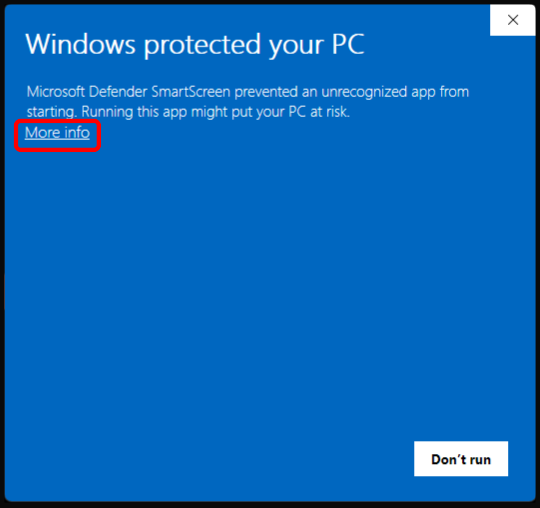
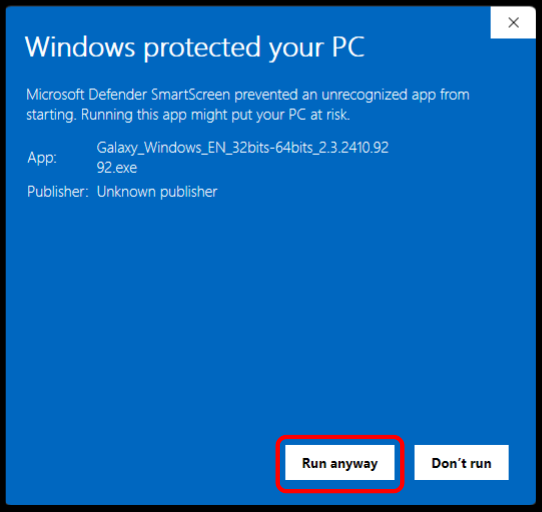
3. Hvis du blir bedt om det med meldingen nedenfor, klikker du på "Mer informasjon" og deretter på "Kjør likevel".
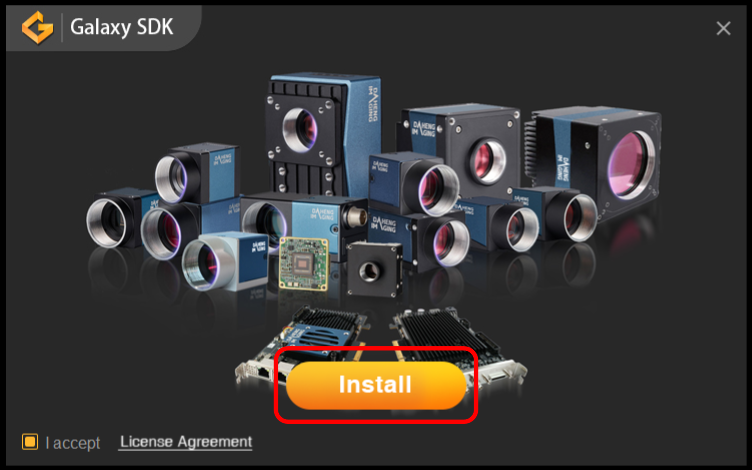
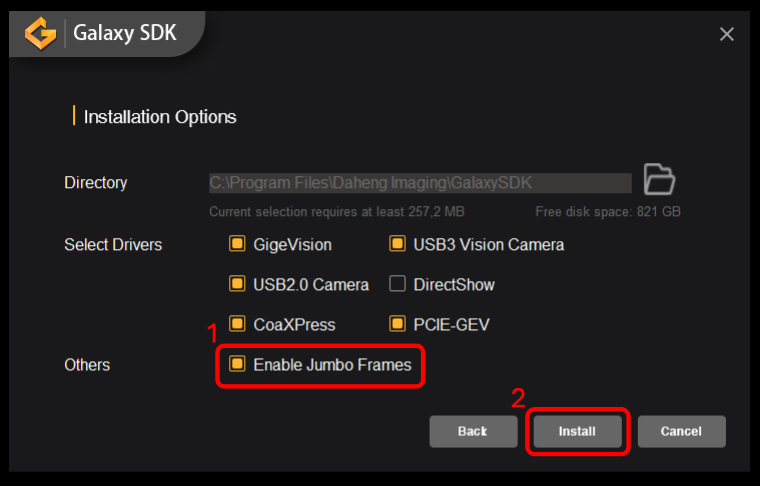
4. Når installasjonsvinduet vises, klikker du på «Installer».
5. Kontroller at «Enable Jumbo Frames» er aktivert, og klikk deretter på «Install» for å starte installasjonen.
Trinn 2: Last ned og installer Visual Studio
1. Last ned og installer Visual Studio
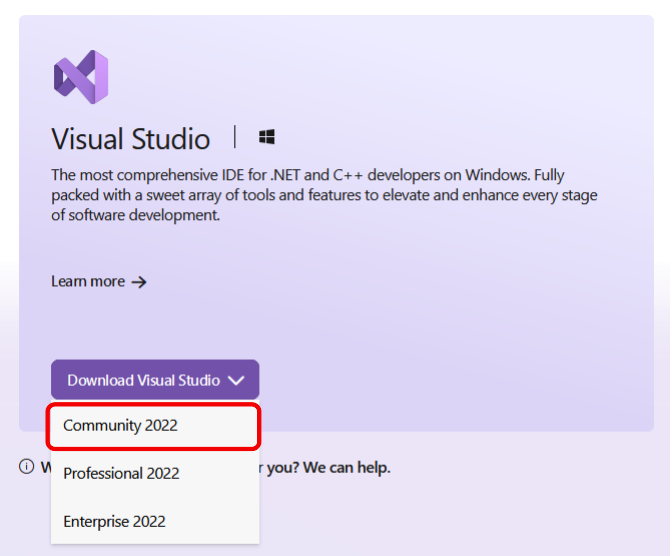
2. Åpne den nedlastede installasjonsfilen og gi nødvendige tillatelser i Windows.
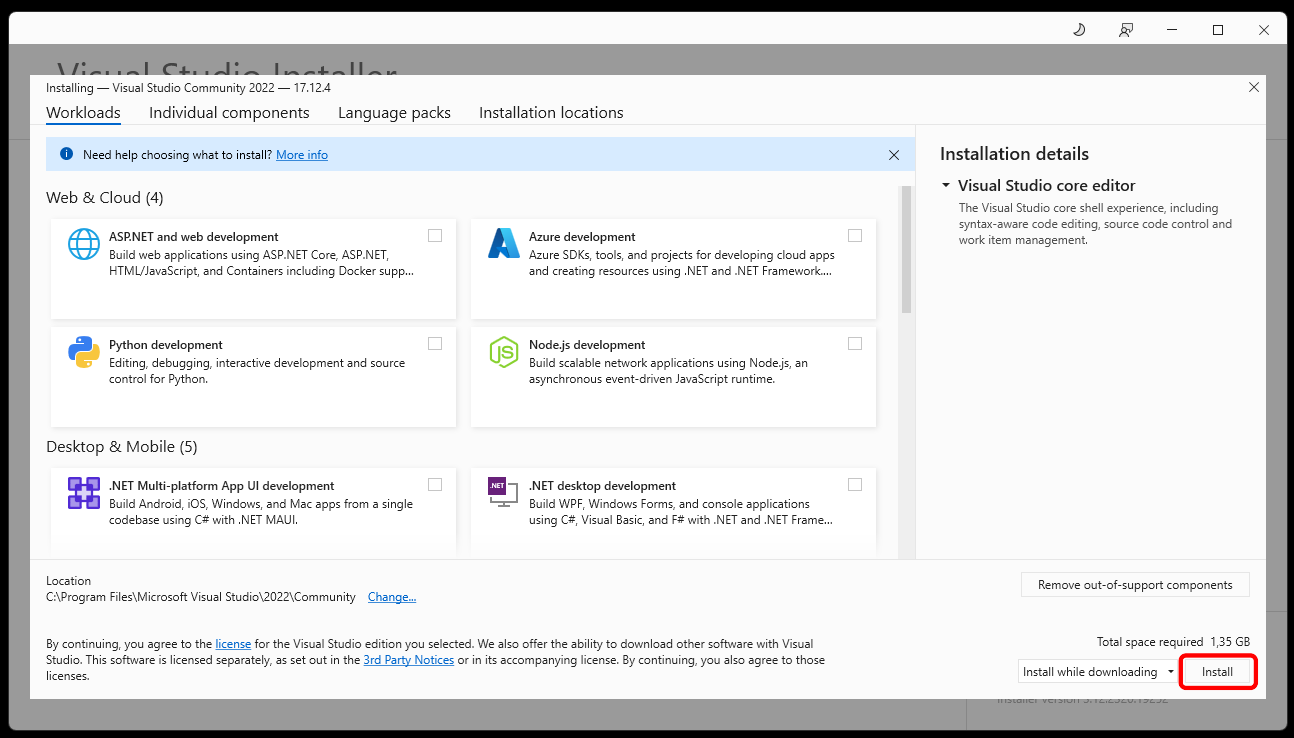
3. Klikk på "Installer" for å starte installasjonsprosessen.
Trinn 3: Konfigurer miljøet i Visual Studio
1. Åpne Visual Studio.
2. Velg «Åpne et prosjekt eller en løsning».
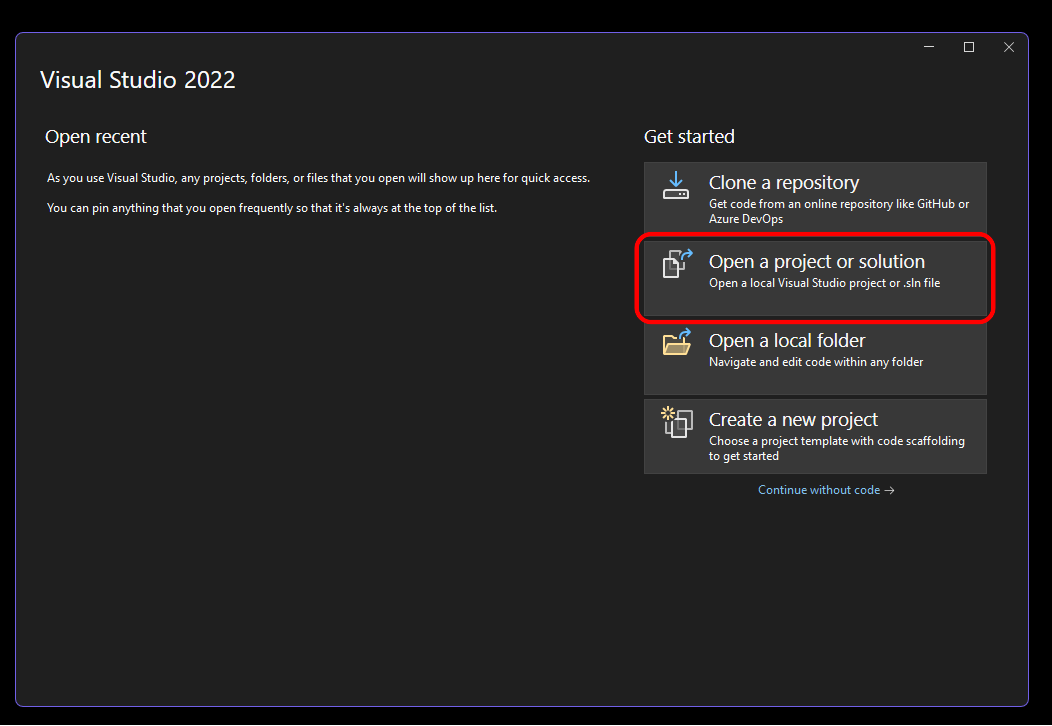
3. Naviger til og åpne prøveprosjektet «GxIAPINETSample_VS2015.sln» fra følgende bane:
C:\Program Files\Daheng Imaging\GalaxySDK\Development\Samples\CSharp\x64\src
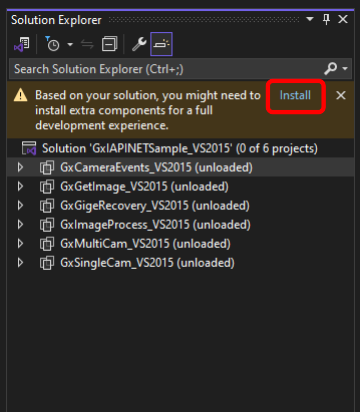
4. Følg eventuelle instruksjoner for å installere tilleggskomponenter som kreves for å kjøre programmet, ved å klikke på «Installer» som vist på bildet.
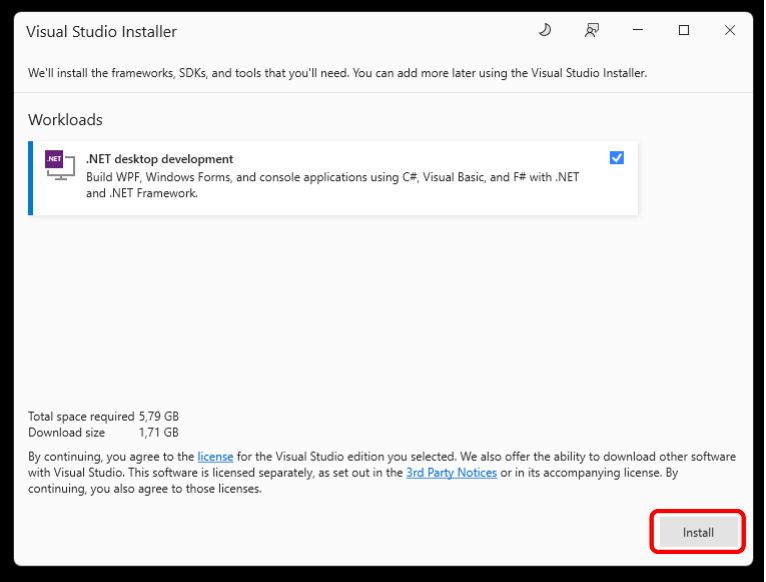
5. Installer .NET SDK hvis du blir bedt om det.
Trinn 4: Bygg og kjør en prøve
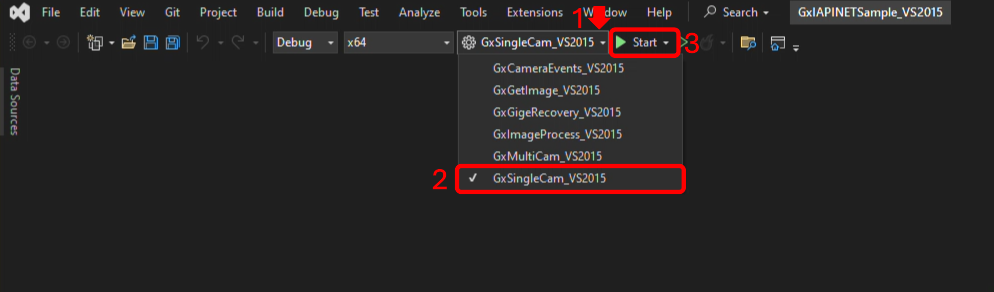
1. Velg "GxSingleCam_VS2015" fra rullegardinmenyen Build (som vist på bildet), og trykk deretter på "Start" for å starte byggeprosessen.
2. Kontroller at byggingen var vellykket.

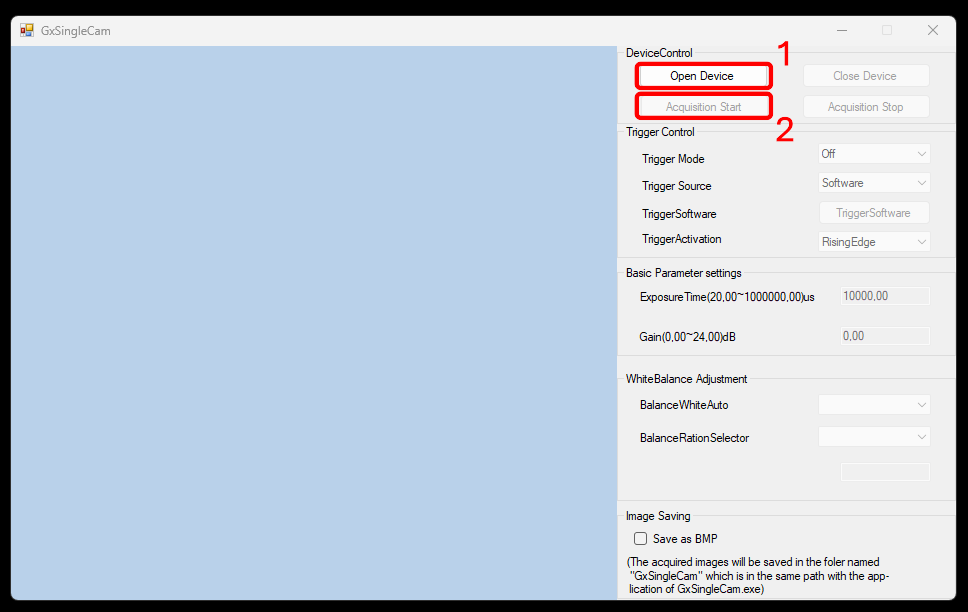
3. Når byggingen er fullført, klikker du på «Open Device» og deretter «Acquisition Start» for å starte strømmen.
Trinn 5: Ta et bilde
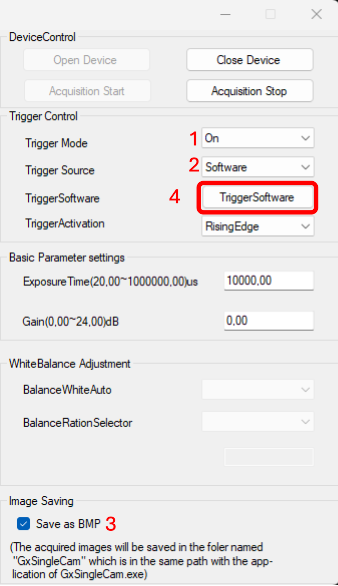
1. Sett «Trigger Mode» til «On».
2. Sett «Trigger Course» til «Software».
3. Aktiver «Save as BMP».
4. Trykk på «TriggerSoftware» for å ta og lagre ønsket bilde.
5. Juster gjerne de andre parameterne etter behov.