
Slik angir du et interesseområde (R.O.I.) i et industrielt kamera i 3 trinn

Denne veiledningen gir en tydelig, trinnvis prosess for å konfigurere og bruke Region of Interest (R.O.I.)-funksjonen til et industrielt kamera. Du lærer hvordan du endrer størrelsen på et bilde og kun tar opp et definert område innenfor kameraets synsfelt.
Hvorfor bruke et interesseområde (R.O.I.)?
R.O.I.-funksjonen er en kraftig funksjon som lar deg:
- Redusere mengden innsamlede data.
- Redusere kravene til båndbredde.
- Øke kameraets bildefrekvens.
- Fokusere på og isolere et spesifikt interesseområde.
I denne artikkelen skal vi konfigurere en R.O.I., forskyve den fra øvre venstre hjørne og sentrere den i bildet. Følg disse tre enkle trinnene for å definere størrelsen og plasseringen av R.O.I.-en til det industrielle kameraet ditt.
Slik angir du en interesseområde (R.O.I.) i 4 trinn
Trinn 1: Kontroller bildestørrelsen og definer interesseområdet
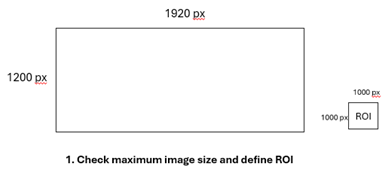
Start med å identifisere den maksimale oppløsningen til det industrielle kameraet ditt. La oss for eksempel anta at vi bruker et MER2 – 231-41GM-P med en oppløsning på 1920 x 1200 piksler.
- Definer ønsket interesseområde (R.O.I.).
- I denne veiledningen setter vi R.O.I. til 1000x1000 piksler innenfor kameraets synsfelt.
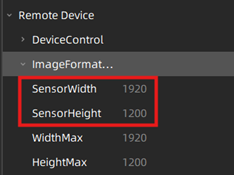
Trinn 2: Angi R.O.I.-parametere i menyen «ImageFormatControl»
⚠️ Merk: Menyen kan
bare åpnes når ingen bildeopptak pågår.
Slik konfigurerer du R.O.I.-parametrene:
- Åpne Daheng GalaxyView SDK.
- Gå til menyen «ImageFormatControl».
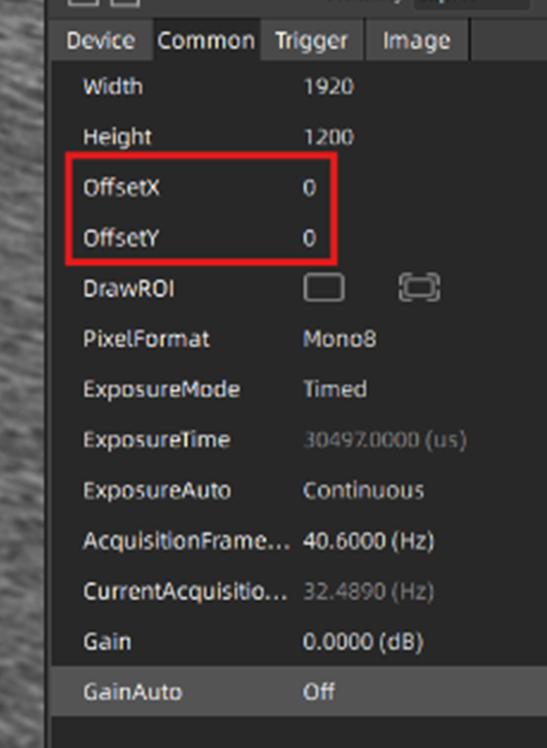
- Juster størrelsen på R.O.I. ved å angi følgende parametere: Bredde: 1000; Høyde: 1000. Disse innstillingene definerer størrelsen på R.O.I.
- Definer posisjonen til R.O.I. ved hjelp av parameterne OffsetX og OffsetY. Disse verdiene angir startpunktet for R.O.I. innenfor hele bildebildet.
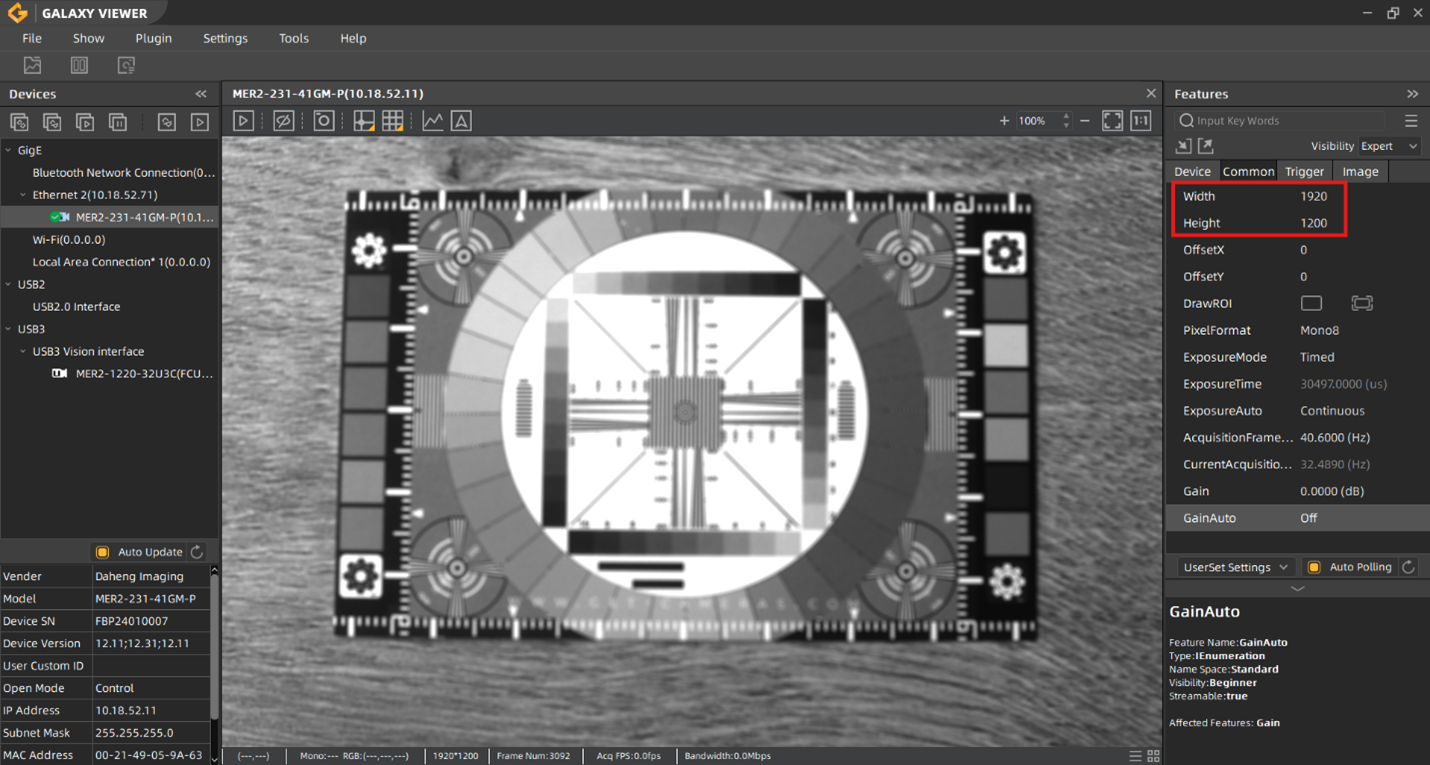
Definer R.O.I.-ens posisjon ved hjelp av parameterne OffsetX og OffsetY. Disse verdiene angir startpunktet for R.O.I. innenfor hele bilderammen.
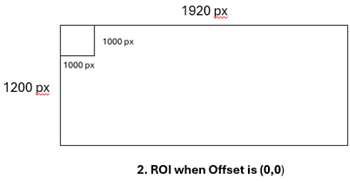
Trinn 3: Definer R.O.I.-forskyvningsverdiene
Når du angir OffsetX og OffsetY:
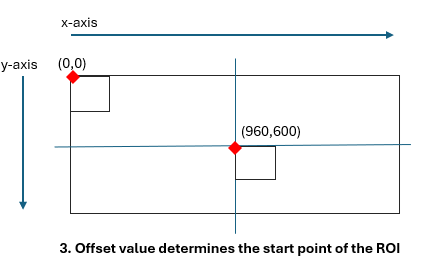
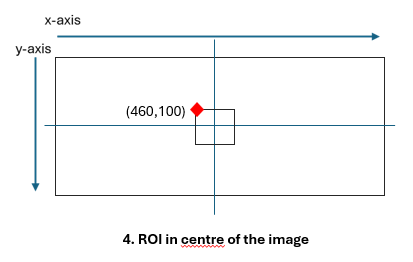
- Husk at origo er øverst i venstre hjørne av hele bildet.
- Offset-verdier telles mot nederst i høyre hjørne.
- Plasser for eksempel R.O.I. på ønsket posisjon ved å justere disse offset-verdiene.
Eksempel 1: Starte Region of
Interest (R.O.I.) i sentrum av hele bildet
For å plassere R.O.I. i sentrum av hele bildet:
- Beregn sentrum av hele bildet basert på oppløsningen:
- Oppløsning for hele bildet: 1920 x 1200 piksler.
- Sentrum av bildet er plassert ved:
- - Bredde (X): Halvparten av 1920 = 960 piksler.
- - Høyde (Y): Halvparten av 1200 = 600 piksler.
2. Angi parametrene OffsetX og OffsetY:
- OffsetX: 960
- OffsetY: 600
Når disse offset-verdiene brukes, vil R.O.I. på 1000x1000 piksler begynne i sentrum av hele bildet.
* Selv om startpunktet for R.O.I. vil være i sentrum av bildet, vil ikke sentrum av selve R.O.I. samsvare med sentrum av hele bildet.*
Eksempel 2: Justering av sentrum av R.O.I. med sentrum av hele bildet
For å plassere interesseområdet (R.O.I.) slik at sentrum justeres perfekt med sentrum av hele bildet, bruker du følgende formel:
Formel for forskyvninger:
- OffsetX = (MaxImageWidth/2)-(RoiWidth/2) = (1920 / 2) – (1000 / 2) = 460
- OffsetY = (MaxImageHeight/2) (RoiHeight/2) = (1200 / 2) – (1000 / 2) = 100
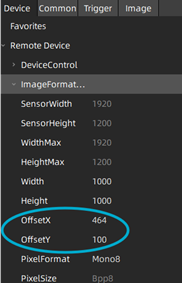
Ved å bruke disse forskyvningene vil R.O.I.-en på 1000 x 1000 piksler være perfekt sentrert i hele bildet på 1920 x 1200 piksler.
Trinn 4: Tegn ROI-funksjon
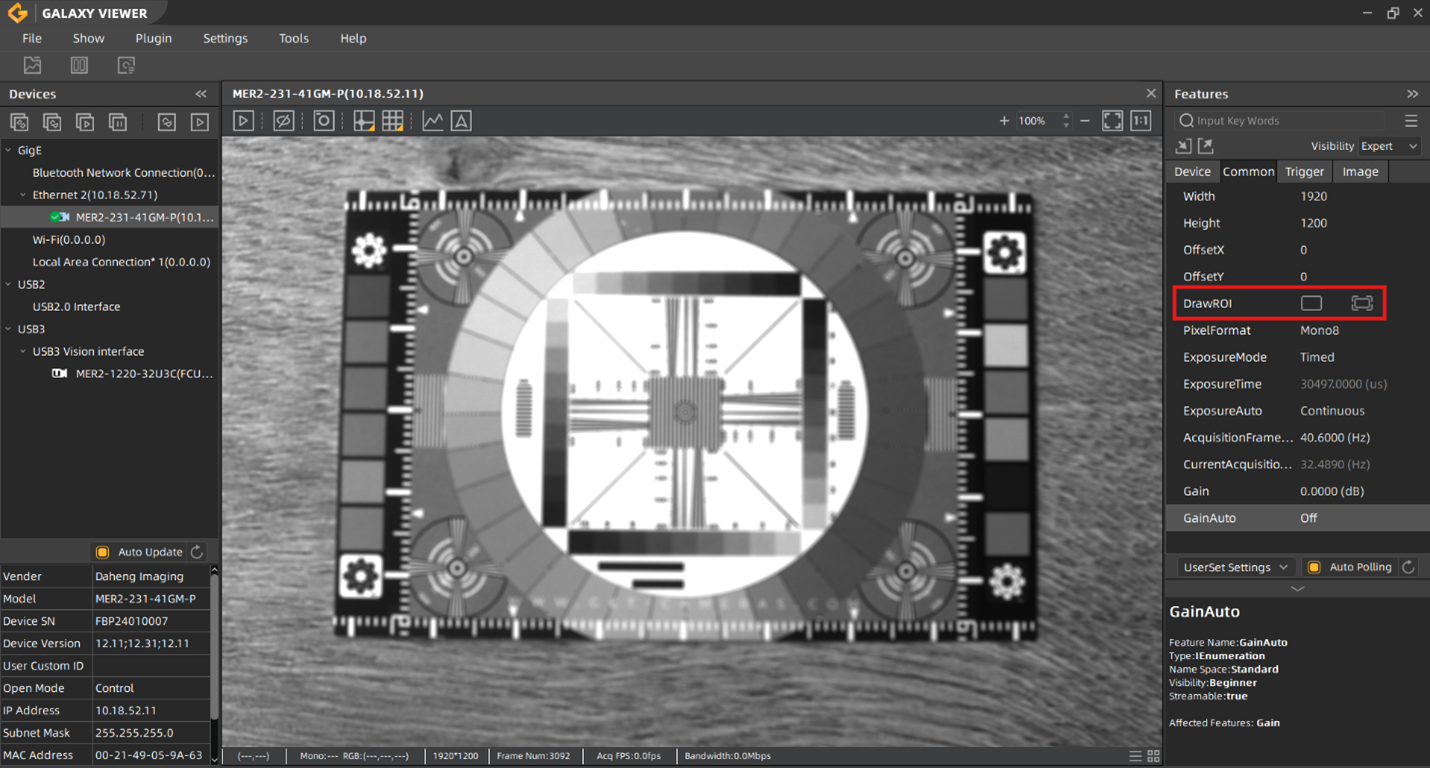
Et annet alternativ for å angi ROI er å bruke funksjonen «Draw ROI» – klikk på Draw-knappen og klikk på Full Screen for maksimal oppløsning.
Merk: Hvis en håndtegnet ROI-operasjon utføres mens kameraet er i AcquisitionStop-status, vil neste tegning fortsatt være på det forrige bildet, fordi bildet ikke oppdateres under AcquisitionStop. Tegneområdet kan derfor overskride innstillingsområdet for ROI, noe som vil føre til at ROI-innstillingen
mislykkes. Hvis du vil utføre den håndtegnede ROI-en nøyaktig, anbefales det å arbeide i AcquisitionStart-status. Alternativt kan du oppdatere bildet etter at ROI er angitt, og deretter tegne ROI-en.
Ved å følge disse trinnene kan du nøyaktig definere størrelsen og posisjonen til R.O.I. for ditt industrielle kamera, og optimalisere ytelsen for din spesifikke applikasjon.
Effekten av å angi et interesseområde (R.O.I.) på bildefrekvensen
Redusering av størrelsen på interesseområdet (R.O.I.) i et industrielt kamera fører til en økning i bildefrekvensen. Dette skjer av to årsaker:
- Færre piksler betyr at kameraet trenger mindre tid på å hente inn og behandle bildet.
- Reduserte datamengder gir en høyere bildefrekvens per sekund (FPS), noe som optimaliserer bruken av båndbredde.
Vurder MER2 – 231-41GM-P-kameraet, som har en maksimal bildefrekvens på 41 FPS ved maksimal oppløsning på 1920 x 1200 piksler. La oss beregne den resulterende bildefrekvensen ved å angi en tilpasset R.O.I. på 1000x1000 piksler.
Vi bruker følgende formel for å beregne den nye bildefrekvensen:
FrameRate = 1 / (Traw ⋅ Height)
Der:
- Height er antall piksler i den vertikale dimensjonen av R.O.I. (1000 piksler i dette eksempelet).
- Traw er en fast tidskonstant som kan beregnes med formelen (1/maxFPS) / maxHeight
- For MER2 – 231-41GM-P,
Traw = (1/41)/1200 = 0.000020325 - Nå kan vi beregne den nye bildefrekvensen med den tilpassede R.O.I.-en på 1000 pikslers høyde: Framerate= 1 / (0.000020325*1000) = 49.2 FPS.
Den resulterende bildefrekvensen med 1000x1000 R.O.I. vil dermed være omtrent 49.2 FPS.
Viktig merknad:
Selv om denne beregningen gir en teoretisk bildefrekvens, kan den faktiske bildefrekvensen variere basert på ulike faktorer, som systemkonfigurasjon, kamerainnstillinger og annen ekstern påvirkning.
Trenger du support? Kontakt oss!
Gaspar van Elmbt
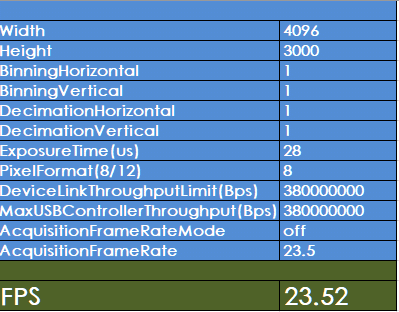
Slik bruker du bildehastighetskalkulatoren for industrielle kameraer
For å beregne bildehastigheten til et industrielt kamera er en bildehastighetskalkulator tilgjengelig. Dette dokumentet var tidligere tilgjengelig etter installasjon av SDK-et. Bildehastighetskalkulatoren (en Excel-fil) befant seg i mappen C:\Program Files\Daheng Imaging\GalaxySDK\Doc. Nå kan du laste ned bildehastighetskalkulatoren fra vårt nedlastingsområde.
Read more