
Slik bruker du bildehastighetskalkulatoren for industrielle kameraer

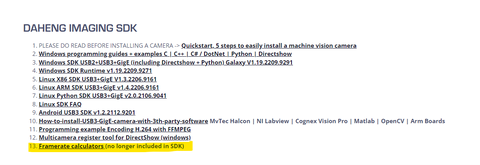
For å beregne bildehastigheten til et industrielt kamera er en bildehastighetskalkulator tilgjengelig. Dette dokumentet var tidligere tilgjengelig etter installasjon av SDK-en. Bildehastighetskalkulatoren (en Excel-fil) var plassert i mappen C:\Program Files\Daheng Imaging\GalaxySDK\Doc. Du kan nå laste ned bildehastighetskalkulatoren fra vårt nedlastingsområde.

I dette eksempelet bruker vi bildehastighetskalkulatoren for USB3-kameraet MARS-1230-23U3X for å forklare de ulike tilgjengelige alternativene. Deretter vil vi fremheve de få forskjellene mellom en USB3-kamera- og en Gigabit Ethernet-bildehastighetskalkulator. For Gigabit Ethernet-kameraet bruker vi MER-131-75Gx kameraet som eksempel.
Trinn 1: Åpne bildehastighetskalkulatoren for USB3-kamera
Åpne riktig bildehastighetskalkulator. Hver kameraserie har sin egen kalkulator.
Skjermbildene nedenfor viser bildehastighetskalkulatoren for MARS USB3-kamera. Avhengig av kameratypen kan enkelte parametere (som binning eller desimering) variere. Det er flere parametere vi kan endre i bildehastighetskalkulatoren for ulike formål, som vil øke FPS (bilder per sekund) eller redusere FPS.
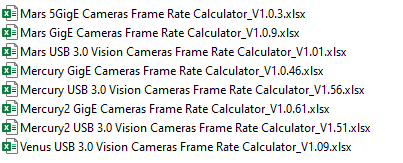
MARS USB3-kamera bildehastighetskalkulator
Trinn 2: Angi eksponeringstid
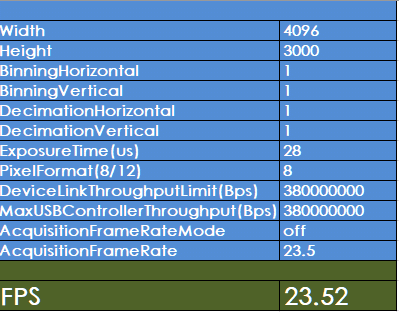
Vi må starte med «eksponeringstid (us)». Dette bestemmer hvor lenge (tid) sensoren fanger lys. Hvis vi for eksempel har en eksponeringstid på 0,5 sekunder, vil vi kunne fange 2 bilder per sekund. 1 s/0,5 s = 2 bilder. Derfor ønsker vi å holde denne verdien så lav som mulig for å unngå at den blir flaskehalsen for FPS-resultatet vårt. Minimumsverdien for eksponeringstid bestemmes av oppsettet og miljøforholdene. For å oppnå maksimal mulig bildefrekvens kan du bruke verdien 64 som eksponeringstid. Med denne verdien vil eksponeringstiden aldri være den begrensende parameteren i bildefrekvenskalkulatoren.
Trinn 3: Interesseområde (bredde / høyde)
Bredde og høyde bestemmer størrelsen på sensoren (i piksler) vi skal bruke. Vi kan velge å ha et interesseområde (ROI) som er mindre enn den tilgjengelige størrelsen. Dette vil resultere i et mindre bilde, mindre data, og dermed kan flere FPS overføres. Les Slik angir du et interesseområde (R.O.I.) i et industrielt kamera i tre trinn.
Merk at det er normalt at redusert bildestørrelse i noen tilfeller ikke resulterer i økt FPS. For MARS-1230 i eksemplet øker ikke reduksjon av bredden FPS. Reduksjon av høyden gjør det. Dette er normalt for mange Sony IMX-sensorer. For OnSemi Python-sensorer vil bildefrekvensen derimot øke når bredden eller høyden reduseres.
Trinn 4: Binning-alternativ
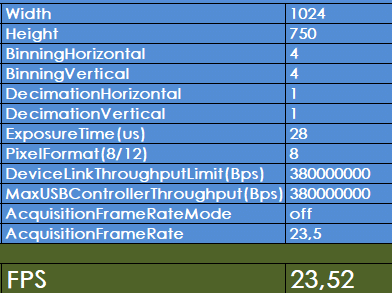
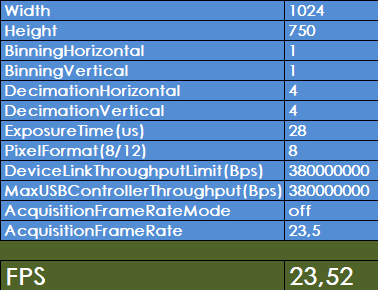
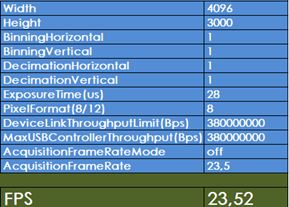
Noen av kameraseriene våre support binning. Hvis kameraet support binning, er denne parameteren synlig i bildefrekvenskalkulatoren. Pixelbinning kombinerer data fra flere piksler (standard er 1 = ingen binning eller kombiner 2/4 piksler), noe som gir mye høyere lysfølsomhet. Når piksler kombineres, reduseres den resulterende bildestørrelsen betydelig. 4-pikselbinning i bredde og høyde innebærer at verdien fra 4 horisontale piksler kombineres til 1 verdi, og at 4 vertikale piksler også kombineres til 1 verdi. Som et resultat overføres nå 1x1=1 pikseldata i stedet for 4x4 = 16 piksler. Dataene reduseres derfor med en faktor på 16. For eksempel vil 4096x3000 med binning satt til 4 resultere i et bilde på 1024*750 (programvaren advarer oss om å endre denne parameteren for å beregne korrekt FPS-utdata)
På grunn av advarselen må vi først korrigere bredde og høyde for å se korrekt FPS-utdata.
Fordi kameraet fortsatt må lese alle pikslene på sensoren, får vi ingen økning i FPS.

Bildehastighetskalkulator
Trinn 5: Horisontal og vertikal desimering
Desimering fungerer på lignende måte som binning. Data samles inn fra alle piksler, men verdier fra nærliggende piksler forkastes ganske enkelt. Når piksler kombineres, reduseres den resulterende bildestørrelsen betydelig; 4-pikslers desimering i bredde og høyde gir 1/16 av bildestørrelsen. For eksempel vil 4096x3000 med desimering satt til 4 resultere i et bilde på 1024*750 (programvaren advarer oss om å endre denne parameteren for å beregne korrekt FPS-utgang). Desimering gjør det mulig å ta et bilde med samme størrelse som det opprinnelige, men samler inn mindre data, noe som gir behov for mindre prosesseringskraft og mindre overført data. I motsetning til ROI påvirker ikke desimering størrelsen på området du ser. Avhengig av kameramodellen kan du få en økning i FPS.
Trinn 6: Pikselformat (8/12)
8-bit bruker 256 farge- eller gråtonenivåer per kanal, mens 10-bit bruker opptil 1 024 nivåer per kanal og 12-bit 4096 nivåer per kanal. Disse ekstra gråtonenivåene kan være nyttige for bildebehandling. De fleste skjermer er imidlertid 8-bit, så når bildet vises, vil du ikke se forskjellen på grunn av flaskehalsen i skjermen. Å sette Pixelformat-verdien fra 8 (standardverdi) til 12 vil gi et bilde med flere detaljer, øke mengden innsamlede data og redusere FPS-resultatet.
Trinn 7: DeviceLinkThroughputLimit (Bps)
Denne verdien bestemmer hvor mye båndbredde som er tilgjengelig for bruk for kameraet.
I oppsett med flere kameraer må verdien angis slik at hvert kamera får en fast mengde båndbredde å bruke, uten å forstyrre andre kameraer.
Den fullt tilgjengelige båndbredden er 380000000 Bps, så hvis du har 2 kameraer på én USB3-buss, vil hvert kamera ha en båndbredde på 380000000/2= 190000000 bps. Les mer om kontroll av båndbredde med flere kameraer.
Trinn 8: Andre alternativer i bildefrekvenskalkulatoren
Ytterligere alternativer er:
- MaxUSBControllerThroughput(Bps): Dette bestemmer mengden maksimal båndbredde som er tilgjengelig fra USB-kontrolleren. Standardverdien er 380000000 Bps. Normalt endrer vi ikke denne verdien.
- AcquisitionFrameRateMode: Aktiver eller deaktiver AcquisitionFrameRate-verdien du angir for å ha en fast bildehastighet som er lavere enn maksimal bildehastighet kameraet kan oppnå.
- AcquisitionFrameRate: Du kan angi en FPS-verdi manuelt, slik at kameraet kontinuerlig tar opp samme antall FPS.
Trinn 9: Ulike parametere ved bruk av Gigabit Ethernetvision-kamera.
I dette eksempelet bruker vi MER-131-75Gx-kalkulatoren.
De fleste parameterne er de samme som for USB3-kameraer, som beskrevet i de foregående trinnene. Den eneste forskjellen er at du i GigE-kameraer bruker pakkestørrelse (GevSCPS) og pakkeforsinkelse (GevSCPD) i stedet for DeviceLinkThroughput for å begrense båndbredde.
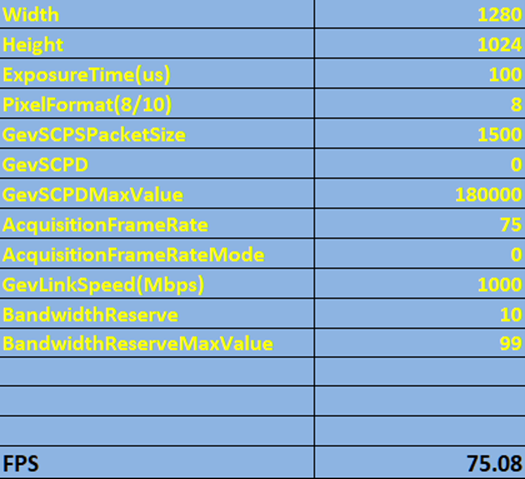
Praktisk eksempel med MER-131-75Gx-kamerakalkulator
MER-131-75Gx kan ta opp 75 FPS ved å bruke all tilgjengelig båndbredde på 1 gb; hvis vi skulle bruke 2 av de samme kameraene, måtte vi begrense FPS for hvert av dem, maks. fps> 75/2=37.5 FPS per kamera. Da ville vi konfigurere kalkulatoren (GevSCPS) og (GevSCPD) for å oppnå dette resultatet. Dette vil sikre at de overførte dataene fra begge kameraene ikke kolliderer med hverandre.

De 3 feltene har standardverdier og trenger ikke å endres.
Kontakt support når du bruker bildehastighetskalkulatoren.
