

Wprowadzenie
Kluczem do udanego zastosowania widzenia maszynowego jest obraz wysokiej jakości. Nawet najlepszy sprzęt nie jest w stanie uzyskać doskonałych obrazów, jeśli jest używany nieprawidłowo lub z nieoptymalnymi ustawieniami. Po skonfigurowaniu oświetlenia odpowiednio do zastosowania, należy dostosować przemysłową kolorową kamerę do warunków oświetleniowych. Ten artykuł omawia podstawowe kroki, od określenia prawidłowego ustawienia ekspozycji po balans bieli. Na koniec omówione zostaną różnice między ustawieniami balansu bieli w starych i nowych modelach kamer MER2.
Jak określić ustawienia ekspozycji
W przeciwieństwie do fotografii, ekspozycja nie jest określana przez estetykę, lecz przez wymagania zastosowania. Jaka cecha musi być widoczna i możliwa do zidentyfikowania, np. dzięki wysokiemu kontrastowi. Prawidłowo dostosowany kamera zapobiegnie prześwietleniu (jasne) lub niedoświetleniu (ciemne) obszarów zainteresowania. Poniższe kroki przeprowadzą Cię przez ustawianie czasu migawki, przysłony i wzmocnienia kamery wizyjnej.
Zacznij od neutralnej sceny: Zacznij od sceny z równomiernym oświetleniem i neutralnymi kolorami. Biały papier lub nasz wzorzec szachownicowy są łatwe do zidentyfikowania i ustawienia ostrości. Pomoże to dokładnie oszacować czas ekspozycji bez wpływu kolorów. Do ustawiania ostrości można użyć naszego Testchart. Właściwy produkt można wykorzystać później.
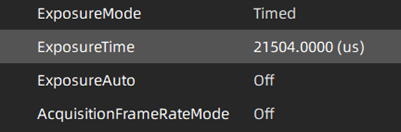
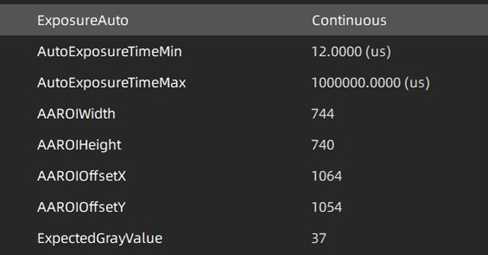
Ustaw czas ekspozycji: Dostosuj ExposureTime, aby kontrolować czas, przez który sensor kamery jest wystawiony na działanie światła. Wyższe wartości wpuszczają więcej światła, podczas gdy niższe wartości zmniejszają ilość światła zbieranego przez sensor. Do szybkiego ustawienia początkowego można użyć ExposureAuto. Kamera przemysłowa dostosuje ExposureTime, aby uzyskać jednolitą obliczoną wartość szarości (ExpectedGreyValue) w całym obrazie. Po ustaleniu tego punktu początkowego ExposureAuto należy ustawić na Off, a ExposureTime można dostosować ręcznie. Za każdym razem, gdy kursor zostanie przesunięty nad obraz, Galax Viewer wyświetli wartości RGB pod obrazem. Może to pomóc zidentyfikować obszary prześwietlone lub niedoświetlone.
Dostosuj przysłonę: Podstawową funkcją przysłony jest określenie głębi ostrości. Głębia ostrości często nie jest określana co do milimetra, lecz jako obszar, który musi być ostry. Daje to możliwość zebrania większej ilości światła przy szerszej przysłonie (niższych wartościach f) i zastosowania krótszych czasów ekspozycji.
Ustaw wzmocnienie lub przesunięcie cyfrowe: W warunkach słabego oświetlenia, przy krótkich czasach ekspozycji wynikających z czasu cyklu lub w przypadku poruszających się obiektów, uzyskanie właściwej jasności może nie być możliwe. W takich przypadkach można użyć analogowego Gain lub DigitalShift, aby wzmocnić sygnał sensora i rozjaśnić obrazy. Funkcje te wprowadzają szum do obrazu i należy ich używać w możliwie najmniejszym zakresie.
Przetestuj przy zmiennych warunkach oświetleniowych: Jeśli ma to znaczenie dla Twojego zastosowania, przetestuj kamerę w różnych warunkach oświetleniowych istotnych dla Twojego zastosowania, aby upewnić się, że wybrane ustawienia ekspozycji działają dobrze w różnych scenariuszach.
Automatyczna ekspozycja
Uwaga: Ze względu na wzajemną zależność ustawień może być konieczne kilkukrotne powtórzenie tych kroków.
Stałe wartości zapewniają spójną i przewidywalną jakość obrazu i powinny być preferowane. W niektórych zastosowaniach automatyczne funkcje, takie jak ExposureAuto, są potrzebne do kompensacji wpływów zewnętrznych, takich jak światło otoczenia. W celu dalszej optymalizacji można zdefiniować obszar zainteresowania (AAROI), który odpowiada za obliczanie czasu ekspozycji na podstawie oczekiwanej wartości szarości.
Ustalanie balansu bieli
Po ustaleniu ustawień ekspozycji kolejnym krokiem jest dostosowanie balansu bieli w celu zapewnienia dokładnego odwzorowania kolorów. Użyj białego lub neutralnego wzorca referencyjnego w scenie i dostosuj ustawienia kamery, aby usunąć wszelkie dominanty barwne.
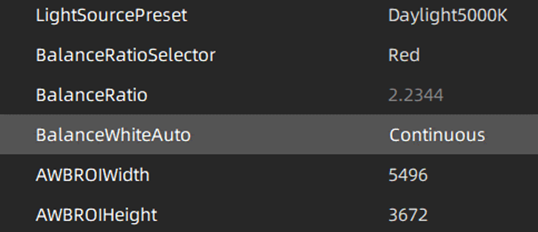
Użyj karty balansu bieli lub szarego wzorca: Umieść w scenie biały papier lub neutralny szary wzorzec. Zapewni to punkt odniesienia dla dokładnego odwzorowania kolorów. Podobnie jak ExposureAuto, WhiteBalanceAuto domyślnie wykonuje obliczenia dla całego obrazu. AWBROI umożliwia zdefiniowanie obszaru zainteresowania dla algorytmu balansu bieli.
Wybierz tryb balansu bieli: Kamera oferuje trzy tryby balansu bieli: Off, Once i Continuous. W trybie Continuous kamera wizyjna będzie stale dostosowywać trzy kanały kolorów, aby uzyskać jednolity obraz. W trybie Once obliczenie zostanie wykonane jednorazowo, a wyniki zostaną zapisane jako BalanceRatio dla każdego kanału. Tryb Off zostanie automatycznie ustawiony po jednorazowym wykonaniu balansu bieli Once. Ponadto doświadczony użytkownik może ręcznie ustawić trzy kanały po obliczeniu wartości za pomocą wzorca do obliczania kolorów.
Dostosuj temperaturę barwową: Kamera przemysłowa umożliwia ręczną regulację temperatury barwowej, którą można precyzyjnie dostroić w celu uzyskania naturalnego balansu kolorów. Chłodniejsze temperatury (wyższe wartości Kelvina) powodują, że obraz staje się bardziej niebieski, natomiast cieplejsze temperatury (niższe wartości Kelvina) nadają mu bursztynowy odcień. Domyślna temperatura barwowa jest ustawiona na LightSourcePreset=Daylight6500K.
Oceń kolory: Sprawdź kolory na obrazie, aby upewnić się, że wyglądają naturalnie i dokładnie. Jeśli to możliwe, porównaj zarejestrowane kolory ze znanymi kolorami referencyjnymi, aby zapewnić dokładne odwzorowanie kolorów. Jeśli kolory referencyjne są mniej lub bardziej intensywne, w tej sytuacji może pomóc tryb nasycenia. Wartość 0 powoduje uzyskanie obrazu monochromatycznego, natomiast wartość 128 wzmacnia kolory. SaturationMode jest niezależny od LightSourcePreset.
Powtarzaj i precyzyjnie dostrajaj: Powtarzaj regulację ekspozycji i balansu bieli, aż uzyskasz prawidłowo naświetlony obraz z dokładnymi kolorami.
Macierz korekcji kolorów
Niektóre kamery wizyjne umożliwiają zastosowanie matrycy korekcji kolorów w celu kompensacji nieprawidłowości kolorów. Wzorzec kalibracji kolorów jest używany jako znane odniesienie do obliczenia prawidłowych kolorów. Przy ustawieniu LightSourcePreset=Custom można ustawić dziewięć wartości matrycy korekcji
na obliczone wartości. Informacje dotyczące stosowania lub regulacji parametrów matrycy korekcji kolorów można znaleźć w dokumentacji wzorca kalibracji kolorów i kamery.
Różnice między MERCURY2 ze starym FPGA a MERCURY2 z nowym FPGA
W 2022 roku firma DAHENG wprowadziła nowe układy FPGA do wszystkich modeli MERCURY2. Układ FPGA (Field Programmable Gate Array) odpowiada za zbieranie danych z przetwornika obrazu oraz wszystkie algorytmy wewnątrz kamery. Zaletą nowego układu FPGA jest większa moc obliczeniowa, która przekłada się na lepszą wydajność i nowe funkcje. Oprócz nowych funkcji, takich jak Event Control, dodano podstawowe metody modyfikacji obrazu. Obejmują one binning, decymację, odbicie lustrzane, przesunięcie cyfrowe, tryb serii oraz opcje przetwarzania obrazu, takie jak wyostrzanie i redukcja szumów.
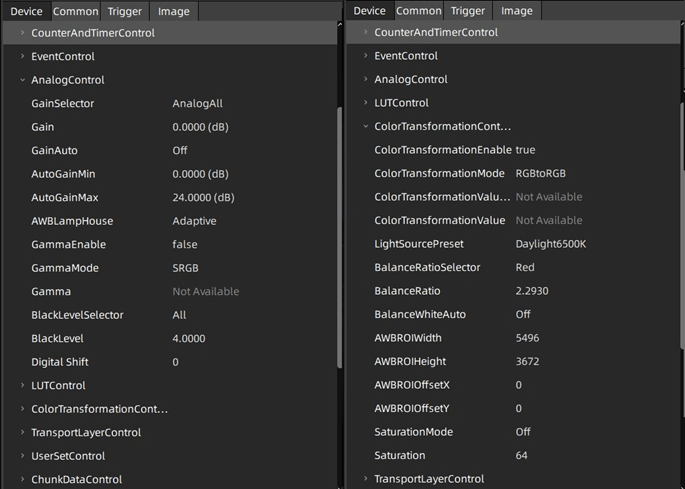
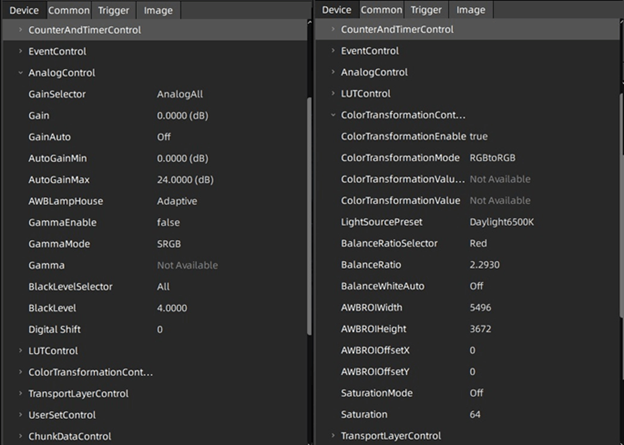
Starsze modele FPGA oferowały funkcję balansu bieli i korekcji kolorów AWBLampHouse, znajdującą się w AnalogControl. Funkcja ta została zastąpiona w nowym układzie FPGA. Podobną, bardziej zaawansowaną funkcjonalność można obecnie znaleźć w
ColorTransformationControl, opisanym w powyższym akapicie. ColorTransformationControl zapewnia bardziej optymalny stan domyślny i naturalny wygląd obrazu.
Jeśli używasz razem kamer ze starym i nowym układem FPGA w jednym zastosowaniu, LightSourcePreset należy ustawić na Off. Kamera będzie działać podobnie do kamer ze starym układem FPGA, a balans bieli można wykonywać ręcznie lub za pomocą BalanceWhiteAuto, tak jak w przypadku AWBLampHouse. Parametr BalanceWhiteAuto znajduje się obecnie w ColorTransformationControl, natomiast AWBLampHouse jest nadal dostępny w AnalogControl do sterowania ustawieniami wstępnymi balansu bieli. Należy pamiętać, że podczas korzystania z nowego balansu bieli i korekcji kolorów AWBLampHouse należy ustawić na domyślną wartość Adaptive. W przeciwnym razie kolory mogą nie być wyświetlane prawidłowo.
Niestety nie jest możliwe zaktualizowanie starych modeli FPGA do nowego ColorTransformationControl.
Wskazówki dotyczące dostrajania parametrów kamery
Czy chcieliby Państwo uzyskać poradę od naszego doświadczonego zespołu wsparcia technicznego dotyczącą osiągnięcia prawidłowego czasu ekspozycji, balansu bieli lub korekcji kolorów? Jesteśmy tutaj, aby pomóc, prosimy o kontakt za pomocą poniższego formularza!