Jak zainstalować Galaxy SDK dla urządzeń opartych na architekturze x86 i uruchomić kamerę przemysłową w systemie Linux

Niezależnie od tego, czy pracujesz z kamerami USB3 czy GigE, Galaxy SDK zapewnia narzędzia potrzebne do dostosowania ustawień kamery i przechwytywania obrazów wysokiej jakości. Ten samouczek zawiera instrukcje krok po kroku dotyczące pobierania, instalowania i konfigurowania Galaxy SDK w systemie Linux dla urządzeń opartych na architekturze x86.
Galaxy SDK to zaawansowane narzędzie do zarządzania kamerami przemysłowymi w systemie Linux. Ten przewodnik przeprowadzi Cię przez proces instalacji i konfiguracji Galaxy SDK w systemie Linux z
architekturą x86. Obejmuje również konfigurację kamery, przechwytywanie obrazów za pomocą zarówno Galaxy View, jak i C++ SDK, oraz zapewnienie bezproblemowego działania wszystkich elementów.
Obrazy w tym artykule pochodzą z systemu x86_64 z uruchomionym systemem Linux (Ubuntu 24.04 LTS).
Pobieranie i instalowanie Galaxy SDK
1. Pobierz pakiet Linux SDK dla x86
Odwiedź stronę pobierania VA Imaging i pobierz Linux SDK X86 dla urządzeń opartych na x86. Upewnij się, że wybierasz prawidłową wersję dla swojego systemu.
2. Rozpakuj pobrany plik
Zlokalizuj pobrany plik i rozpakuj jego zawartość. Zwykle można to zrobić, klikając plik prawym przyciskiem myszy i wybierając opcję „Wypakuj” lub używając następującego polecenia terminala:
3. Sprawdź plik README
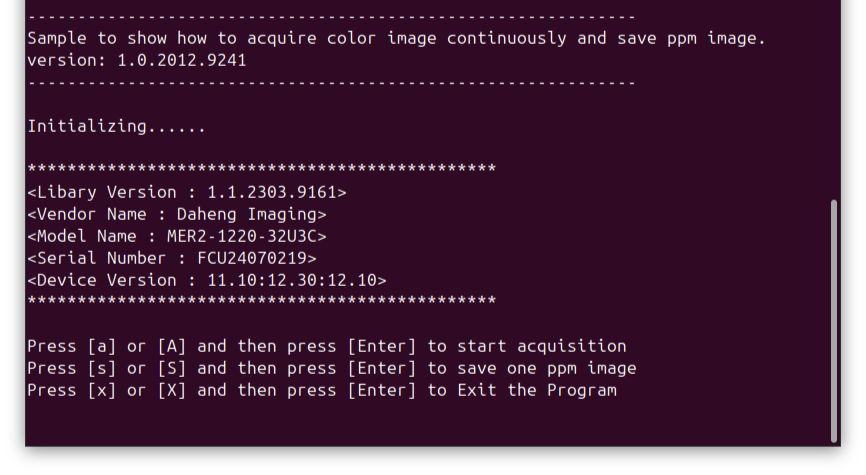
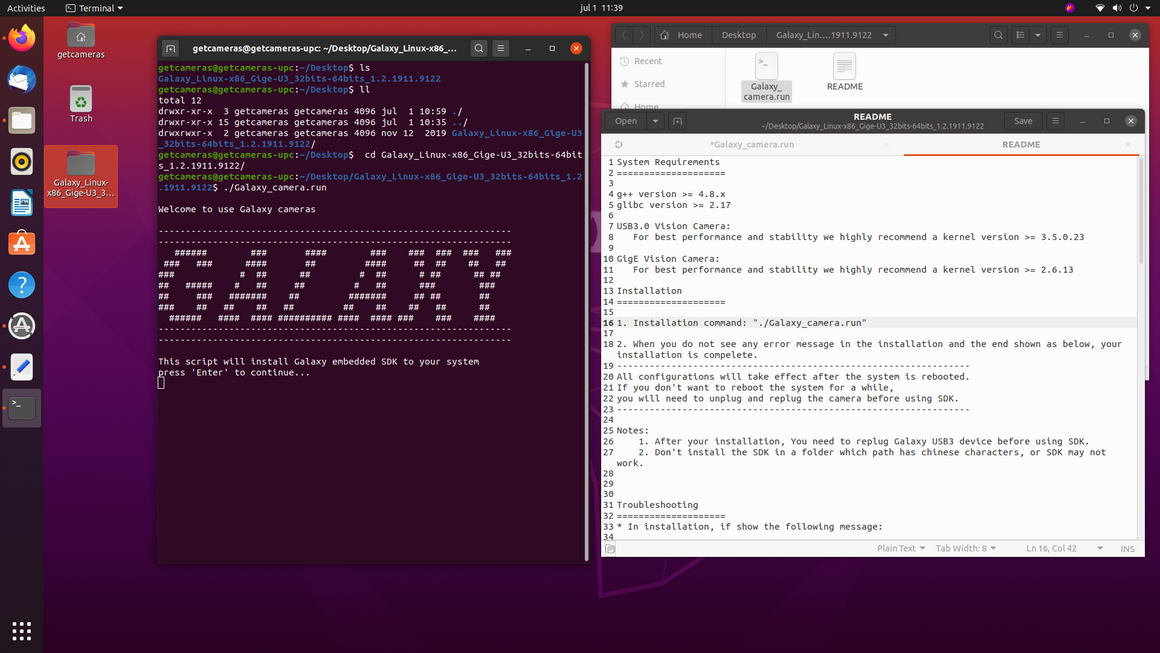
Otwórz plik README w rozpakowanym folderze. Plik ten zawiera ważne informacje, w tym wymagania systemowe. Przed kontynuowaniem upewnij się, że Twój system spełnia niezbędne specyfikacje.
4. Ustaw plik „Galaxy_camera.run” jako wykonywalny
W rozpakowanym folderze zlokalizuj plik „Galaxy_camera.run”. Ustaw go jako wykonywalny, uruchamiając następujące polecenie w terminalu:
5. Rozpocznij instalację
Aby rozpocząć instalację Galaxy SDK, uruchom następujące polecenie z uprawnieniami administratora:
6. Postępuj zgodnie z instrukcjami instalacji
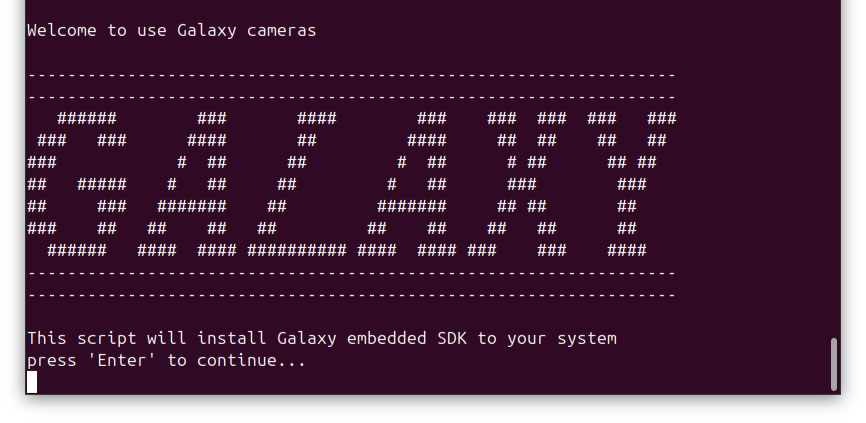
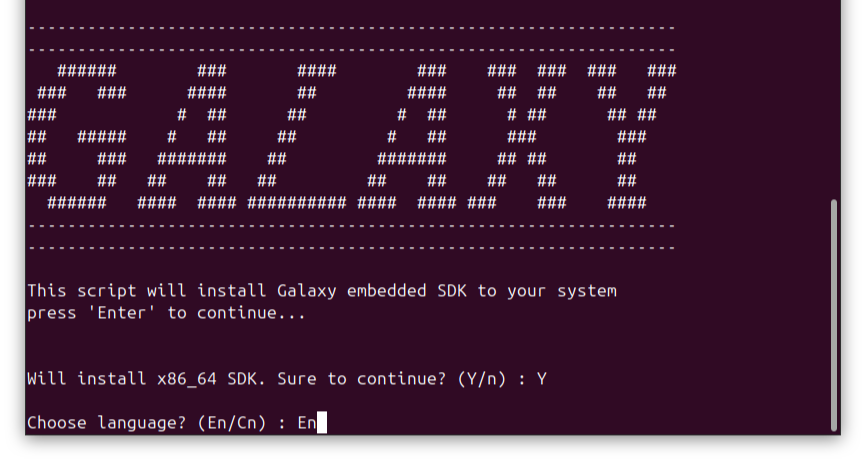
Podczas procesu instalacji zostaną wyświetlone różne pytania. Naciśnij Enter, aby rozpocząć proces. Gdy pojawi się pytanie o kontynuowanie, wpisz „Y”, aby potwierdzić. Zostaniesz również poproszony o wybranie preferowanego języka.
7. Zweryfikuj pomyślną instalację
Po zakończeniu instalacji powinien zostać wyświetlony następujący komunikat (bez żadnych błędów):

Pozyskiwanie obrazów za pomocą przeglądarki Galaxy
1. Ponownie podłącz kamerę
Po zainstalowaniu oprogramowania uruchom ponownie system lub odłącz i ponownie podłącz kamerę.
2. Otwórz Galaxy Viewer
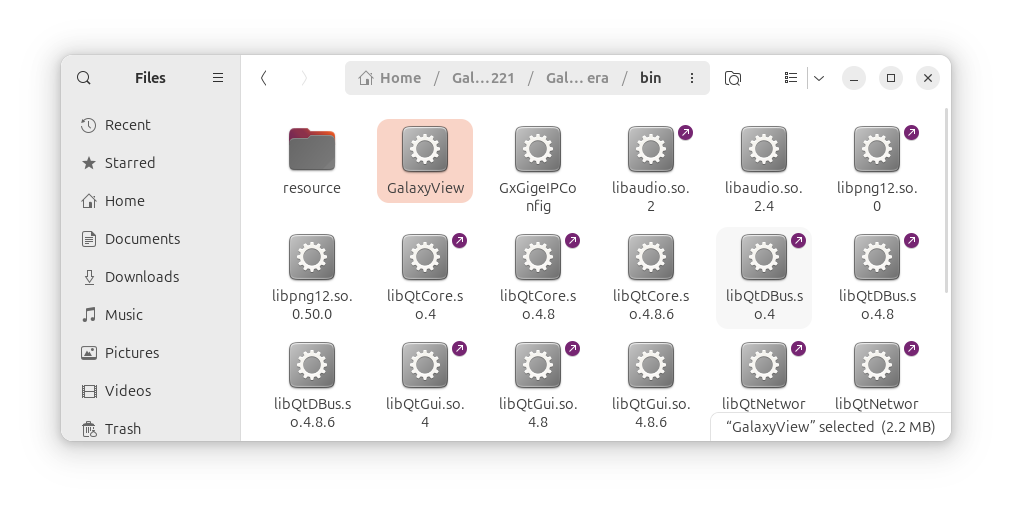
Przejdź do następującej ścieżki w systemie:
<ścieżka do Galaxy SDK>/Galaxy_Linux-x86_Gige-U3_32bits-64bits_2.4.2507.9231/Galaxy_camera/bin
Znajdź i uruchom plik o nazwie „GalaxyView”, klikając go dwukrotnie lub za pośrednictwem Terminala za pomocą tego polecenia:
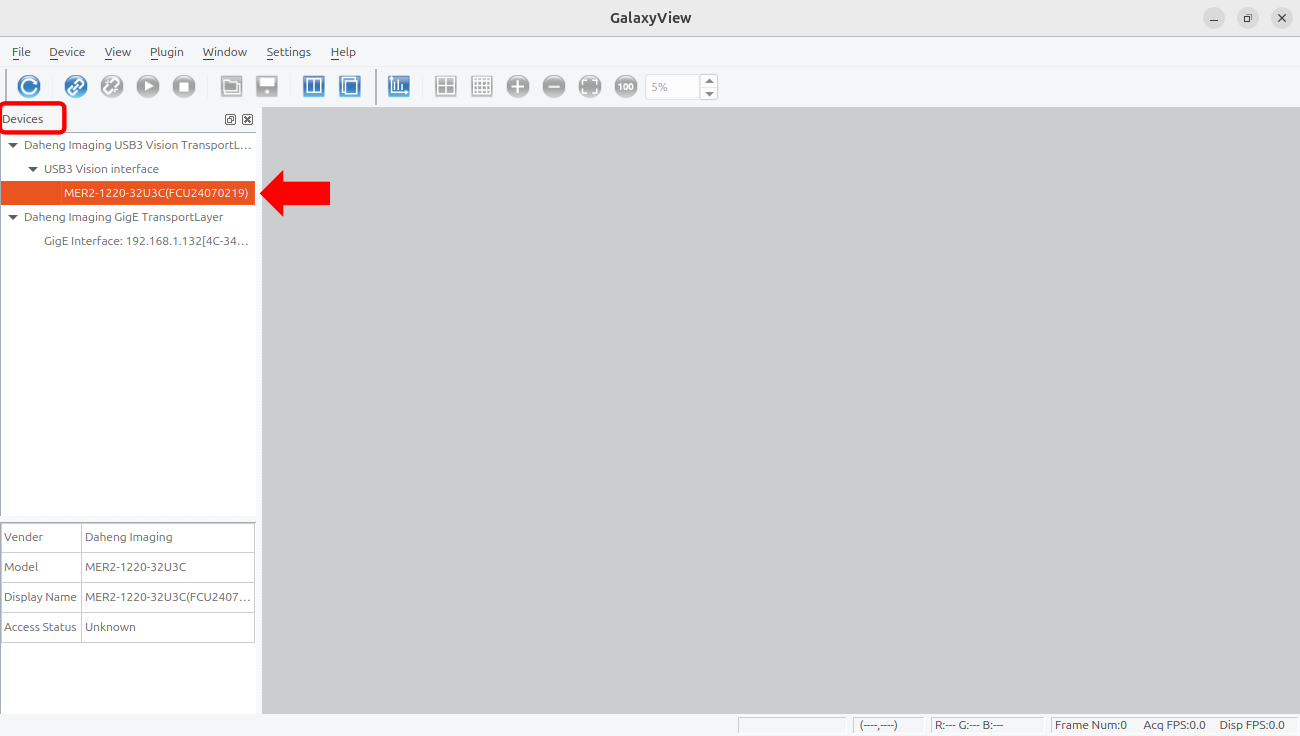
3. Wybierz swoją kamerę
W sekcji Urządzenia wybierz swoją kamerę z listy.
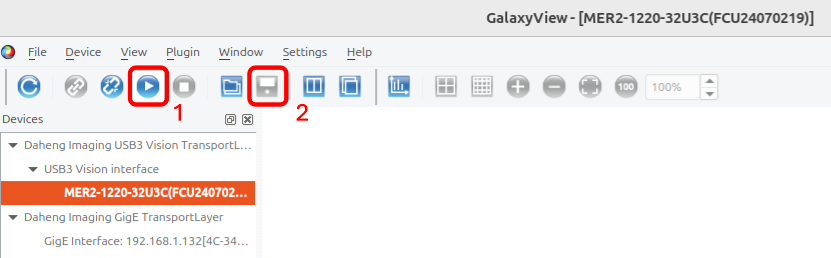
4. Rozpocznij akwizycję
Kliknij przycisk Odtwórz, aby rozpocząć akwizycję, oraz przycisk Zapisz, aby zapisać klatkę.
Pozyskiwanie obrazów za pomocą C++
1. Otwórz Terminal
2. Zaktualizuj listę pakietów
3. Zainstaluj zależności pakietów
4. Przejdź do katalogu Próbka
5. Zbuduj próbkę
6. Uruchom próbkę
7. Rozpocznij akwizycję i zapisz zdjęcia