Jak pozyskiwać obrazy za pomocą C# (.NET) w Visual Studio

Ten przewodnik przeprowadzi Cię przez proces kompilowania i uruchamiania programu przykładowego C# (.NET) udostępnionego w pakiecie Galaxy Windows SDK przy użyciu Microsoft Visual Studio 2022 w systemie Windows 11.

Microsoft Visual Studio to zaawansowane zintegrowane środowisko programistyczne (IDE) używane do tworzenia szerokiej gamy aplikacji. Podstawowa edycja, Visual Studio Community, jest dostępna do bezpłatnego pobrania i użytkowania. Dzięki Visual Studio i Galaxy SDK można tworzyć programy na zamówienie do współpracy z kamerami przemysłowymi GigE i USB.
Poniżej dowiesz się, jak skonfigurować środowisko programistyczne w Visual
Studio, uruchomić przykładowy program w języku C# i użyć go do pozyskiwania obrazów.
Krok 1: Pobierz i zainstaluj zestaw SDK Galaxy dla systemu Windows
1. Pobierz Galaxy Windows SDK ze strony pobierania VA Imaging.
2. Rozpakuj pobrany plik i uruchom plik instalacyjny.
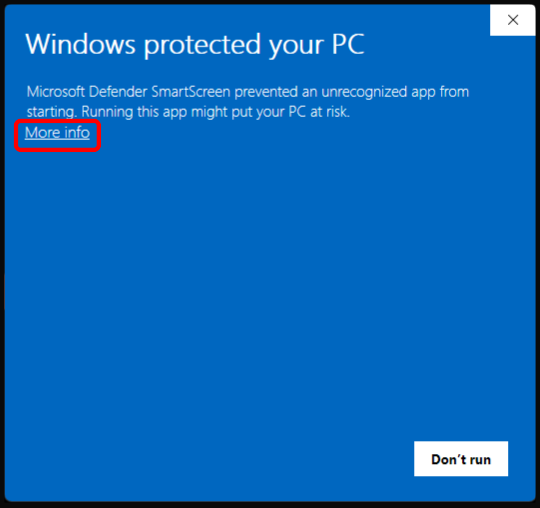
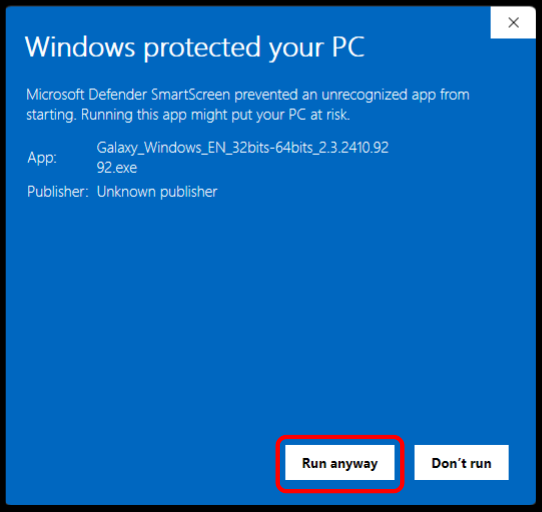
3. Jeśli pojawi się poniższy komunikat, kliknij „Więcej informacji”, a następnie kliknij „Uruchom mimo to”.
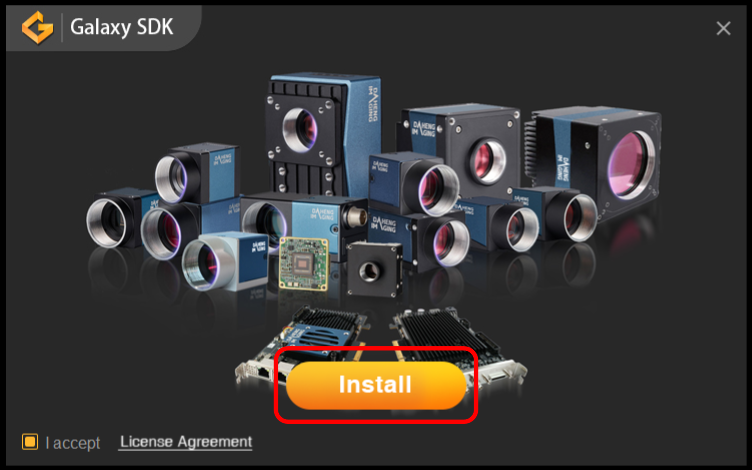
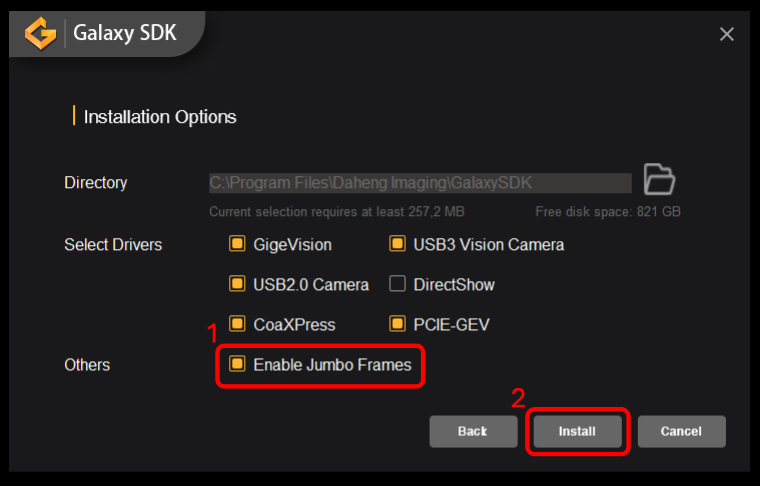
4. Gdy pojawi się okno instalacji, kliknij „Zainstaluj”.
5. Upewnij się, że opcja „Włącz ramki Jumbo” jest włączona, a następnie kliknij „Zainstaluj”, aby rozpocząć instalację.
Krok 2: Pobierz i zainstaluj Visual Studio
1. Pobierz i zainstaluj Visual Studio
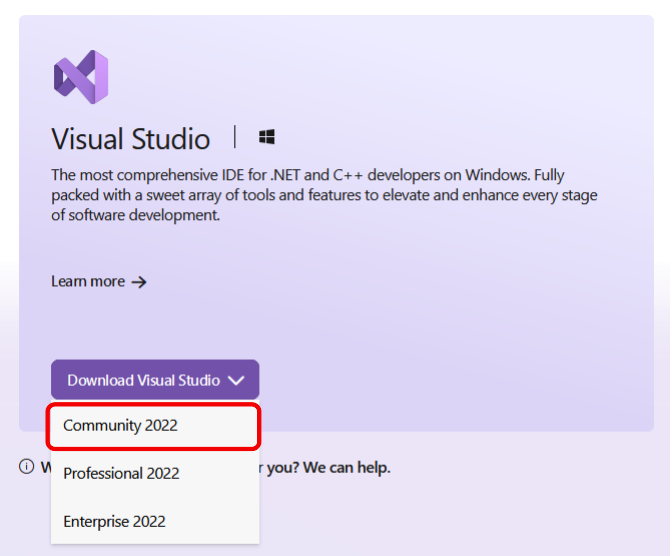
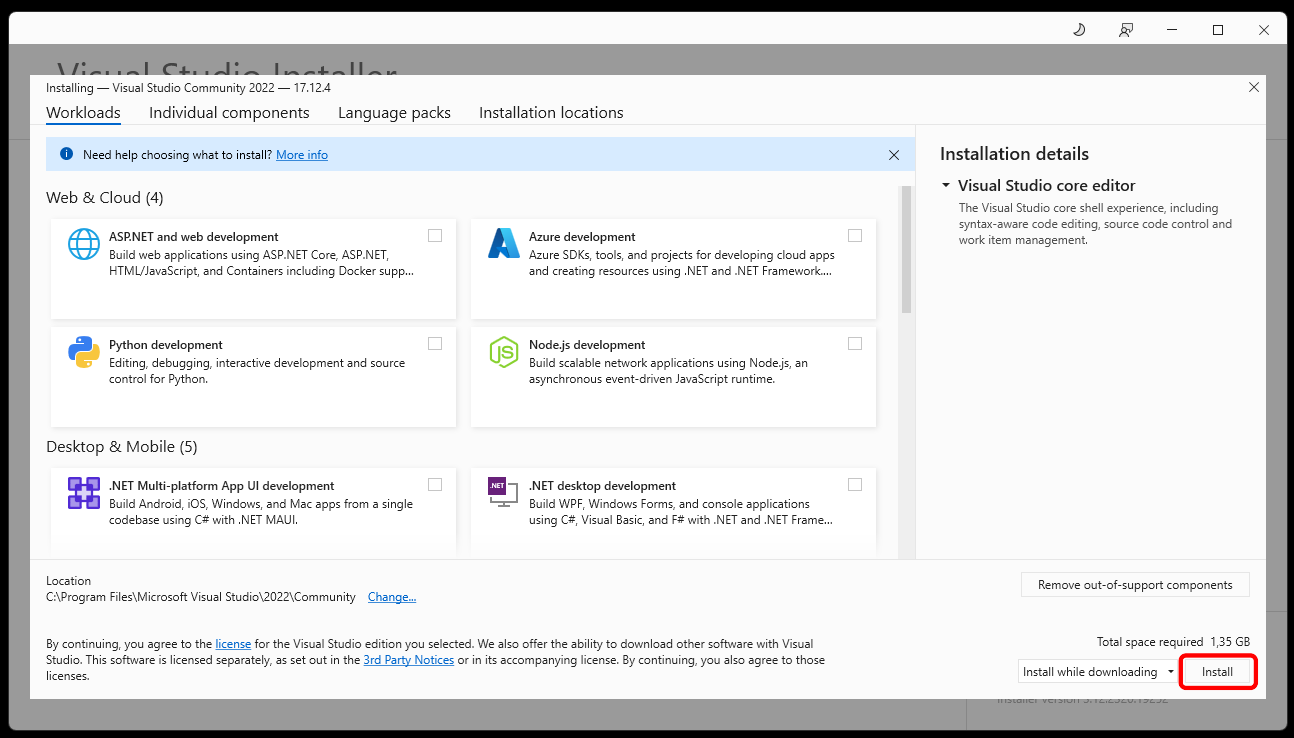
2. Otwórz pobrany plik instalacyjny i zezwól na niezbędne uprawnienia w systemie Windows.
3. Kliknij „Zainstaluj”, aby rozpocząć proces instalacji.
Krok 3: Skonfiguruj środowisko w Visual Studio
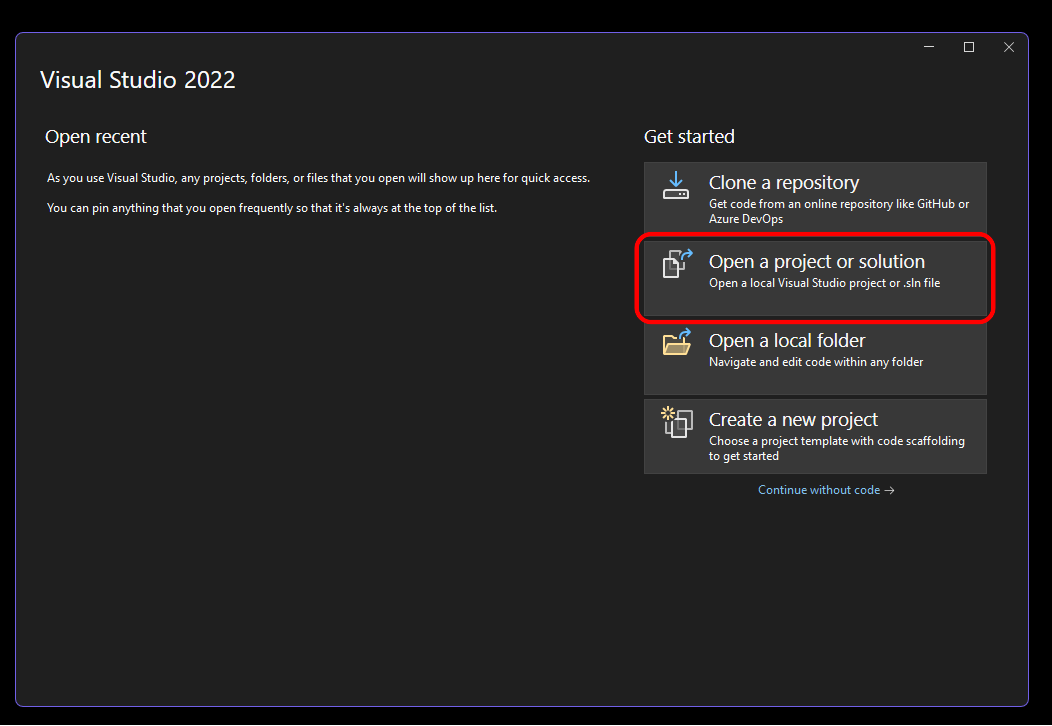
1. Otwórz Visual Studio.
2. Wybierz „Otwórz projekt lub rozwiązanie”.
3. Przejdź do projektu próbka „GxIAPINETSample_VS2015.sln” i otwórz go z następującej ścieżki:
C:\Program Files\Daheng Imaging\GalaxySDK\Development\Samples\CSharp\x64\src
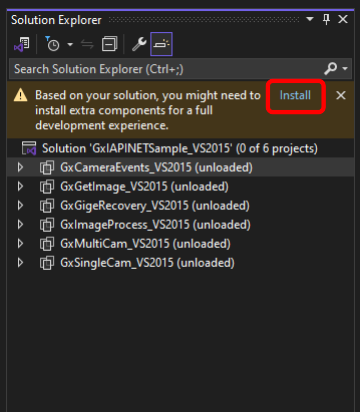
4. Postępuj zgodnie z instrukcjami, aby zainstalować dodatkowe komponenty wymagane do uruchomienia programu, klikając „Zainstaluj”, jak pokazano na zdjęciu.
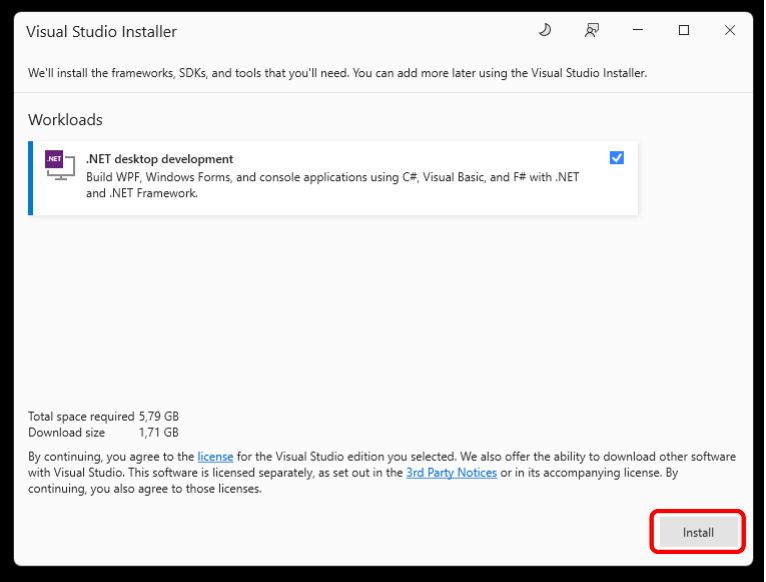
5. Zainstaluj zestaw SDK .NET, jeśli pojawi się taki monit.
Krok 4: Zbuduj i uruchom próbkę
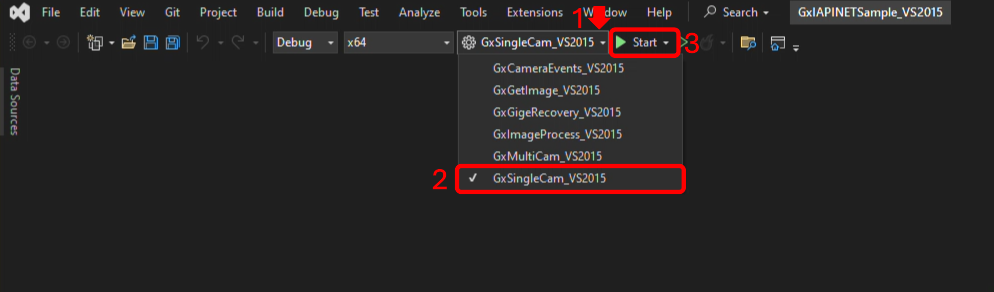
1. Z menu rozwijanego Build wybierz „GxSingleCam_VS2015” (jak pokazano na załączonym zdjęciu), a następnie naciśnij „Start”, aby rozpocząć proces kompilacji.
2. Sprawdź, czy kompilacja zakończyła się pomyślnie.

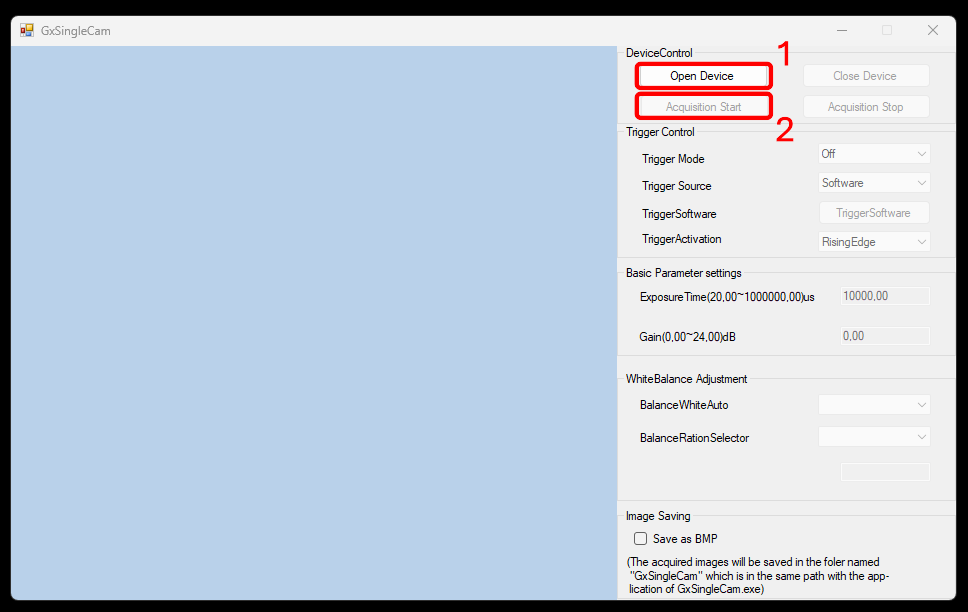
3. Po zakończeniu kompilacji kliknij „Open Device”, a następnie „Acquisition Start”, aby rozpocząć strumień.
Krok 5: Zrób zdjęcie
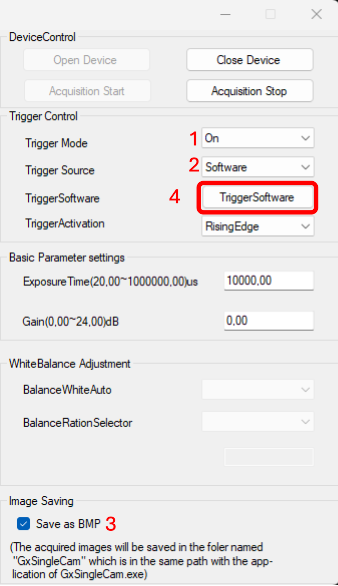
1. Ustaw „Tryb wyzwalania” na „Włączony”.
2. Ustaw „Źródło wyzwalania” na „Oprogramowanie”.
3. Włącz „Zapisz jako BMP”.
4. Naciśnij „TriggerSoftware”, aby przechwycić i zapisać żądane zdjęcie.
5. W razie potrzeby dostosuj pozostałe parametry.