
Jak korzystać z oprogramowania widzenia maszynowego 2nd Look

2ndLook to proste oprogramowanie do nagrywania wideo za pomocą kamer przemysłowych. Dzięki prostemu i łatwemu w użyciu projektowi oferuje przyjazny dla użytkownika sposób nagrywania i przeglądania filmów. Możesz nagrywać filmy w różnych formatach plików, w tym MP4, RAW lub własnym formacie; 2ndLook Video Library. 2ndLook jest kompatybilny ze wszystkimi naszymi kamerami USB3 i GigE.

Pobierz 2ndLook
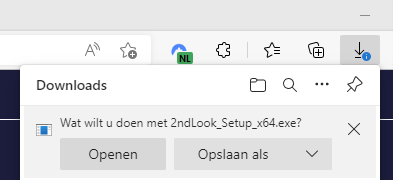
Możesz pobrać 2ndLook na naszej stronie pobierania. Kliknij link, aby rozpocząć pobieranie.

Pobierz Zapisz
Zapisz pobrany plik, a po zakończeniu uruchom instalator.
Pierwsze kroki
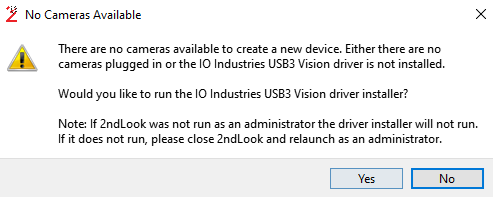
Po zainstalowaniu 2ndLook na komputerze uruchom go jako administrator. Postępuj zgodnie z samouczkiem, aby poznać oprogramowanie. Wybierz USB3 Vision lub GigE Vision jako sterownik w zależności od rodzaju kamery, której chcesz użyć. Jeśli zainstalowano nasze SDK, powinno pojawić się ostrzeżenie, że nie są dostępne żadne kamery.
Pierwsze kroki: krok 1
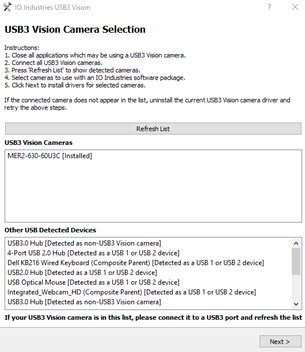
Kliknij Tak i zainstaluj sterownik. Pojawi się następujący ekran.
Pierwsze kroki: Krok 2
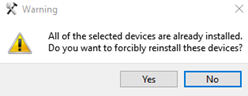
Wybierz swoją kamerę i kliknij Dalej. Następnie konieczne będzie odinstalowanie poprzednich sterowników.
Pierwsze kroki: krok 3
Należy pamiętać, że kamera nie będzie już widoczna w programie Galaxy Viewer po ponownym
zainstalowaniu nowego sterownika. Aby cofnąć te zmiany, można odinstalować urządzenie
z menedżera urządzeń.

Rozpoczęcie pracy: krok 4
Odłącz i ponownie podłącz kamerę, a powinna być ponownie dostępna w Galaxy
Viewer.
Po prawidłowym podłączeniu powinien być widoczny taki ekran.
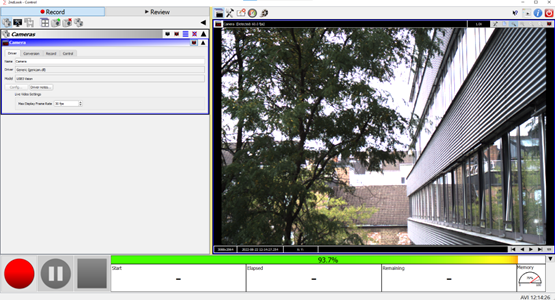
Pierwsze kroki: Krok 5
Aby podłączyć wiele kamer, po prostu powtórz krok, klikając kamerę z
zielonym plusem.
Nie ma ograniczenia liczby kamer, które można podłączyć. Jedynym ograniczeniem jest komputer i liczba kamer, które może obsłużyć jednocześnie.
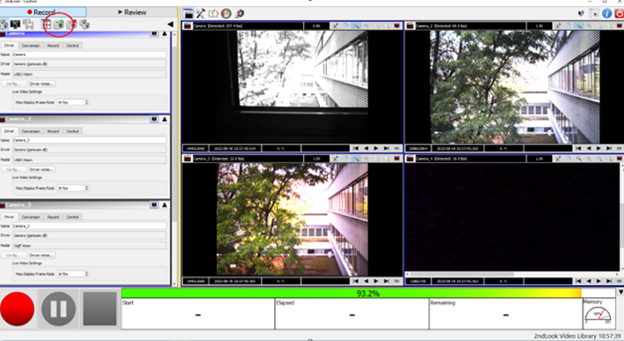
Testy porównawcze i sprzęt
Otwórz narzędzie do benchmarkingu, klikając ikonę benchmarku u góry.
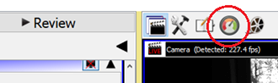
Test narzędzia benchmarkowego
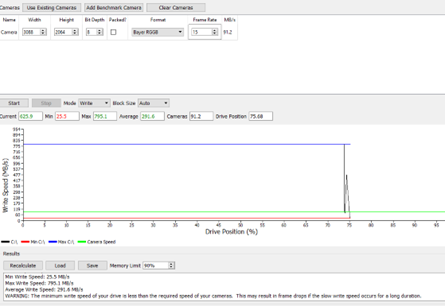
Możesz użyć narzędzia benchmarkowego, aby sprawdzić, czy Twój komputer jest wystarczająco wydajny do rejestrowania obrazu z dużą prędkością. Korzystając z benchmarku na moim komputerze (Intel i5-11320H, 8GB RAM, dysk Dell NVMe 256GB), można zauważyć, że jest on wystarczająco szybki, aby rejestrować obraz w rozdzielczości 2088x2064 przy 10FPS, ale nie przy 15FPS.
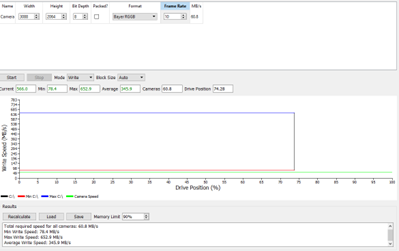
Test narzędzia Benchmark
Podczas rejestracji na tym samym komputerze możemy nagrywać z prędkością do 30 FPS bez żadnych spadków, używając kamery MER2-630-60U3C oraz biblioteki 2ndLook jako formatu wideo. 2ndLook wykorzystuje dużo pamięci podczas nagrywania. 8 GB pamięci komputera używanego do tych testów nie wystarczyło do nagrywania z wyższą prędkością bez utraty klatek. Jeśli chcesz używać 2ndLook do nagrywania z dużą prędkością, będziesz potrzebować więcej pamięci RAM, co najmniej 16 GB, ale im więcej, tym lepiej będzie działać. Kolejną wskazówką, aby jeszcze bardziej zwiększyć prędkość nagrywania, jest użycie innego dysku twardego niż ten, na którym działa system operacyjny.
Nagrywanie z dużą prędkością w 2ndLook
Przed rozpoczęciem nagrywania należy dostosować ustawienia do swoich potrzeb. Przejdź do zakładki ustawień i wybierz „Nagraj”. Tutaj możesz wybrać żądany format nagrywania.
Aby uzyskać maksymalną prędkość, wybierz 2ndLook Video Library lub format Raw. Nie wymagają one mocy obliczeniowej, ponieważ obrazy są zapisywane na dysku w takiej postaci, w jakiej zostały zarejestrowane. 2ndLook Video Library to niestandardowy nieskompresowany format opracowany dla 2ndLook. Należy pamiętać, że aby przeglądać nagrania w 2ndLook, należy wybrać ten format. Nagrywanie nieskompresowanych obrazów wymaga dużej prędkości zapisu i dużo miejsca. Dlatego 2ndLook oferuje możliwość użycia różnych form kompresji, takich jak JPEG, MP4 itd.
Kompresowanie obrazów bezpośrednio po nagraniu może wymagać dużej mocy obliczeniowej, ale pozwoli również zaoszczędzić dużo miejsca na dysku twardym. Najlepiej najpierw użyć narzędzia do testów porównawczych, aby uzyskać przegląd wydajności komputera, a następnie wypróbować różne ustawienia nagrywania, aby sprawdzić, które działają najlepiej. Po nagraniu można sprawdzić dziennik, aby zobaczyć, ile klatek zostało pominiętych i dlaczego tak się stało.

Nagrywanie 24/7
Aby nagrywać bez przerwy, można wybrać opcję Automatyczne ponowne uruchamianie nagrywania. 2ndLook utworzy plik po upływie określonego czasu i automatycznie ponownie uruchomi nagrywanie. Przy poniższych ustawieniach 2ndLook będzie nagrywać przez 10 minut, utworzy plik i rozpocznie nagrywanie od nowa, aż do naciśnięcia przycisku zatrzymania. Nie jest możliwe późniejsze łączenie plików wideo za pomocą 2ndLook.

Rejestracja z wieloma kamerami
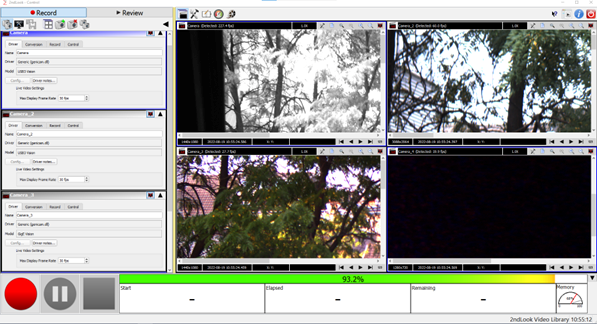
Rejestracja z wieloma kamerami działa tak samo jak z jedną kamerą. Wystarczy podłączyć kamery, wybrać ustawienia i rozpocząć rejestrację. 2ndLook będzie rejestrować obraz ze wszystkich podłączonych kamer jednocześnie.
Przejrzyj nagranie
Aby odtworzyć zarejestrowane klatki, możesz użyć karty „Przegląd”. Wystarczy kliknąć Przegląd i wybrać ścieżkę oraz nagranie na dole.
Teraz możesz poruszać się między klatkami za pomocą symboli strzałek lub klawiszy strzałek na klawiaturze oraz ustawiać znaczniki czasu za pomocą paska narzędzi po prawej stronie.

Potrzebujesz pomocy?
Czy rozważasz oprogramowanie 2ndLook, ale masz pytania. Skontaktuj się z naszym Działem Obsługi Klienta. Na wszystkie pytania odpowiemy w ciągu 24 godzin.