Jak wykorzystać Gamma na swoją korzyść

Gamma jest kluczową techniką w widzeniu maszynowym, stosowaną do korygowania rozbieżności między cyfrowym wyjściem sensora kamery a sposobem, w jaki ludzkie oko postrzega jasność i kontrast na obrazach. Jest również skuteczna w korygowaniu prześwietlonych lub nadmiernie oświetlonych obszarów na obrazach, zapewniając dokładniejsze odwzorowanie sceny.
Czym jest korekcja gamma?
Sensor kamery rejestruje natężenie światła, przekształcając je w odpowiadającą mu wartość cyfrową. Przekształcenie to przebiega zgodnie z zależnością liniową, co oznacza, że wartość cyfrowa jest bezpośrednio proporcjonalna do natężenia światła każdego piksela. Jednak ludzkie oko postrzega obrazy w skali logarytmicznej, która różni się od liniowego sygnału wyjściowego sensora kamery. Jeśli surowe dane obrazu z sensora są wyświetlane bezpośrednio na ekranie, wynik często wygląda nienaturalnie, z zauważalną różnicą między sygnałem wyjściowym kamery a sposobem, w jaki naturalnie postrzegamy światło.
Aby zniwelować tę różnicę, stosuje się korekcję gamma. Proces ten dostosowuje rozkład tonalny obrazu, zapewniając dokładniejsze odwzorowanie zarówno jasnych, jak i ciemnych obszarów. W bezpośrednim porównaniu tonalność liniowa zwykle bardziej koncentruje się na jasnych obszarach, przez co ciemne tony stają się nierozróżnialne. Jednak dzięki korekcji gamma obraz jest dostosowany tak, aby ujawnić więcej szczegółów w ciemniejszych obszarach, tworząc bardziej zrównoważony i atrakcyjny wizualnie rezultat.

Zalety korekcji gamma
Jak włączyć korekcję gamma w kamerze
1. Otwórz Galaxy Viewer i podłącz kamerę
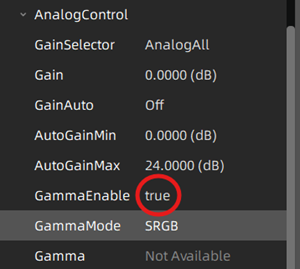
2. Po prawej stronie kliknij Remote Device i przejdź do Analog Control
3. Ustaw GammaEnable na True , aby aktywować korekcję gamma
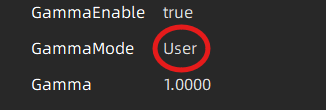
4. Aby użyć wartości gamma na zamówienie, przełącz Tryb gamma z sRGB na Użytkownik
5. W trybie Użytkownik możesz ręcznie wybrać żądaną wartość gamma
Jak korzystać z funkcji Gamma
1. Dostosuj ekspozycję: Aby skorygować prześwietlone obszary na obrazie, zmniejsz czas ekspozycji, aż widoczne będą szczegóły za jasnym obszarem.
2. Zastosuj korekcję gamma: Po ustawieniu ekspozycji dostosuj wartość gamma, aby zwiększyć ogólną jasność obrazu. Ciemne obszary staną się jaśniejsze bez ponownego prześwietlania jasnych obszarów.
Zobacz, jak funkcja „Gamma” może wpływać na jakość obrazu
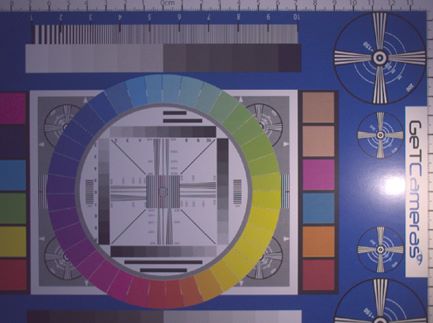
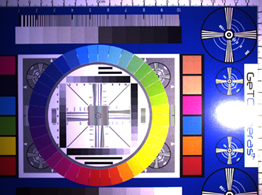
1. Przy Gamma= 1 i czasie ekspozycji= 17ms
Kolory po lewej stronie obrazu są lekko widoczne. Tekst „GeT Cameras” jest nieczytelny z powodu nadmiernego oświetlenia.
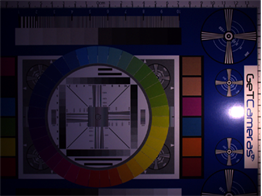
2. Przy Gamma= 1 i czasie ekspozycji= 4ms
Kolory po lewej stronie obrazu nie są widoczne. Tekst „GeT Cameras” jest czytelny, ale lewa strona obrazu jest zbyt ciemna.
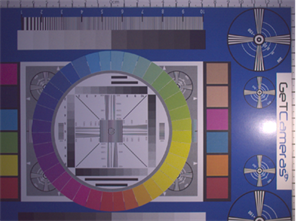
3. Gamma= 0.5 i Czas ekspozycji= 4ms
Po zastosowaniu korekcji gamma (tj. wartość Gamma jest ustawiona na 0.5) napis „GeT Cameras” jest czytelny, a kolory po lewej stronie są również widoczne.
Dlatego dzięki korekcji gamma uzyskuje się równomiernie oświetlony obraz o zrównoważonej jasności.
Jak dostosować współczynnik gamma za pomocą wtyczki LUT Create Tool
Wtyczka LUT Create Tool w Galaxy Viewer umożliwia użytkownikom modyfikowanie intensywności pikseli i gammy za pomocą tablicy wyszukiwania (LUT), poprawiając kontrast i jasność obrazu w czasie rzeczywistym.
- Najpierw uruchom oprogramowanie Galaxy Viewer i otwórz urządzenie kamera. Po nawiązaniu połączenia przejdź do paska menu i wybierz LUT Create Tool z listy Plugin. Spowoduje to otwarcie graficznego interfejsu użytkownika (GUI) narzędzia LUT Create Tool w celu regulacji.
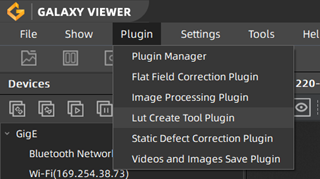
- W narzędziu LUT Create Pugin znajdź opcję Adjust LUT. Można tutaj dostosować wartość Gamma za pomocą suwaka lub wpisując wartość bezpośrednio w polu wejściowym. Zakres Gamma wynosi od 0 do 400, a wartość domyślna to 100. Podczas zmiany tej wartości obserwuj obszar rysowania polilinii, w którym krzywa jest dynamicznie aktualizowana, aby przedstawiać aktualnie generowaną tablicę Look-Up Table.
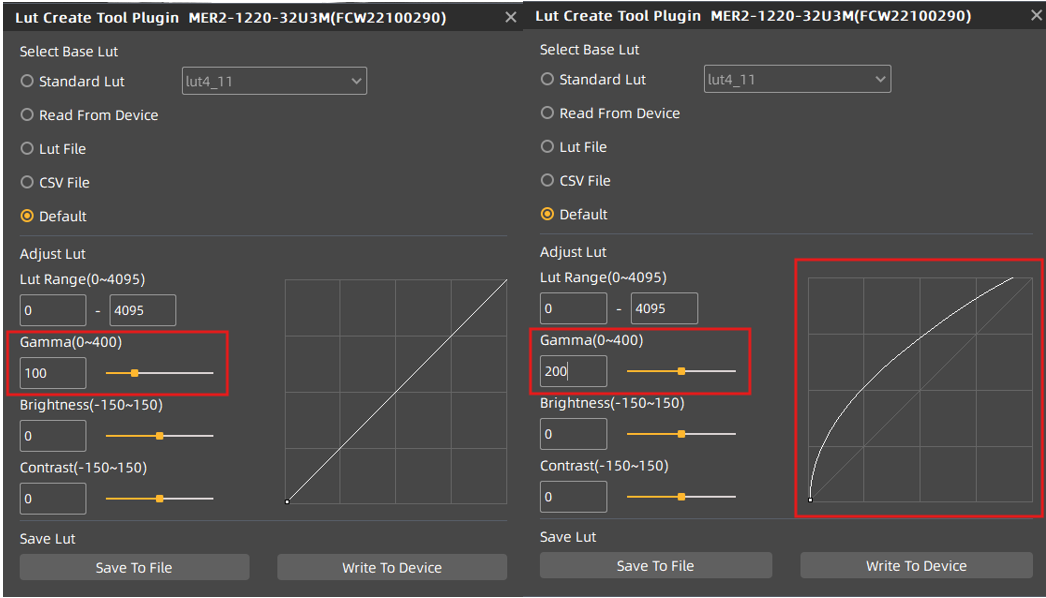
Aby zapisać te ustawienia
- Kliknij przycisk Write To Device, aby zapisać bieżące dane LUT w zestawie parametrów użytkownika kamery (UserSet0) i ustawić go jako domyślny. Ustawienia te zostaną następnie automatycznie przywrócone po ponownym uruchomieniu kamery.
- Lub wybierz przycisk Save To File, aby wyeksportować bieżące dane LUT jako plik .lut lub .csv. Jest to przydatne do celów tworzenia kopii zapasowej lub przenoszenia konfiguracji do innej kamery. Możesz później ponownie wczytać te ustawienia za pomocą opcji "LUT File" lub "CSV File".
Które modele kamer przemysłowych obsługują gammę?
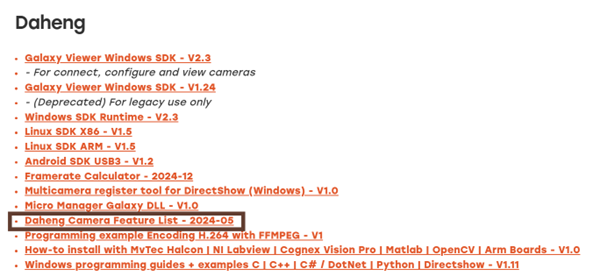
Kompleksową listę modeli kamer przemysłowych, które obsługują korekcję gamma, można znaleźć w naszej strefie pobierania. Aby uzyskać dostęp do pełnej listy kompatybilnych modeli kamer, odwiedź sekcję pobierania.
Pobieranie -> Oprogramowanie -> Daheng