

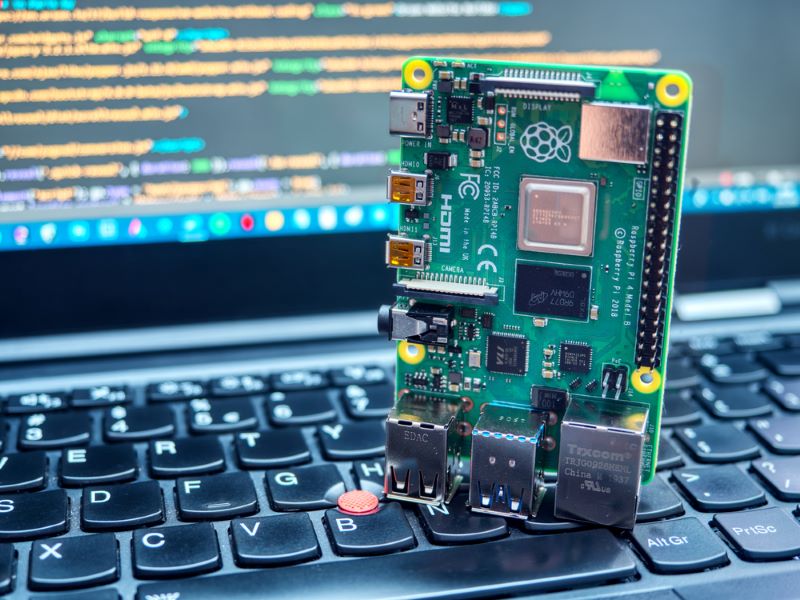
Po wykonaniu tych 3 kroków można pobrać, zainstalować i używać pakietu Galaxy View SDK w systemie Linux na sprzęcie opartym na ARM.
KROK 1: POBIERZ LINUX GALAXY SDK
Na naszej stronie pobierania dostępnych jest kilka wersji pakietu Linux Galaxy SDK. Upewnij się, że wybierasz właściwy link do pobrania, odpowiedni dla architektury sprzętowej Twojego komputera (patrz zrzut ekranu poniżej). W przypadku sprzętu ARM pobierz Linux ARM SDK, numer 6 na zrzucie ekranu.

Krok 2: Zainstaluj SDK
Otwórz właśnie pobrany folder, a następnie otwórz plik README. Ten plik przeprowadzi Cię krok po kroku przez proces instalacji. Najpierw sprawdź, czy Twój system oparty na Linuxie spełnia wymagania systemowe. Następnie uruchom plik „Galaxy_camera.run”. Spowoduje to instalację Galaxy SDK, w tym programów „GxViewer” i „GxGigeIPConfig”.

KROK 3: SKONFIGURUJ KAMERĘ I URUCHOM GALAXY VIEW
Po zainstalowaniu programów zostanie utworzony folder o nazwie „Galaxy_camera”. Lokalizacja tego folderu jest taka sama jak lokalizacja, w której umieszczono plik instalacyjny „Galaxy_camera.run”
Folder „Galaxy_camera” będzie zawierał „GxGigeIPConfig” i „GxView”.

Program „GxGigeIPConfig”
Ten program jest wymagany tylko wtedy, gdy podłączona jest przemysłowa kamera GigE. Kamery GigE wymagają adresu IP. Za pomocą tego programu można zaprogramować prawidłowy adres IP w kamerze GigE. Można użyć przycisku AutoConfig, aby automatycznie zaprogramować działający adres IP w przemysłowej kamerze GigE, lub ręcznie ustawić adres IP. Jeśli adres sieciowy adaptera Ethernet i kamery nie są zgodne, kamera nie będzie wyświetlana w „GxViewer”.

Program „GxViewer”
Po konfiguracji można uruchomić oprogramowanie „GxViewer”. Program ten umożliwia przechwytywanie obrazów i modyfikowanie parametrów kamery przemysłowej bez konieczności pisania kodu.
Po podłączeniu kamery do małej płytki rozwojowej wybierz kamerę w oprogramowaniu i otwórz połączenie z kamerą za pomocą „OpenDevice”.
Teraz można modyfikować podstawowe parametry, takie jak ROI, ekspozycja, wzmocnienie lub balans bieli.
W przeciwieństwie do „Galaxy Viewer” dla platform sprzętowych X86 opcje są ograniczone. Brakujące funkcje można jednak wykorzystać w swoim zastosowanie podczas pisania własnego programu przy użyciu SDK.

Uwagi
Przetestowano płytkę Nvidia Jetson TX2 NX z dwiema kamerami MER2-160-227U3C. Dla każdej kamery można otworzyć osobny GxViewer. Przy jednej aktywnej kamerze maksymalna liczba klatek na sekundę wynosiła 190fps, a przy dwóch kamerach dla każdej kamery można było osiągnąć liczbę klatek na sekundę 130fps. Oznacza to, że port USB3 nie ma wystarczającej wydajności, aby wykorzystać pełną przepustowość USB3. Należy pamiętać, że na wydajność kamery może wpływać inny sprzęt.Na niektórych małych płytkach rozwojowych nie wszystkie porty USB3 mogą obsługiwać przemysłowe kamery USB3 vision. Na przykład w przypadku Nvidia Jetson TX2 NX jeden z czterech portów USB3 nie obsługiwał kamery.