
Jak ustawić obszar zainteresowania (R.O.I.) w kamerze przemysłowej w 3 krokach

Ten przewodnik przedstawia jasny, krok po kroku proces konfiguracji i używania funkcji Region of Interest (R.O.I.) kamery przemysłowej. Dowiesz się, jak zmienić rozmiar obrazu i rejestrować wyłącznie określony obszar w obrębie pola widzenia kamery.
Dlaczego warto używać regionu zainteresowania (R.O.I.)?
Funkcja R.O.I. to zaawansowana funkcja, która umożliwia:
- Zmniejszenie ilości zbieranych danych.
- Zmniejszenie wymagań dotyczących przepustowości.
- Zwiększenie liczby klatek na sekundę kamery.
- Skupienie się na określonym obszarze zainteresowania i jego wyodrębnienie.
W tym artykule skonfigurujemy R.O.I., przesuniemy je względem lewego górnego rogu i wyśrodkujemy na obrazie. Wykonaj te trzy proste kroki, aby zdefiniować rozmiar i położenie R.O.I. kamery przemysłowej.
Jak ustawić obszar zainteresowania (R.O.I.) w 4 krokach
Krok 1: Sprawdź rozmiar obrazu i zdefiniuj obszar zainteresowania
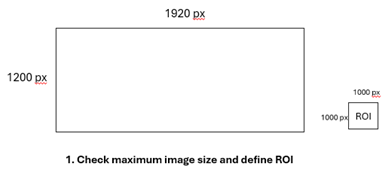
Zacznij od określenia maksymalnej rozdzielczości swojej kamery przemysłowej. Przykładowo załóżmy, że używamy MER2 – 231-41GM-P o rozdzielczości 1920 x 1200 pikseli.
- Zdefiniuj żądany obszar zainteresowania (R.O.I.).
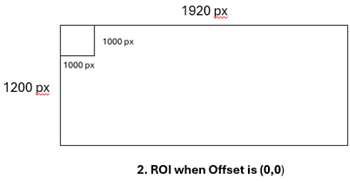
- W tym przewodniku ustawimy R.O.I. na 1000x1000 pikseli w polu widzenia kamery.
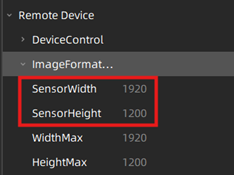
Krok 2: Ustaw parametry R.O.I. w menu „ImageFormatControl”
⚠️ Uwaga: Menu można
otworzyć tylko wtedy, gdy nie trwa akwizycja.
Aby skonfigurować parametry R.O.I.:
- Otwórz Daheng GalaxyView SDK.
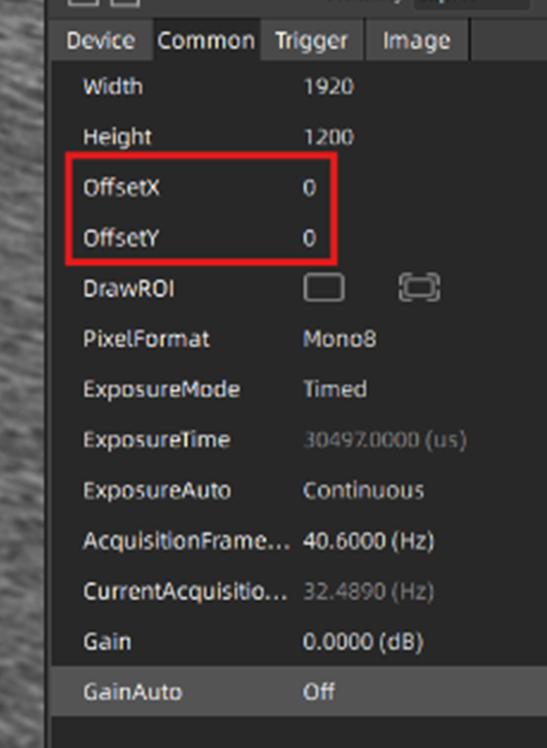
- Przejdź do menu ‘ImageFormatControl’ .
- Dostosuj rozmiar R.O.I., ustawiając następujące parametry: Szerokość: 1000; Wysokość: 1000. Ustawienia te definiują rozmiar R.O.I.
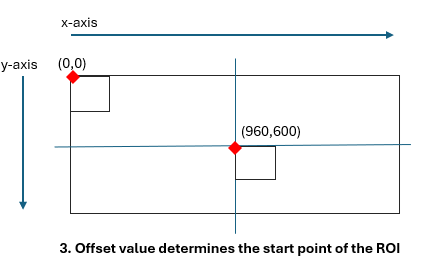
- Określ położenie R.O.I. za pomocą parametrów OffsetX i OffsetY. Wartości te określają punkt początkowy R.O.I. w obrębie pełnej klatki obrazu.
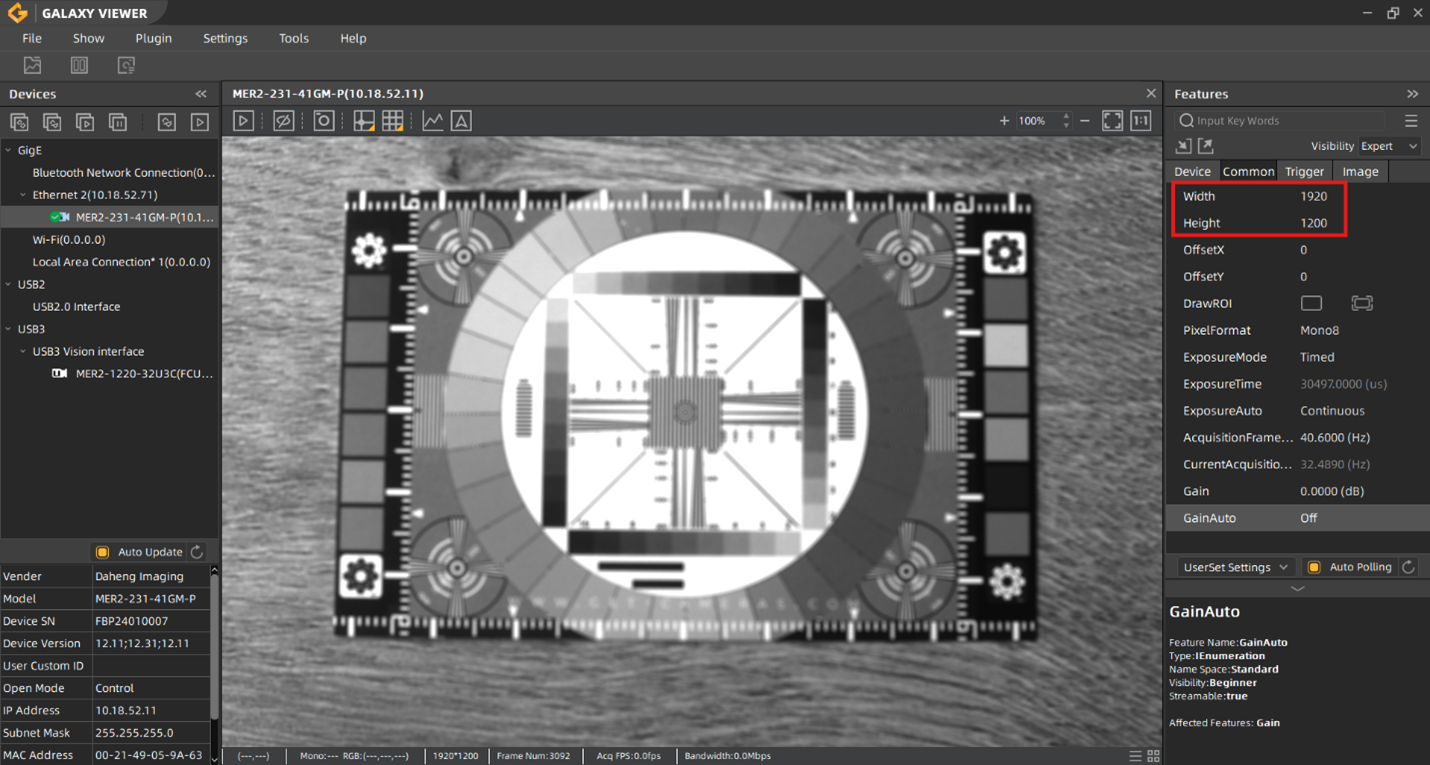
Określ pozycję R.O.I. za pomocą parametrów OffsetX i OffsetY. Wartości te określają punkt początkowy R.O.I. w pełnej ramce obrazu.
Krok 3: Zdefiniuj wartości przesunięcia R.O.I.
Podczas ustawiania OffsetX i OffsetY:
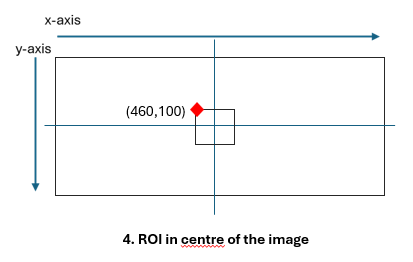
- Należy pamiętać, że punktem początkowym jest lewy górny róg pełnego obrazu.
- Wartości przesunięcia są liczone w kierunku prawego dolnego rogu.
- Na przykład umieść R.O.I. w żądanej pozycji, dostosowując te przesunięcia.
Przykład 1: Rozpoczęcie regionu
zainteresowania (R.O.I.) w środku całego obrazu
Aby umieścić R.O.I. w środku pełnego obrazu:
- Oblicz środek pełnego obrazu na podstawie jego rozdzielczości:
- Rozdzielczość pełnego obrazu: 1920 x 1200 pikseli.
- Środek obrazu znajduje się w:
- - Szerokość (X): połowa z 1920 = 960 pikseli.
- - Wysokość (Y): połowa z 1200 = 600 pikseli.
2. Ustaw parametry OffsetX i OffsetY:
- OffsetX: 960
- OffsetY: 600
Po zastosowaniu tych przesunięć R.O.I. o wymiarach 1000x1000 pikseli rozpocznie się w środku pełnego obrazu.
* Chociaż punkt początkowy R.O.I. będzie znajdował się w środku obrazu, środek samego R.O.I. nie będzie pokrywał się ze środkiem całego obrazu.*
Przykład 2: Wyrównanie środka R.O.I. ze środkiem całego obrazu
Aby umieścić Region zainteresowania (R.O.I.) tak, aby jego środek był idealnie wyrównany ze środkiem pełnego obrazu, użyj następującego wzoru:
Wzór na przesunięcia:
- OffsetX = (MaxImageWidth/2)-(RoiWidth/2) = (1920 / 2) – (1000 / 2) = 460
- OffsetY = (MaxImageHeight/2) (RoiHeight/2) = (1200 / 2) – (1000 / 2) = 100
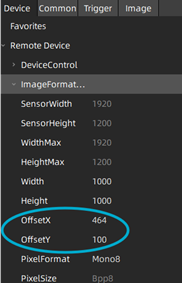
Po zastosowaniu tych przesunięć obszar R.O.I. o rozdzielczości 1000x1000 pikseli będzie idealnie wyśrodkowany w pełnym obrazie o rozdzielczości 1920 x 1200 pikseli.
Krok 4: Funkcja rysowania ROI
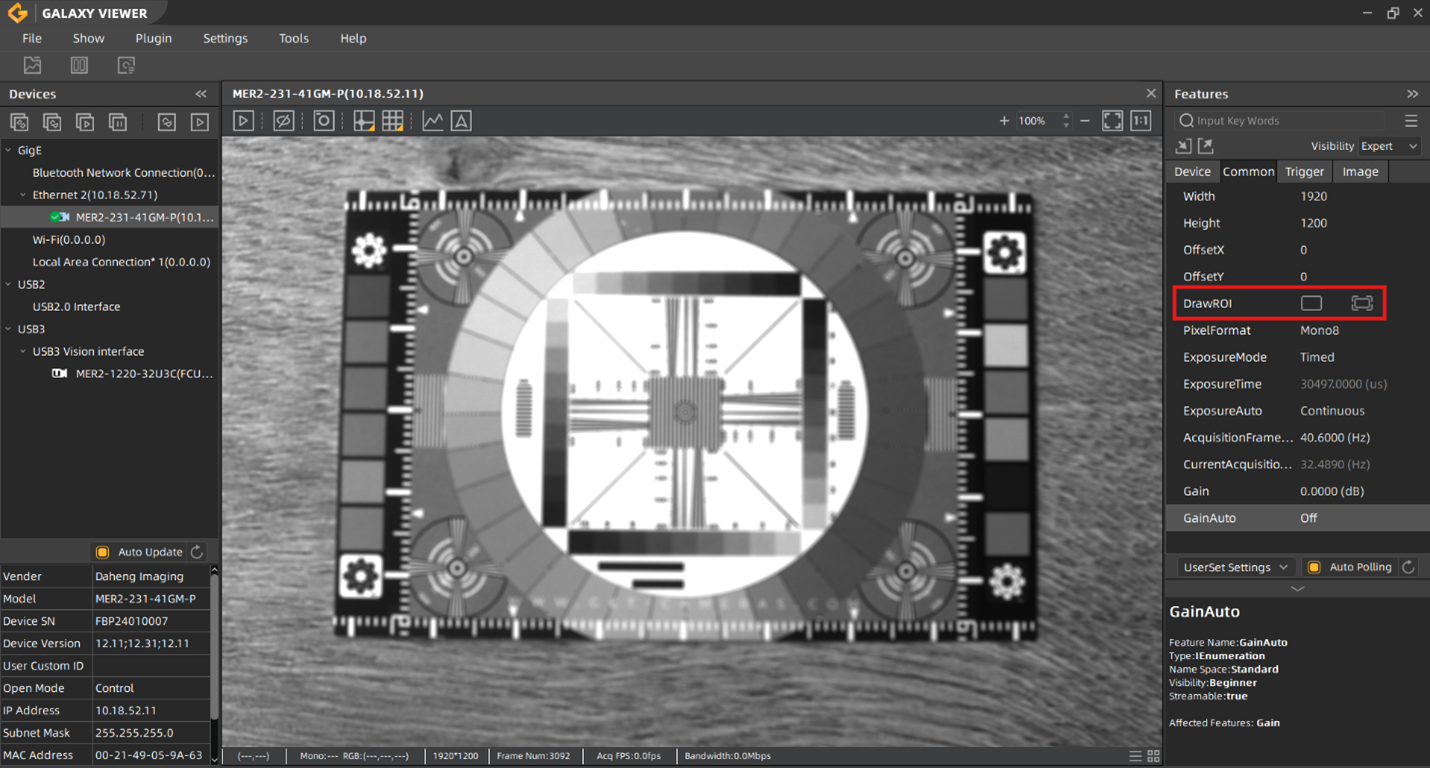
Inną opcją ustawienia ROI jest użycie funkcji „Draw ROI” - kliknij przycisk Draw, a następnie kliknij Full Screen, aby ustawić maksymalną rozdzielczość.
Uwaga: Jeśli ręczne rysowanie ROI zostanie wykonane, gdy kamera jest w stanie AcquisitionStop, kolejne rysowanie będzie nadal odbywać się na poprzednim obrazie, ponieważ obraz nie jest aktualizowany podczas AcquisitionStop, dlatego obszar rysowania może przekroczyć zakres ustawienia ROI, co spowoduje niepowodzenie ustawienia ROI
. Jeśli chcesz dokładnie wykonać ręczne rysowanie ROI, zaleca się pracę w stanie AcquisitionStart. Alternatywnie zaktualizuj obraz po ustawieniu ROI, a następnie narysuj ROI.
Wykonując te kroki, możesz dokładnie zdefiniować rozmiar i pozycję R.O.I. dla swojej kamery przemysłowej, optymalizując jej działanie dla konkretnego zastosowania.
Wpływ ustawienia obszaru zainteresowania (R.O.I.) na liczbę klatek na sekundę
Zmniejszenie rozmiaru obszaru zainteresowania (R.O.I.) w kamerze przemysłowej prowadzi do zwiększenia liczby klatek na sekundę. Dzieje się tak z dwóch powodów:
- Mniejsza liczba pikseli oznacza, że kamera potrzebuje mniej czasu na pozyskanie i przetworzenie obrazu.
- Zmniejszona ilość danych skutkuje wyższą liczbą klatek na sekundę (FPS), optymalizując wykorzystanie przepustowości.
Rozważmy kamerę MER2 – 231-41GM-P, która ma maksymalną liczbę klatek na sekundę wynoszącą 41 FPS przy maksymalnej rozdzielczości 1920 x 1200 pikseli. Obliczmy wynikową liczbę klatek na sekundę po ustawieniu niestandardowego R.O.I. o wymiarach 1000x1000 pikseli.
Do obliczenia nowej liczby klatek na sekundę używamy następującego wzoru:
FrameRate = 1 / (Traw ⋅ Height)
Gdzie:
- Height to liczba pikseli w pionowym wymiarze R.O.I. (w tym przykładzie 1000 pikseli).
- Traw to stała czasowa, którą można obliczyć za pomocą wzoru (1/maxFPS) / maxHeight
- Dla MER2 – 231-41GM-P,
Traw = (1/41)/1200 = 0.000020325 - Teraz możemy obliczyć nową liczbę klatek na sekundę dla niestandardowego R.O.I. o wysokości 1000 pikseli: Framerate= 1 / (0.000020325*1000) = 49.2 FPS.
Zatem wynikowa liczba klatek na sekundę dla R.O.I. 1000x1000 wynosiłaby około 49.2 FPS.
Ważna uwaga:
Chociaż to obliczenie daje teoretyczną liczbę klatek na sekundę, rzeczywista liczba klatek na sekundę może się różnić w zależności od różnych czynników, takich jak konfiguracja systemu, ustawienia kamery i inne wpływy zewnętrzne.
Potrzebujesz wsparcia? Skontaktuj się z nami!
Gaspar van Elmbt
Jak korzystać z kalkulatora liczby klatek na sekundę dla kamer przemysłowych
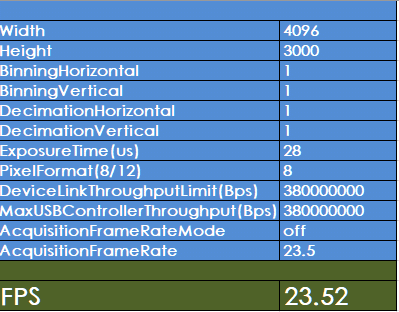
Aby obliczyć liczbę klatek na sekundę kamery przemysłowej, dostępny jest kalkulator liczby klatek na sekundę. Ten dokument był wcześniej dostępny po zainstalowaniu SDK. Kalkulator liczby klatek na sekundę (plik Excel) znajdował się w folderze C:\Program Files\Daheng Imaging\GalaxySDK\Doc. Obecnie można pobrać kalkulator liczby klatek na sekundę z naszej strefy pobierania.
Read more