
Jak korzystać z kalkulatora liczby klatek na sekundę dla kamer przemysłowych

Aby obliczyć liczbę klatek na sekundę kamery przemysłowej, dostępny jest kalkulator liczby klatek na sekundę. Ten dokument był wcześniej dostępny po zainstalowaniu SDK. Kalkulator liczby klatek na sekundę (plik Excel) znajdował się w folderze C:\Program Files\Daheng Imaging\GalaxySDK\Doc. Obecnie kalkulator liczby klatek na sekundę można pobrać z naszej strefa pobierania.

W tym przykładzie używamy kalkulatora liczby klatek na sekundę dla kamery USB3 MARS-1230-23U3X , wyjaśniając różne dostępne opcje. Następnie omówimy kilka różnic między kamerą USB3 a kalkulatorem liczby klatek na sekundę dla Gigabit Ethernet. W przypadku kamery Gigabit Ethernet jako przykładu użyjemy kamery MER-131-75Gx .
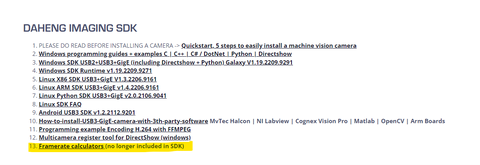
Krok 1: Otwórz kalkulator liczby klatek na sekundę kamery USB3
Otwórz właściwy kalkulator liczby klatek na sekundę. Każda seria kamer ma własny kalkulator.
Poniższe zrzuty ekranu przedstawiają kalkulator liczby klatek na sekundę kamery MARS USB3. W zależności od typu kamery niektóre parametry (takie jak binning lub decymacja) mogą się różnić. W kalkulatorze liczby klatek na sekundę można zmieniać kilka parametrów w różnych celach, co zwiększy FPS (klatki na sekundę) lub zmniejszy FPS.
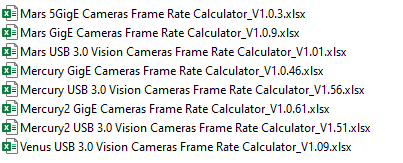
Kalkulator liczby klatek na sekundę kamery MARS USB3
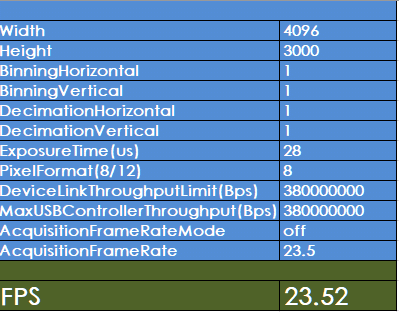
Krok 2: Ustaw czas ekspozycji
Musimy zacząć od „czasu ekspozycji (us)”. Określa on, jak długo (w czasie) sensor rejestruje światło. Na przykład, gdyby czas ekspozycji wynosił 0,5 sekundy, moglibyśmy rejestrować 2 klatki na sekundę. 1 s/0,5 s = 2 klatki. Dlatego chcemy utrzymać tę wartość na jak najniższym poziomie, aby uniknąć sytuacji, w której stanie się ona wąskim gardłem naszego wyniku FPS. Minimalna wartość czasu ekspozycji jest określana przez konfigurację i warunki środowiskowe. Aby osiągnąć maksymalną możliwą liczbę klatek na sekundę, można użyć wartości 64 jako czasu ekspozycji. Przy tej wartości czas ekspozycji nigdy nie będzie parametrem ograniczającym w kalkulatorze liczby klatek na sekundę.
Krok 3: Obszar zainteresowania (szerokość / wysokość)
Szerokość i wysokość określają rozmiar sensora (w pikselach), którego będziemy używać. Możemy zdecydować się na Region zainteresowania (ROI) mniejszy niż dostępny rozmiar. Spowoduje to uzyskanie mniejszego obrazu, mniejszej ilości danych, a tym samym możliwość przesyłania większej liczby FPS. Przeczytaj Jak ustawić Region zainteresowania (R.O.I.) wewnątrz kamery przemysłowej w 3 krokach.
Należy pamiętać, że zmniejszenie rozmiaru obrazu w niektórych przypadkach nie powoduje zwiększenia FPS. W przypadku MARS-1230 w przykładzie zmniejszenie szerokości nie zwiększa FPS. Zmniejszenie wysokości powoduje zwiększenie FPS. Jest to normalne dla wielu sensorów Sony IMX. Natomiast w przypadku sensorów OnSemi Python liczba klatek na sekundę wzrośnie przy zmniejszeniu szerokości lub wysokości.
Krok 4: Opcja binningu
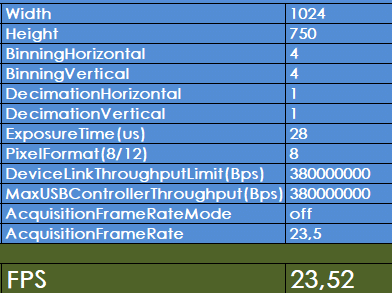
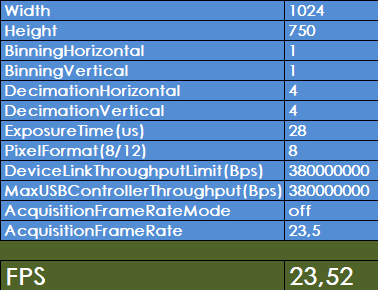
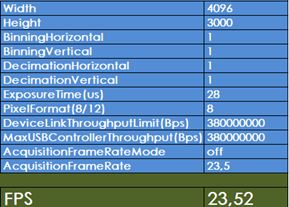
Niektóre z naszych serii kamer obsługują binning. Jeśli kamera obsługuje binning, ten parametr jest widoczny w kalkulatorze liczby klatek na sekundę. Binning pikseli łączy dane kilku pikseli (domyślnie 1 = brak binningu lub łączenie 2/4 pikseli), co zapewnia znacznie wyższą czułość na światło. Gdy piksele są łączone, wynikowy rozmiar obrazu zostanie znacznie zmniejszony. Binning 4 pikseli w szerokości i wysokości oznacza, że wartości 4 pikseli poziomych są łączone w 1 wartość, a wartości 4 pikseli pionowych również są łączone w 1 wartość. W rezultacie zamiast danych 4x4 = 16 pikseli przesyłane są teraz dane 1x1=1 piksela. Dlatego ilość danych jest zmniejszona 16-krotnie. Na przykład 4096x3000 z binningiem ustawionym na 4 da obraz 1024*750 (oprogramowanie ostrzega o konieczności zmiany tego parametru, aby obliczyć prawidłową wartość FPS)
Ze względu na komunikat ostrzegawczy najpierw musimy skorygować szerokość i wysokość, aby zobaczyć prawidłową wartość FPS.
Ponieważ kamera nadal musi odczytać wszystkie piksele na sensorze, nie uzyskujemy wzrostu FPS.

Kalkulator liczby klatek na sekundę
Krok 5: Decymacja pozioma i pionowa
Dekymacja działa podobnie jak binning. Dane są zbierane ze wszystkich pikseli, ale wartości sąsiednich pikseli są po prostu odrzucane. Gdy piksele są łączone, wynikowy rozmiar obrazu zostaje znacznie zmniejszony; dekymacja 4-pikselowa w szerokości i wysokości skutkuje rozmiarem obrazu wynoszącym 1/16. Na przykład rozdzielczość 4096x3000 z dekymacją ustawioną na 4 spowoduje uzyskanie obrazu 1024*750 (oprogramowanie ostrzega o konieczności zmiany tego parametru, aby obliczyć prawidłową wartość FPS). Dekymacja umożliwia wykonanie zdjęcia o takim samym rozmiarze jak oryginalne, ale zbiera mniej danych, co skutkuje mniejszym zapotrzebowaniem na moc obliczeniową i mniejszą ilością przesyłanych danych. W przeciwieństwie do ROI dekymacja nie wpływa na rozmiar obszaru, który widzisz. W zależności od modelu kamery możliwe jest zwiększenie FPS.
Krok 6: Format pikseli(8/12)
8-bit wykorzystuje 256 poziomów koloru lub szarości na kanał, podczas gdy 10-bit do 1 024 poziomów na kanał, a 12 bit 4096 poziomów na kanał. Te dodatkowe poziomy szarości mogą być przydatne w przetwarzaniu obrazu. Większość wyświetlaczy jest jednak 8-bitowa, więc podczas wyświetlania obrazu nie zobaczysz różnicy z powodu ograniczenia ekranu. Ustawienie wartości Pixelformat z 8 (wartość standardowa) na 12 spowoduje uzyskanie obrazu z większą liczbą szczegółów, zwiększając ilość zbieranych danych i zmniejszając wynikową liczbę FPS.
Krok 7: DeviceLinkThroughputLimit (Bps)
Ta wartość określa, jaka przepustowość jest dostępna do wykorzystania przez kamerę.
W konfiguracjach z wieloma kamerami wartość musi być ustawiona tak, aby każda kamera otrzymała stałą ilość przepustowości do wykorzystania, bez zakłócania działania innych kamer.
Pełna użyteczna przepustowość wynosi 380000000 Bps, więc jeśli masz 2 kamery na jednej magistrali USB3, każda z nich miałaby przepustowość 380000000/2= 190000000 bps. Przeczytaj więcej o kontroli przepustowości z wieloma kamerami.
Krok 8: Inne opcje kalkulatora liczby klatek na sekundę
Dodatkowe opcje to:
- MaxUSBControllerThroughput(Bps): Określa maksymalną dostępną przepustowość kontrolera USB, standardowa wartość wynosi 380000000 Bps. Zwykle nie zmieniamy tej wartości
- AcquisitionFrameRateMode: Włącz lub wyłącz ustawioną liczbę AcquisitionFrameRate, aby uzyskać stałą liczbę klatek na sekundę niższą niż maksymalna liczba klatek na sekundę, jaką kamera może osiągnąć.
- AcquisitionFrameRate: Możesz ręcznie ustawić liczbę FPS, aby kamera stale rejestrowała taką samą liczbę FPS.
Krok 9: Różne parametry podczas korzystania z kamery Gigabit Ethernetvision.
W tym przykładzie używamy kalkulatora MER-131-75Gx.
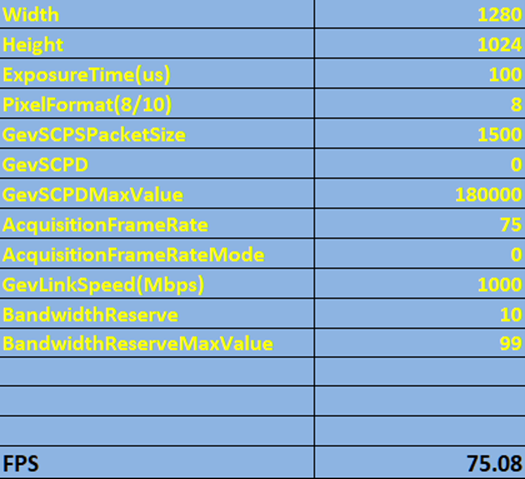
Większość parametrów jest taka sama jak w przypadku kamer USB3, jak opisano w poprzednich krokach. Jedyna różnica polega na tym, że w kamerach GigE; aby ograniczyć przepustowość, używa się rozmiaru pakietu (GevSCPS) i opóźnienia pakietu (GevSCPD) zamiast DeviceLinkThroughput.
Praktyczny przykład z użyciem kalkulatora kamery MER-131-75Gx
MER-131-75Gx może rejestrować 75 FPS, wykorzystując całą dostępną przepustowość 1gb; Jeśli użyjemy 2 takich samych kamer, będziemy musieli ograniczyć FPS każdej z nich, maks. fps> 75/2=37.5 FPS na każdą kamerę. Następnie skonfigurujemy kalkulator (GevSCPS) i (GevSCPD), aby uzyskać ten wynik. Zapewni to, że przesyłane dane obu kamer nie będą ze sobą kolidować.

Trzy pola mają wartości domyślne i nie muszą być zmieniane.
Skontaktuj się z nami, aby uzyskać wsparcie podczas korzystania z kalkulatora liczby klatek na sekundę.
