
Sådan indstilles en Region of Interest (R.O.I.) i et industrielt kamera i 3 trin

Denne vejledning giver en klar trinvis proces til at konfigurere og bruge funktionen Region of Interest (R.O.I.) på et industrielt kamera. Du lærer, hvordan du ændrer størrelsen på et billede og kun optager et defineret område inden for kameraets synsfelt.
Hvorfor bruge et interesseområde (R.O.I.)?
R.O.I.-funktionen er en effektiv funktion, der giver dig mulighed for at:
- Reducere mængden af indsamlede data.
- Reducere kravene til båndbredde.
- Øge kameraets billedhastighed.
- Fokusere på og isolere et specifikt interesseområde.
I denne artikel konfigurerer vi en R.O.I., forskyder den fra det øverste venstre hjørne og centrerer den på billedet. Følg disse tre enkle trin for at definere størrelsen og placeringen af dit industrielle kameras R.O.I.
Sådan indstilles et interesseområde (R.O.I.) i 4 trin
Trin 1: Kontrollér billedstørrelsen og definér interesseområdet
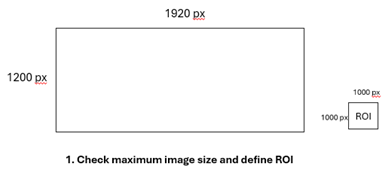
Begynd med at identificere den maksimale opløsning for dit industrielle kamera. Antag for eksempel, at vi bruger et MER2 – 231-41GM-P med en opløsning på 1920 x 1200 pixels.
- Definér den ønskede interessezone (R.O.I.).
- I denne vejledning indstiller vi R.O.I. til 1000x1000 pixels inden for kameraets synsfelt.
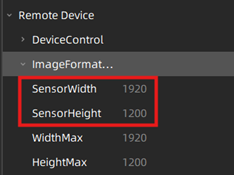
Trin 2: Indstil R.O.I.-parametre i menuen ‘ImageFormatControl’
⚠️ Bemærk: Menuen kan
kun tilgås, når ingen optagelse kører.
Sådan konfigureres R.O.I.-parametrene:
- Åbn Daheng GalaxyView SDK.
- Naviger til menuen ‘ImageFormatControl’ .
- Juster størrelsen på R.O.I. ved at indstille følgende parametre: Bredde: 1000; Højde: 1000. Disse indstillinger definerer størrelsen på R.O.I.
- Definér R.O.I.’s position ved hjælp af parametrene OffsetX og OffsetY. Disse værdier angiver startpunktet for R.O.I. inden for den fulde billedramme.
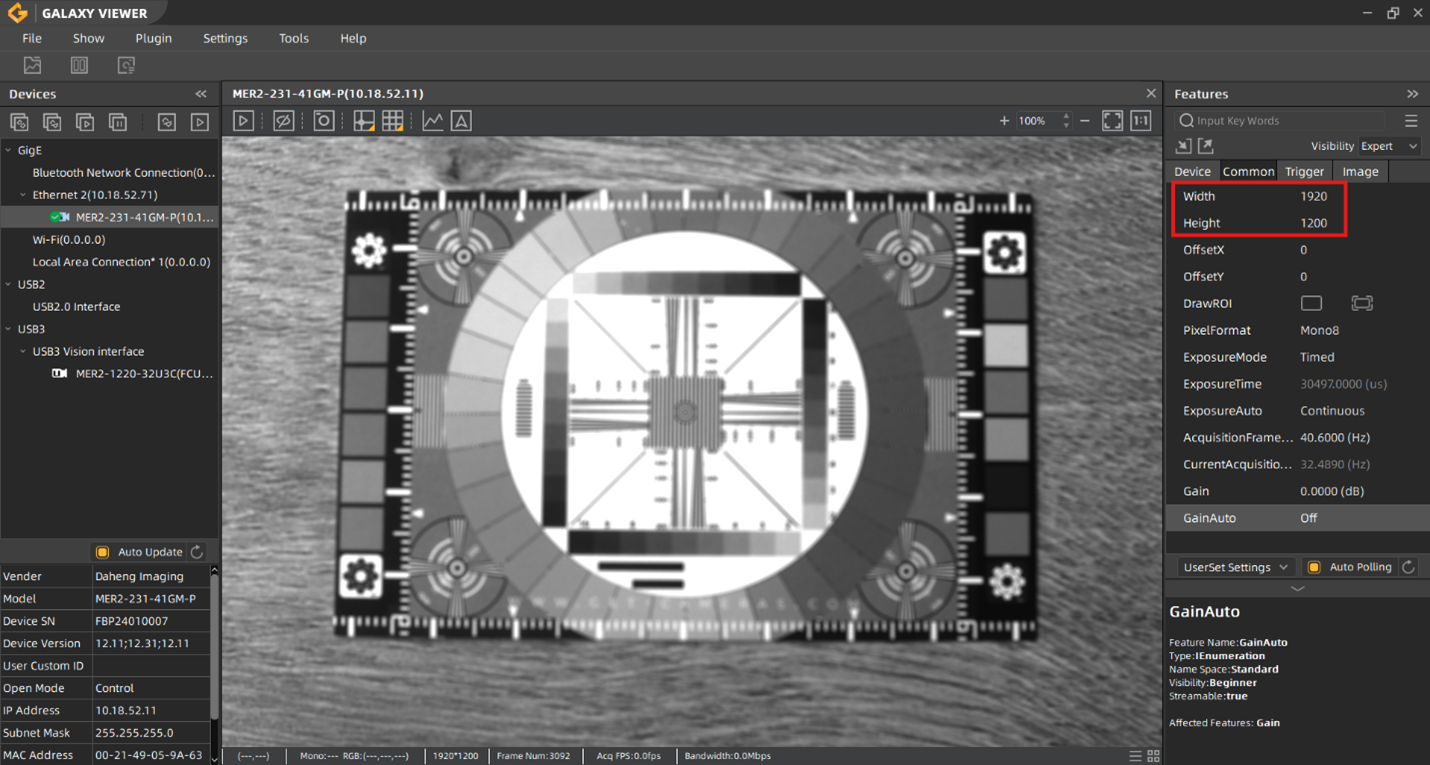
Definér R.O.I.’ens position ved hjælp af parametrene OffsetX og OffsetY. Disse værdier angiver startpunktet for R.O.I.’en inden for hele billedrammen.
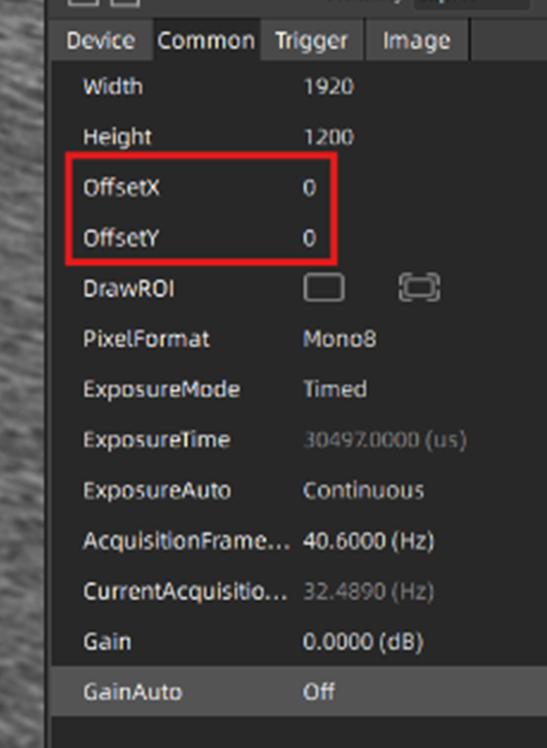
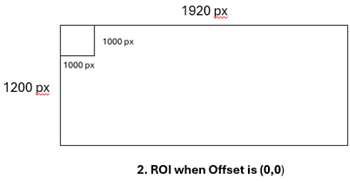
Trin 3: Definer R.O.I.-forskydningsværdierne
Når du indstiller OffsetX og OffsetY:
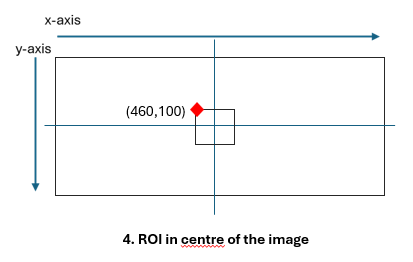
- Husk, at origo er det øverste venstre hjørne af hele billedet.
- Offsetværdier tælles mod det nederste højre hjørne.
- Placér for eksempel R.O.I. i den ønskede position ved at justere disse offsetværdier.
Eksempel 1: Start af Region of
Interest (R.O.I.) i midten af hele billedet
Sådan placeres R.O.I. i midten af hele billedet:
- Beregn midten af hele billedet baseret på dets opløsning:
- Opløsning for hele billedet: 1920 x 1200 pixels.
- Midten af billedet er placeret ved:
- - Bredde (X): Halvdelen af 1920 = 960 pixels.
- - Højde (Y): Halvdelen af 1200 = 600 pixels.
2. Indstil parametrene OffsetX og OffsetY:
- OffsetX: 960
- OffsetY: 600
Når disse offsetværdier anvendes, begynder R.O.I. på 1000x1000 pixels i midten af hele billedet.
* Selvom startpunktet for R.O.I. vil være i midten af billedet, vil centrum for selve R.O.I. ikke flugte med midten af hele billedet.*
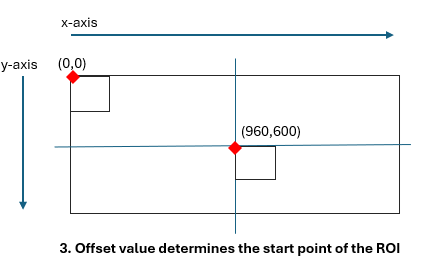
Eksempel 2: Justering af centrum for R.O.I. med centrum for hele billedet
Brug følgende formel for at placere interesseområdet (R.O.I.), så dets centrum flugter perfekt med centrum for hele billedet:
Formel for forskydninger:
- OffsetX = (MaxImageWidth/2)-(RoiWidth/2) = (1920 / 2) – (1000 / 2) = 460
- OffsetY = (MaxImageHeight/2) (RoiHeight/2) = (1200 / 2) – (1000 / 2) = 100
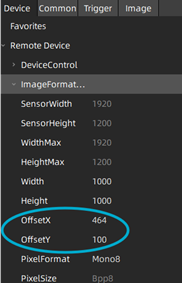
Ved at anvende disse forskydninger vil R.O.I. på 1000x1000 pixels være perfekt centreret i det fulde billede på 1920 x 1200 pixels.
Trin 4: Tegn ROI-funktion
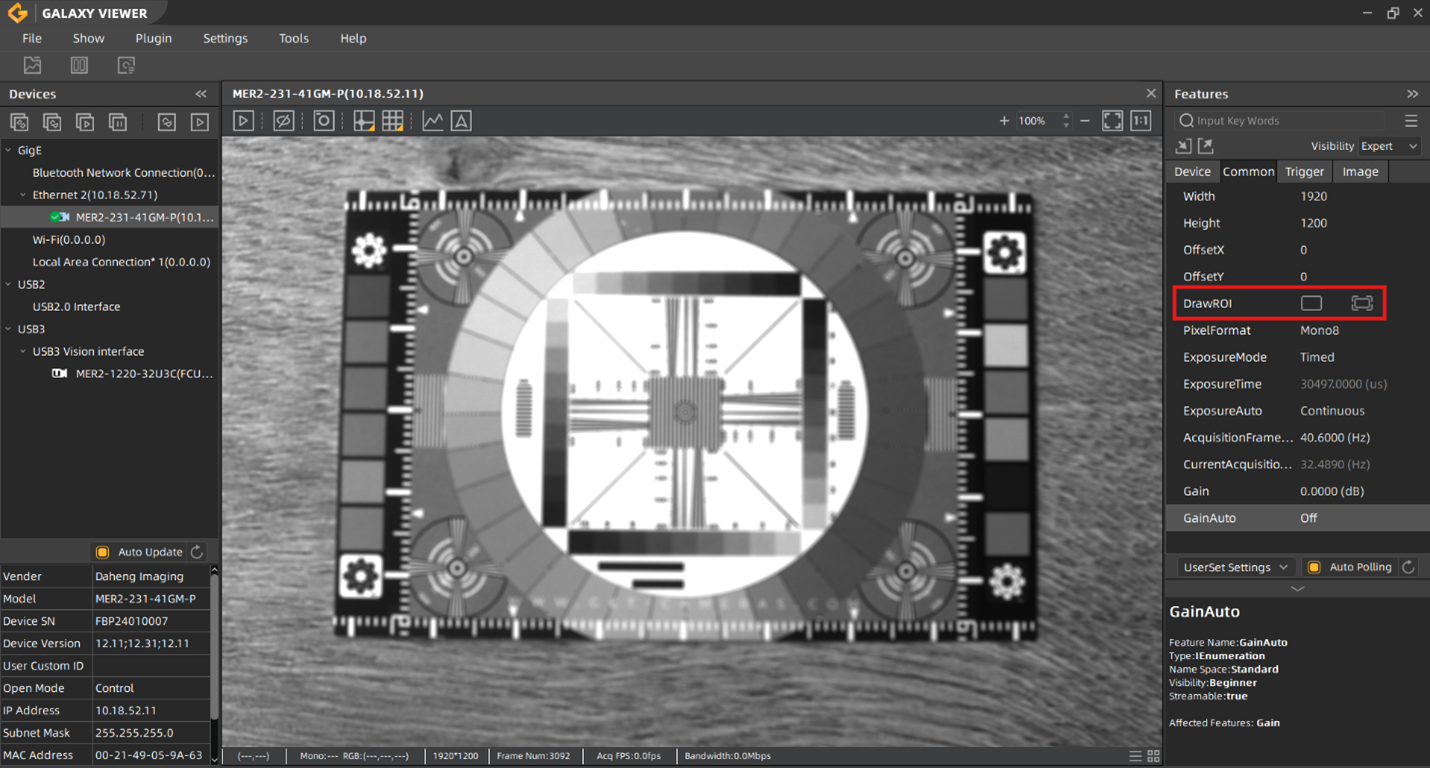
En anden mulighed for at indstille ROI er ved at bruge funktionen “Draw ROI” – klik på knappen Draw, og klik på Full Screen for maksimal opløsning.
Bemærk: Hvis der udføres en håndtegnet ROI-handling, mens kamera er i AcquisitionStop-status, vil næste tegning stadig være på det foregående billede, fordi billedet ikke opdateres under AcquisitionStop. Tegneområdet kan derfor overskride ROI-indstillingsområdet, hvilket vil medføre, at ROI-indstillingen
mislykkes. Hvis du ønsker at udføre den håndtegnede ROI nøjagtigt, anbefales det at arbejde i AcquisitionStart-status. Alternativt kan du opdatere billedet efter indstilling af ROI og derefter tegne ROI.
Ved at følge disse trin kan du nøjagtigt definere størrelsen og placeringen af R.O.I. for dit industrielle kamera og optimere dets ydeevne til din specifikke applikation.
Effekten af at indstille et interesseområde (R.O.I.) på billedfrekvensen
Reduktion af størrelsen på interesseområdet (R.O.I.) i et industrielt kamera fører til en stigning i billedhastigheden. Dette sker af to årsager:
- Færre pixels betyder, at kameraet behøver mindre tid til at optage og behandle billedet.
- Reducerede datamængder resulterer i en højere billedhastighed i frames per second (FPS), hvilket optimerer brugen af båndbredde.
Overvej MER2 – 231-41GM-P-kameraet, som har en maksimal billedhastighed på 41 FPS ved den maksimale opløsning på 1920 x 1200 pixels. Lad os beregne den resulterende billedhastighed ved indstilling af en kundetilpasset R.O.I. på 1000x1000 pixels.
Vi anvender følgende formel til at beregne den nye billedhastighed:
FrameRate = 1 / (Traw ⋅ Height)
Hvor:
- Height er antallet af pixels i den vertikale dimension af R.O.I. (1000 pixels i dette eksempel).
- Traw er en fast tidskonstant, som kan beregnes med formlen (1/maxFPS) / maxHeight
- For MER2 – 231-41GM-P,
Traw = (1/41)/1200 = 0.000020325 - Nu kan vi beregne den nye billedhastighed med den kundetilpassede R.O.I. med en højde på 1000 pixels: Framerate= 1 / (0.000020325*1000) = 49.2 FPS.
Den resulterende billedhastighed med en R.O.I. på 1000x1000 vil således være cirka 49.2 FPS.
Vigtig bemærkning:
Selvom denne beregning giver en teoretisk billedhastighed, kan den faktiske billedhastighed variere afhængigt af forskellige faktorer såsom systemkonfiguration, kameraindstillinger og andre eksterne påvirkninger.
Har du brug for support? Kontakt os!
Gaspar van Elmbt
Sådan bruger du billedhastighedsberegneren til industrielle kameraer
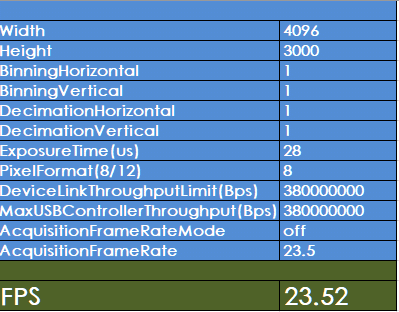
For at beregne billedhastigheden for et industrielt kamera findes der en billedhastighedsberegner. Dette dokument var tidligere tilgængeligt efter installation af SDK'et. Billedhastighedsberegneren (en Excel-fil) var placeret i mappen C:\Program Files\Daheng Imaging\GalaxySDK\Doc. Nu kan du downloade billedhastighedsberegneren fra vores downloadområde.
Read more