Cómo utilizar Gamma a su favor

La gamma es una técnica clave en la visión por máquina, utilizada para ajustar la discrepancia entre la salida digital de un sensor de cámara y la forma en que el ojo humano percibe el brillo y el contraste en las imágenes. También es eficaz para corregir áreas sobreexpuestas o sobreiluminadas en las imágenes, garantizando una representación más precisa de la escena.
¿Qué es la corrección gamma?
Un sensor de cámara captura la intensidad de la luz y la convierte en un valor digital correspondiente. Esta conversión sigue una relación lineal, lo que significa que el valor digital es directamente proporcional a la intensidad de la luz de cada píxel. Sin embargo, el ojo humano percibe las imágenes en una escala logarítmica, que difiere de la salida lineal de un sensor de cámara. Si los datos de imagen sin procesar del sensor se muestran directamente en una pantalla, el resultado suele parecer poco natural, con una desconexión notable entre la salida de la cámara y la forma en que percibimos naturalmente la luz.
Para salvar esta diferencia, se aplica la corrección gamma. Este proceso ajusta la distribución tonal de la imagen, garantizando una representación más precisa tanto de las áreas claras como de las oscuras. En una comparación directa, la tonalidad lineal tiende a concentrarse más en las áreas claras, haciendo que los tonos oscuros sean indistinguibles. Sin embargo, con la corrección gamma, la imagen se ajusta para revelar más detalle en las regiones más oscuras, creando un resultado más equilibrado y visualmente atractivo.

Ventajas de la corrección gamma
Cómo habilitar la gamma en su Cámara
1. Abra el Galaxy Viewer y conecte su cámara
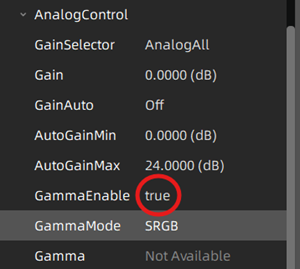
2. En el lado derecho, haga clic en Remote Device y navegue hasta Analog Control
3. Establezca GammaEnable en True para activar la corrección Gamma
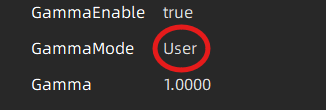
4. Para utilizar un valor de gamma personalizado, cambie el Modo de Gamma de sRGB a Usuario
5. Una vez en el modo Usuario, puede seleccionar manualmente el valor de Gamma deseado
Cómo utilizar la función Gamma
1. Ajustar la exposición: Para corregir las zonas sobreiluminadas en su imagen, reduzca el tiempo de exposición hasta que los detalles detrás de la zona brillante sean visibles.
2. Aplicar gamma: Una vez ajustada la exposición, modifique el valor de gamma para mejorar el brillo general de la imagen. Las zonas oscuras se iluminarán sin que las áreas brillantes vuelvan a sobreexponerse.
Observe cómo la función ‘Gamma’ puede influir en la calidad de la imagen
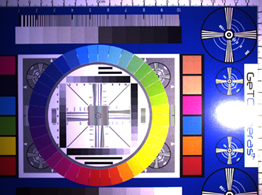
1. Con Gamma= 1 y tiempo de exposición= 17 ms
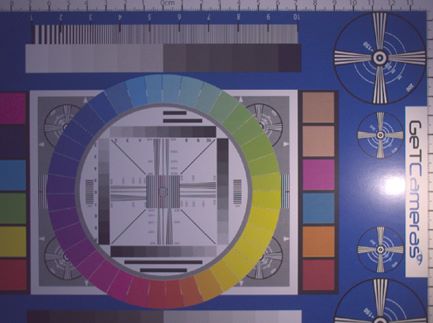
Los colores en el lado izquierdo de la imagen son ligeramente visibles. El texto "GeT Cameras" no es legible debido a la sobreiluminación.
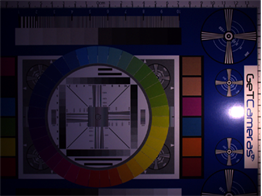
2. Con Gamma= 1 y Tiempo de Exposición= 4 ms
Los colores en el lado izquierdo de la imagen no son visibles. El texto "GeT Cameras" es legible, pero el lado izquierdo de la imagen es demasiado oscuro.
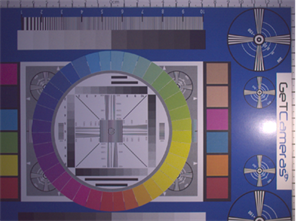
3. Gamma= 0,5 y Tiempo de exposición= 4 ms
Después de aplicar la corrección gamma (es decir, el valor de gamma se establece en 0,5), "GeT Cameras" es legible y los colores en el lado izquierdo también son visibles.
Por lo tanto, con la corrección gamma se obtiene una imagen uniformemente iluminada con un brillo equilibrado.
Cómo ajustar Gamma utilizando el complemento LUT Create Tool
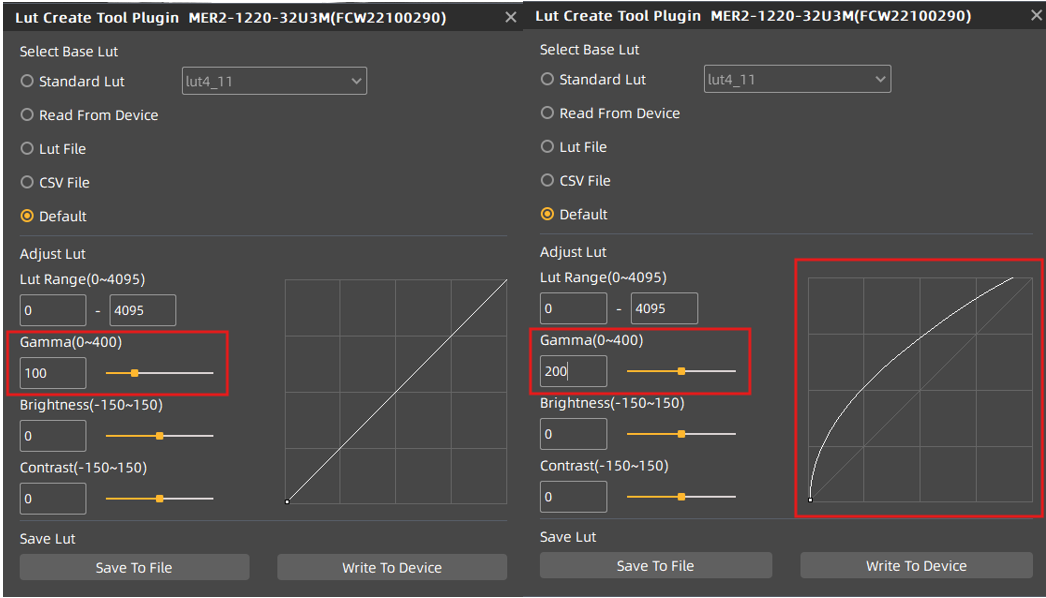
El complemento LUT Create Tool en el Galaxy Viewer permite a los usuarios modificar la intensidad de los píxeles y la gamma a través de una tabla de consulta (LUT), mejorando el contraste y el brillo de la imagen en tiempo real.
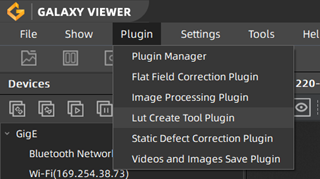
- Primero, inicie el software Galaxy Viewer y abra su cámara. Una vez conectado, navegue a la barra de menús y seleccione la herramienta LUT Create Tool de la lista de complementos. Esto abrirá la interfaz gráfica de usuario (GUI) de la herramienta LUT Create Tool para su ajuste.
- Dentro del complemento LUT Create Tool, busque Ajustar LUT. Aquí es posible ajustar el valor de Gamma utilizando el control deslizante o escribiendo un valor directamente en el cuadro de entrada. El rango de Gamma va de 0 a 400, con un valor predeterminado de 100. A medida que cambie este valor, observe el Área de Dibujo de Polilínea, donde una curva se actualiza dinámicamente para representar la tabla de consulta (Look-Up Table) que se está generando en ese momento.
Para guardar estos ajustes
- Haga clic en el botón Escribir en el dispositivo para guardar los datos LUT actuales en el conjunto de parámetros de usuario de la cámara (UserSet0) y establecerlo como predeterminado. Estos ajustes se restaurarán automáticamente al reiniciar la cámara.
- O bien, seleccione el botón Guardar en archivo para exportar los datos LUT actuales como un archivo .lut o .csv. Esto es útil para fines de copia de seguridad o para transferir la configuración a otra cámara. Posteriormente, puede volver a cargar estos ajustes a través de las opciones "Archivo LUT" o "Archivo CSV".
¿Qué modelos de cámaras industriales soportan Gamma?
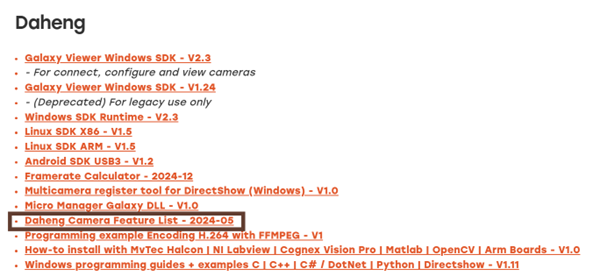
En nuestra área de descargas puede encontrar una lista completa de modelos de cámara industrial compatibles con la corrección Gamma. Visite la sección de descargas para acceder a la lista completa de modelos de cámara compatibles.
Descargas -> Software -> Daheng