
QuickStart: 5 passaggi per installare facilmente una Telecamera machine vision e acquisire un'immagine

Questo articolo descrive i primi 5 passaggi per installare la tua nuova Daheng machine vision Telecamera su un computer Windows. Per altri sistemi operativi, consulta i manuali disponibili sulla nostra Pagina Download o le nostre guide di installazione per Linux, Raspberry Pi, ecc.

Passaggio 1: scarica e installa l'SDK
**Non collegare la Telecamera fino al termine del processo di installazione**
Scarica l'SDK per le nostre telecamere per visione artificiale dalla nostra pagina di download.
Estrai il file zip ed esegui il file .exe al suo interno.
Quando viene richiesto quali driver installare, seleziona quelli necessari. In caso di dubbi, selezionali tutti. Puoi anche installare o disinstallare questi driver in un secondo momento.
Una volta installato correttamente, puoi trovare esempi di programmazione e documentazione nella directory di installazione. Inoltre, puoi trovare i programmi di utilità Galaxy Viewer o GigE IP Configurator nella cartella Galaxy Devices nel menu Start di windows.
Passo 2: Collega la machine vision
Ora è possibile collegare la fotocamera al PC.
Se si utilizza una telecamera GigE, assicurarsi che la telecamera disponga di alimentazione sufficiente prima di impostare l'indirizzo IP utilizzando GigE IP Configurator.
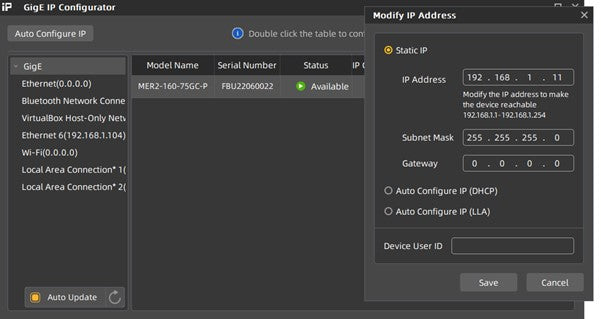
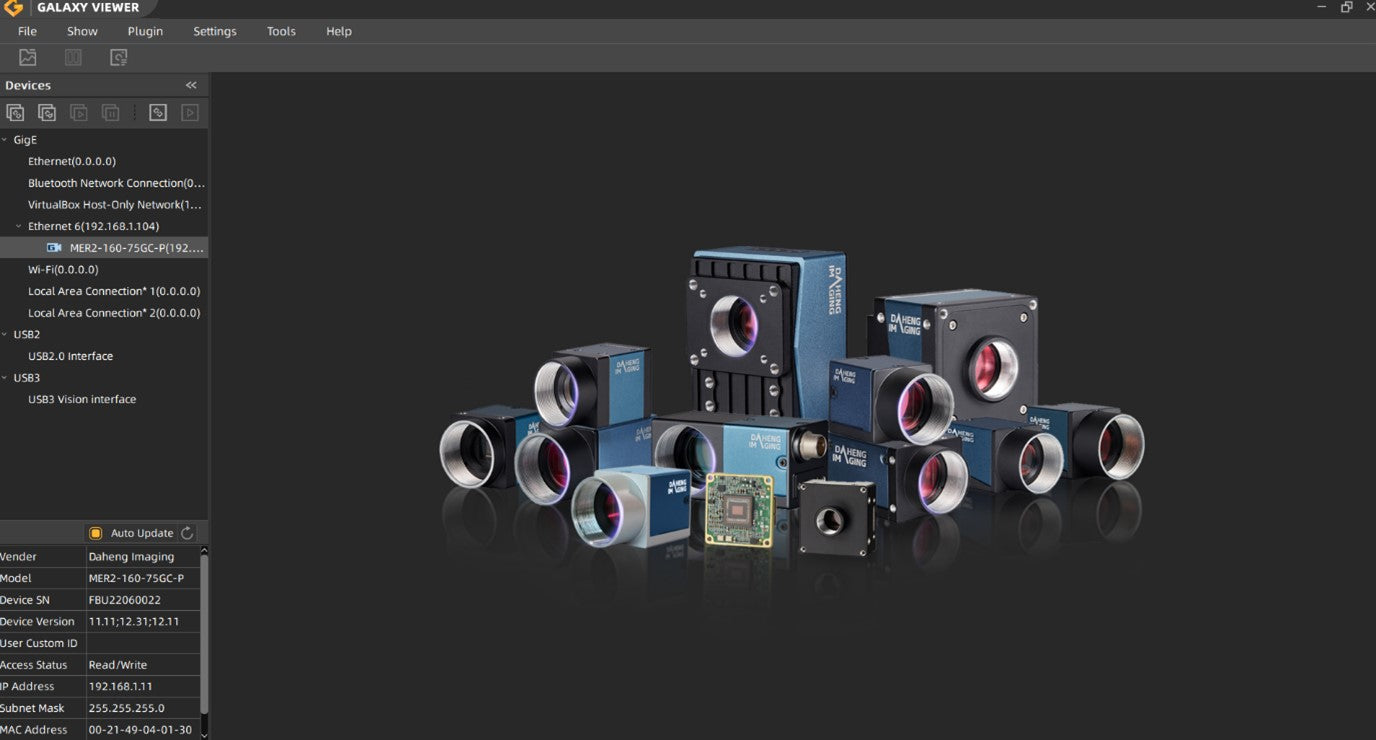
Ora puoi collegare la fotocamera al Galaxy Viewer facendo doppio clic sul nome della fotocamera. Premendo il pulsante di riproduzione è possibile avviare il flusso di immagini.
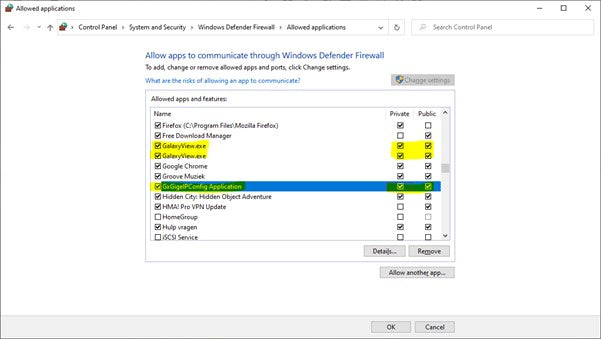
Se riscontri problemi con la connessione della tua telecamera GigE, assicurati di aver modificato le impostazioni del firewall necessarie.
- Apri Windows Defender Security Center.
- Fai clic su Firewall e protezione di rete.
- Fai clic sul collegamento Consenti un'app tramite firewall. ...
- Fare clic sul pulsante Modifica impostazioni.
- Verifica che entrambe le applicazioni GalaxyView.exe e GxGigeIPConfig abbiano accesso alla rete privata e pubblica
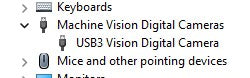
Se utilizzi una fotocamera USB3, i passaggi sopra indicati non sono necessari. Verrà visualizzato immediatamente in Galaxy Viewer. Inoltre, è possibile trovarlo in Gestione dispositivi di Windows come Dispositivo di visione artificiale.
Nota: la maggior parte delle fotocamere USB3 sono alimentate dalla connessione USB3. Un'alimentazione insufficiente dalla porta USB può causare malfunzionamenti. In tal caso, prova un'altra porta o esegui il test con un computer diverso. Alcune fotocamere USB3 hanno un consumo energetico elevato e verranno alimentate dal cavo I/O.
Passaggio 3: imposta il tempo di esposizione della tua fotocamera industriale
È possibile che la prima immagine acquisita visualizzata sia troppo scura. Pertanto, dobbiamo innanzitutto impostare il tempo di esposizione della telecamera per visione artificiale. Inoltre, assicurarsi di avere l'obiettivo corretto montato sulla Telecamera (vedere Calcolatore dell'obiettivo) e che l'apertura sia aperta.
Se si desidera semplicemente familiarizzare con la telecamera per visione artificiale, si consiglia di puntarla verso una fonte di luce come lo schermo del computer. Se la Telecamera è integrata nel prodotto finale, assicurarsi che venga utilizzata l'illuminazione ambientale del prodotto finale.
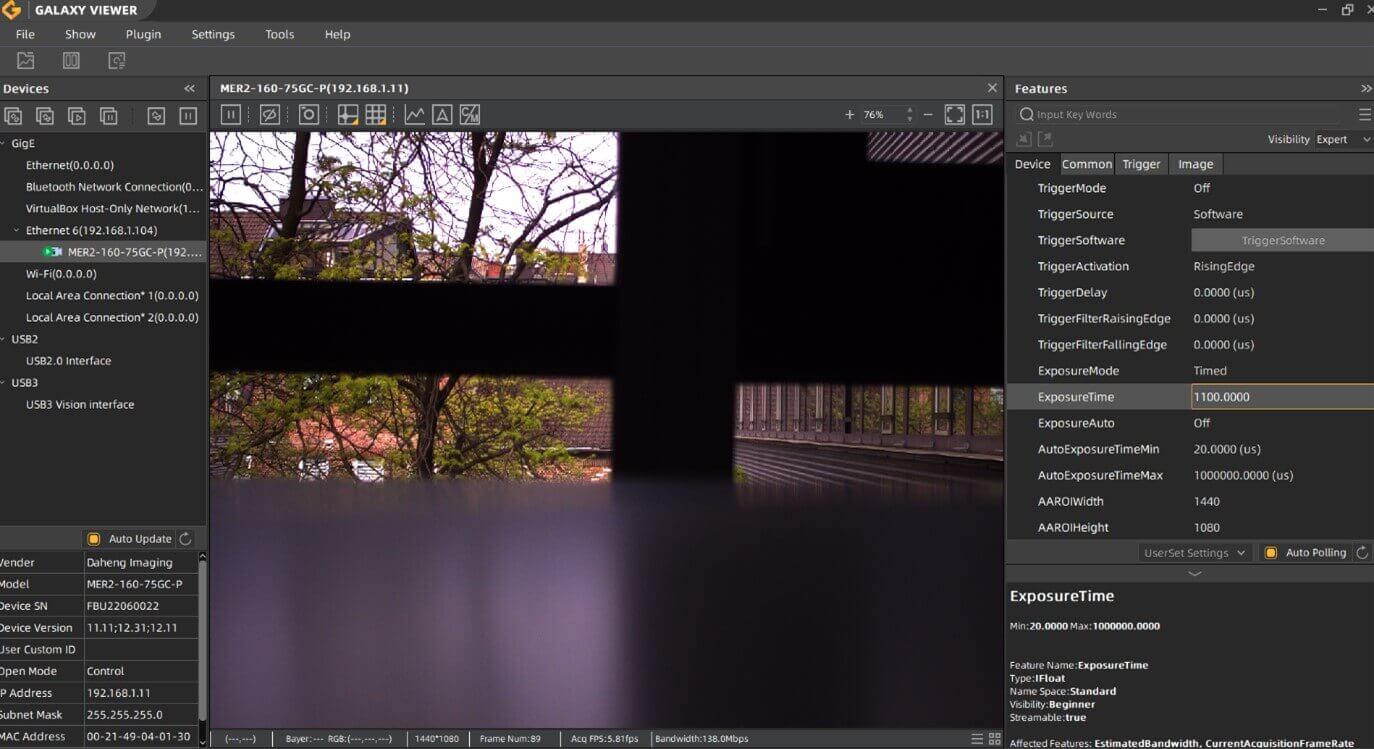
Ci sono 2 opzioni per procedere:
Opzione 1: utilizzare l'esposizione automatica
Questa è l'opzione più semplice. Impostare quindi la funzione Esposizione automatica su Una volta o continua. (Sotto: Dispositivo remoto>Controllo acquisizione>Esposizione automatica)
Opzione 2: imposta un tempo di esposizione fisso
(Sotto: Dispositivo remoto>Controllo acquisizione>Tempo di esposizione)
Si prega di notare che il tempo di esposizione è in µs. Quindi 40000μs = 40ms. Aumentando il tempo di esposizione l'immagine diventerà più luminosa, ma ciò può influenzare il framerate e causare motion blur.
La massima frequenza di fotogrammi raggiungibile della Macchina Fotografica per Visione Artificiale è 1000/tempo di esposizione (ms). Con un tempo di esposizione di 40ms, la frequenza massima di fotogrammi è 1000/40=25fps. Se stai imaging un oggetto fermo, ti preghiamo di aumentare il tempo di esposizione fino a ottenere la luminosità desiderata.
Per gli oggetti in movimento, il tempo di esposizione della Telecamera di Visione Artificiale è fondamentale. Se il tempo di esposizione è troppo lungo, l'immagine risulterà sfocata.
Un calcolo comune afferma che il movimento massimo dell'oggetto non dovrebbe essere maggiore di mezzo pixel. Per calcolare, assumiamo quanto segue: il nostro campo visivo è 1000x600 mm e la nostra telecamera per la visione artificiale ha una risoluzione di 1000x600 pixel. Quindi 1 pixel/1 mm. Se un oggetto si muove a 1 m/secondo, questo sarà 1000 mm/secondo. Inizieremo a notare il motion blur se l'oggetto si sposta di più di mezzo pixel; cioè 0,5 * 1pixel/1mm= 0,5mm. Il tempo di esposizione massimo è: (movimento massimo dell'oggetto=0,5 mm) / (velocità dell'oggetto=1000 mm) = 0,0005 secondi = 0,5 ms. Nel nostro calcolo, imposteremmo il parametro ExposureTime della telecamera Machine Vision su 0,5x1000=500μs
Ottimizzazione della connessione della telecamera GigE
Quando utilizzi una (o più) telecamere GigE Ethernet e non disponi di immagini dal vivo, la dimensione e il ritardo dei pacchetti possono rappresentare un problema. A volte puoi riscontrare problemi come la sovrapposizione dei fotogrammi, per cui l'immagine precedente viene parzialmente sovrapposta a quella nuova. Dal software di programmazione potresti visualizzare errori come Impossibile ottenere l'immagine, Ottieni l'immagine non riuscita, Frame incompleto.
Ottimizza i parametri GevSCPSPacketSize e GevSCPD aumentando lentamente i valori finché non ricevi immagini dal vivo o non hai più problemi con l'immagine. I valori standard per il test iniziale sono GevSCPSPacketSize=8192 e GevSCPD=1000.
Nel software Galaxy troverai questi parametri in Dispositivo remoto -> TransportLayerControl o tramite la barra di ricerca:
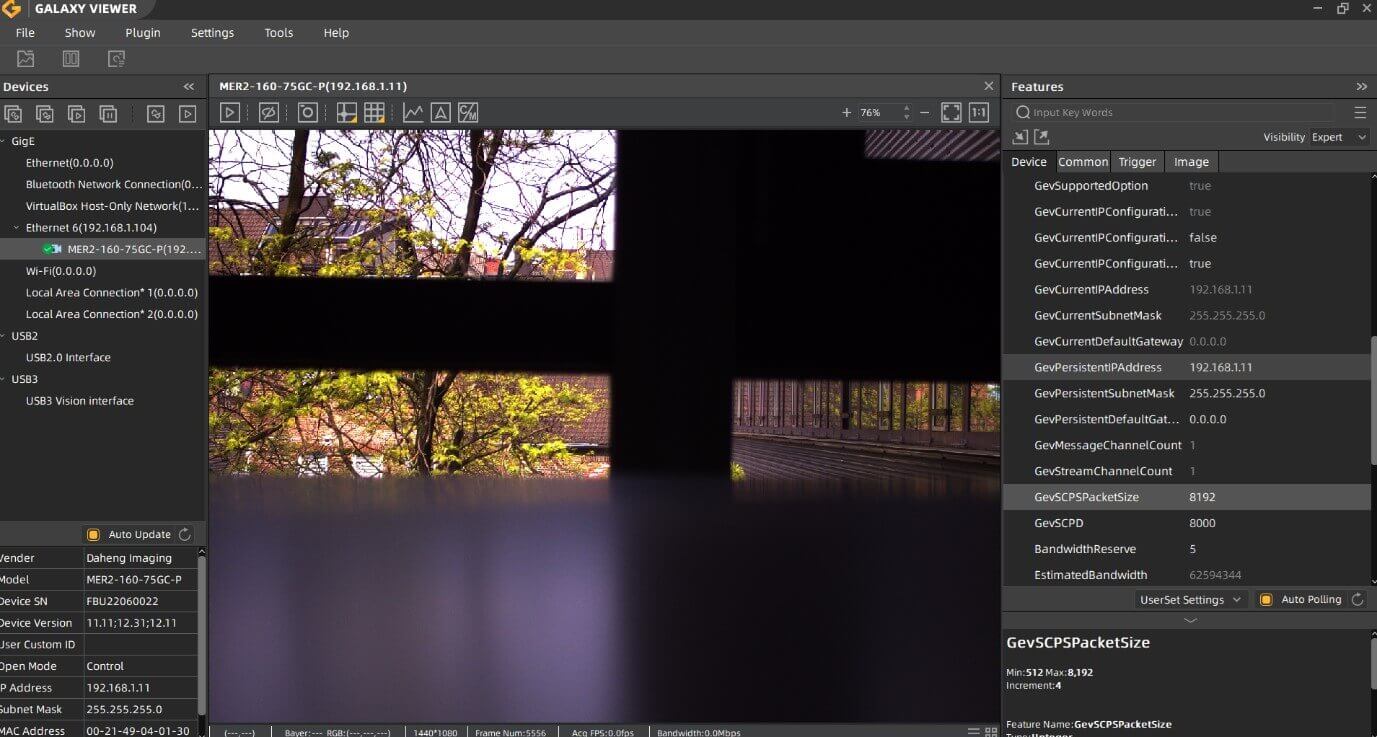
In Python è possibile impostare i valori aggiungendo queste righe:
cam.GevSCPSPacketSize.set(8192)
cam.GevSCPD.set(1000)
**(8192/1000 sono valori di campione)
Quando si utilizzano più Telecamere è necessario modificare GevSCPS e GevSCPD in valori specifici, fare riferimento a questa pagina (in fondo): Calcolatore Frame rate
Vedere anche il nostro articolo sulla connessione di più Telecamere GigE a una porta ethernet.

Passaggio 4: regolare le opzioni di bilanciamento del bianco (solo fotocamere a colori)
Una Telecamera Machine Vision a colori dispone di un'opzione di calibrazione del bianco. La rappresentazione dei colori di una Telecamera Machine vision dipende dalla sorgente luminosa utilizzata. I LED hanno uno spettro cromatico diverso rispetto a una tradizionale lampadina o al sole. Spesso l'immagine appare molto verde se il bilanciamento del bianco non è corretto. Pertanto, impostare la funzione BalanceWhiteAuto su una volta o continuo. (In RemoteDevice ColorTransformationControl – BalanceWhiteAuto)
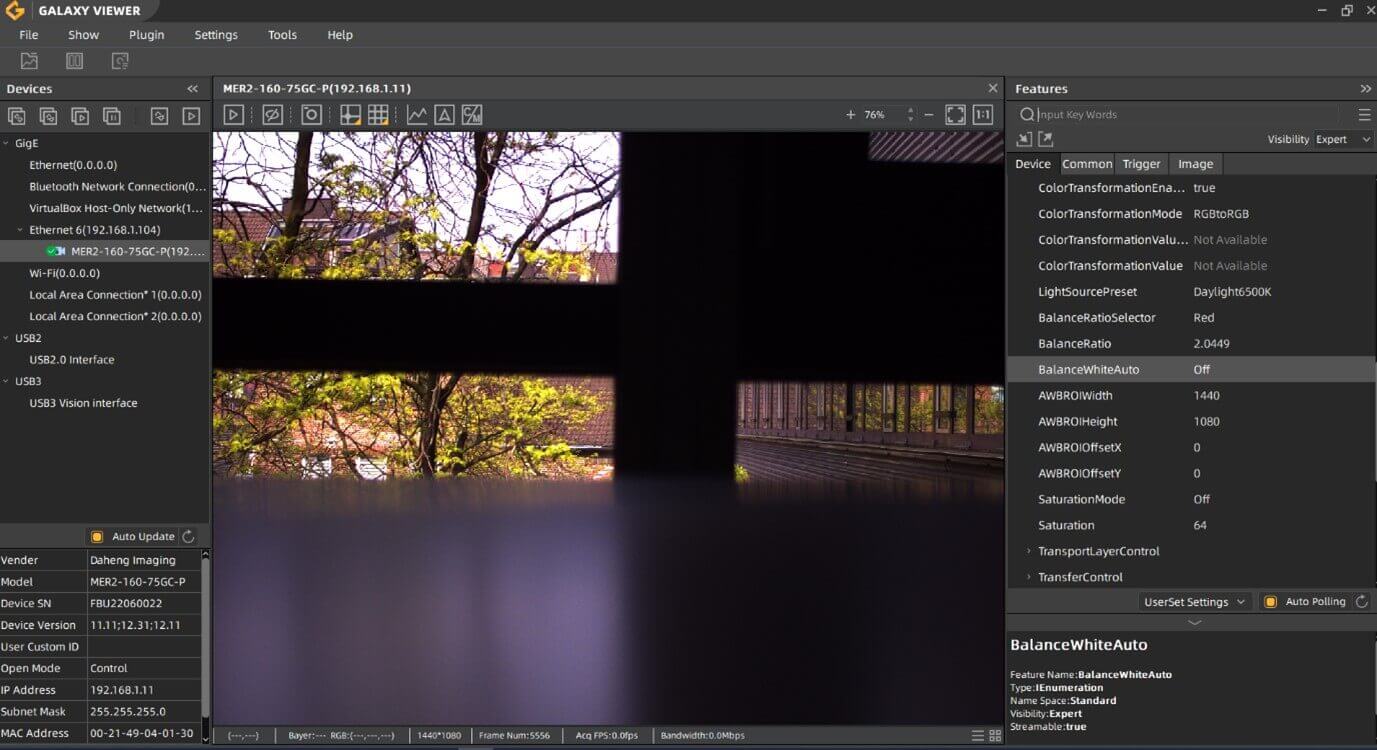
Non appena viene eseguito il bilanciamento del bianco, noterete che i colori della Telecamera Machine Vision sono più realistici.
Scoprite di più nel nostro articolo sul tempo di esposizione, bilanciamento del bianco e correzione del colore.
Fase 5: Funzioni importanti
Ora che è possibile acquisire immagini di alta qualità, potrebbe essere utile esaminare le funzionalità più avanzate della Telecamera.
- Se l'immagine è troppo scura o gli FPS sono troppo bassi, è possibile consultare i nostri articoli su Luminosità, Gamma o Pixel Binning.
- Per le impostazioni I/O, consultare il nostro articolo “Controllo I/O”.
Domande? Contattaci!