

Introduksjon
Nøkkelen til en vellykket machine vision-applikasjon er et bilde av høy kvalitet. Selv den beste maskinvaren kan ikke produsere gode bilder hvis den brukes feil eller med suboptimale innstillinger. Når belysningen er konfigurert for å passe til applikasjonen, er det på tide å tilpasse det industrielle fargekameraet til belysningssituasjonen. Denne artikkelen dekker de grunnleggende trinnene, fra å fastsette riktig eksponeringsinnstilling til hvitbalanse. Til slutt vil den omtale forskjellene mellom hvitbalanseinnstillingene i de gamle og nye MER2-kameramodellene.
Slik fastsetter du eksponeringsinnstillingene
I motsetning til fotografering bestemmes eksponeringen ikke av estetikk, men av kravene til applikasjonen. Hvilken egenskap må være synlig og identifiserbar, for eksempel ved høy kontrast. Et korrekt justert kamera vil forhindre at interesseområdene blir overeksponert (lyse) eller undereksponert (mørke). Følgende trinn veileder deg gjennom innstilling av shutter-hastighet, blenderåpning og gain for et maskinsynskamera.
Start med en nøytral scene: Begynn med en scene som har jevn belysning og nøytrale farger. Et hvitt ark eller vårt sjakkbrettmål er enkelt å identifisere og fokusere på. Dette hjelper deg med å estimere eksponeringstid nøyaktig uten fargebias. Til fokusering kan vårt testdiagram brukes. Det faktiske produktet kan brukes senere.
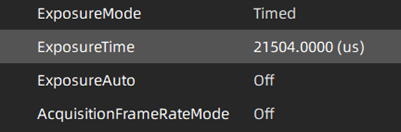
Angi eksponeringstid: Juster ExposureTime for å kontrollere hvor lenge kameraets sensor eksponeres for lys. Høyere verdier slipper inn mer lys, mens lavere verdier reduserer mengden lys som samles inn av sensoren. For en rask innledende innstilling kan du bruke ExposureAuto. Det industrielle kameraet vil justere ExposureTime for å oppnå en jevn beregnet gråverdi (ExpectedGreyValue) over hele bildet. Når dette utgangspunktet er etablert, bør ExposureAuto settes til Off, og ExposureTime kan justeres manuelt. Når markøren flyttes over bildet, viser Galax Viewer RGB-verdiene under bildet. Dette kan bidra til å identifisere over- eller undereksponerte områder.
Juster blenderåpning: Blenderåpningens primære funksjon er å definere dybdeskarphet. Dybdeskarphet spesifiseres ofte ikke ned til millimeteren, men heller som et område som må være i fokus. Dette gir mulighet til å samle inn mer lys med en større blenderåpning (lavere f-tall) og tillate kortere eksponeringstider.
Angi gain eller digital shift: Under dårlige lysforhold, med korte eksponeringstider på grunn av syklustid eller med objekter i bevegelse, er det kanskje ikke mulig å oppnå riktig lysstyrke. I slike tilfeller kan analog Gain eller DigitalShift brukes til å forsterke sensorsignalet og gjøre bildene lysere. Disse funksjonene introduserer støy i bildet og bør brukes så lite som mulig.
Test med varierende lysforhold: Hvis det er relevant for applikasjonen din, test kameraet under en rekke lysforhold som er relevante for applikasjonen din, for å sikre at eksponeringsinnstillingene du har valgt fungerer godt i ulike scenarier.
Eksponering automatisk
Vennligst merk: Siden innstillingene er avhengige av hverandre, kan det være nødvendig å gjenta disse trinnene flere ganger.
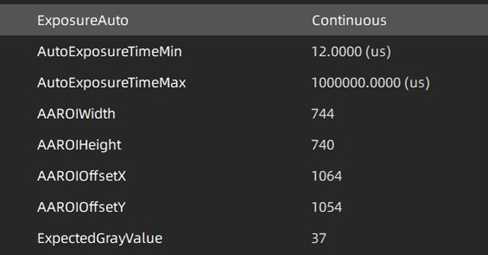
Faste verdier vil gi en konsekvent og forutsigbar bildekvalitet og bør foretrekkes. I enkelte applikasjoner er automatiske funksjoner som ExposureAuto nødvendige for å kompensere for ytre påvirkninger, for eksempel omgivelseslys. For ytterligere optimalisering kan en interesse-region (AAROI) defineres, som er ansvarlig for beregningen av eksponeringstid basert på forventet gråverdi.
Finne hvitbalansen
Når eksponeringsinnstillingene er fastsatt, er neste trinn å justere hvitbalansen for å sikre nøyaktig fargegjengivelse. Bruk et hvitt eller nøytralt referansemål i scenen, og juster kamerainnstillingene for å fjerne eventuelle fargestikk.
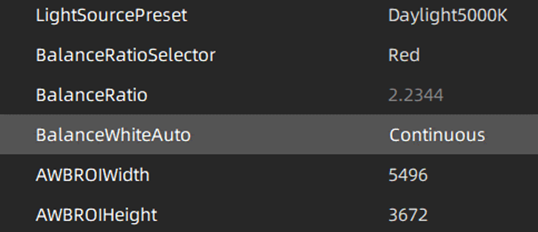
Bruk et hvitbalansekort eller grått mål: Plasser et hvitt papir eller et nøytralt grått mål i scenen. Dette gir en referanse for nøyaktig fargegjengivelse. I likhet med ExposureAuto utfører WhiteBalanceAuto som standard sine beregninger på hele bildet. AWBROI lar deg definere en interesseområde for hvitbalansealgoritmen.
Velg en hvitbalansemodus: Kameraet har tre hvitbalansemoduser: Off, Once og Continuous. I Continuous-modus vil maskinsynskameraet kontinuerlig justere de tre fargekanalene for å oppnå et ensartet bilde. I Once utføres beregningen én gang, og resultatene lagres som BalanceRatio for hver kanal. Modusen Off aktiveres automatisk etter én enkelt utførelse av Once-hvitbalanse. I tillegg kan en erfaren bruker stille inn de tre kanalene manuelt etter å ha beregnet verdiene med et fargeberegningsmål.
Juster fargetemperaturen: Det industrielle kameraet tillater manuell justering av fargetemperaturen, som kan finjusteres for å oppnå en naturlig fargebalanse. Kaldere temperaturer (høyere Kelvin-verdier) gjør bildet blåere, mens varmere temperaturer (lavere Kelvin-verdier) gir det en ravfarget tone. Standard fargetemperatur er satt til LightSourcePreset=Daylight6500K.
Vurder fargene: Kontroller fargene i bildet for å sikre at de fremstår naturlige og nøyaktige. Sammenlign om mulig de fangede fargene med kjente referansefarger for å sikre nøyaktig fargegjengivelse. Hvis referansefargene er mer eller mindre sterke, kan metningsmodus bidra i denne situasjonen. En verdi på 0 gir et monokromt bilde, mens en verdi på 128 forsterker fargene. SaturationMode er uavhengig av LightSourcePreset.
Gjenta og finjuster: Veksle mellom justeringer av eksponering og hvitbalanse til du får et godt eksponert bilde med nøyaktige farger.
Fargekorrigeringsmatrise
Noen maskinsynskameraer lar deg bruke en fargekorrigeringsmatrise for å kompensere for fargeunøyaktigheter. Et fargekalibreringsmål brukes som en kjent referanse for å beregne de riktige fargene. Med LightSourcePreset=Tilpasset kan de ni verdiene i korrigeringsmatrisen angis
til de beregnede verdiene. Se dokumentasjonen for fargekalibreringsmålet og kameraet for informasjon om hvordan du bruker eller justerer parameterne for fargekorrigeringsmatrisen.
Forskjeller mellom MERCURY2 med gammel FPGA og MERCURY2 med ny FPGA
I løpet av 2022 introduserte DAHENG nye FPGA-er i alle MERCURY2-modeller. FPGA-en (Feltprogrammerbar Portmatrise) er ansvarlig for å samle inn data fra bildesensoren og alle algoritmer i kameraet. Fordelen med den nye FPGA-en er større regnekraft, noe som gir bedre ytelse og nye funksjoner. I tillegg til nye funksjoner som Event Control, ble grunnleggende metoder for bildeendring lagt til. Disse omfatter binning, desimering, speiling, digital forskyvning, burst-modus og bildebehandlingsalternativer som skjerping og støyreduksjon.
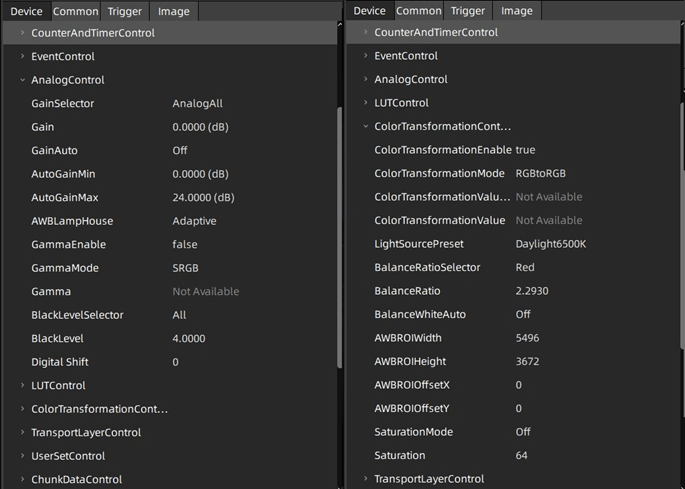
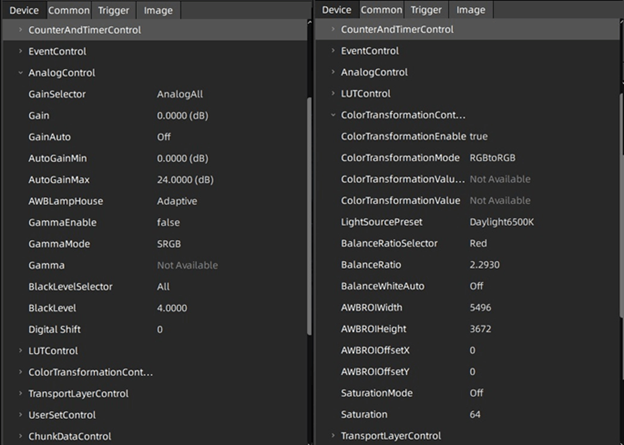
Gamle FPGA-modeller tilbød funksjonen AWBLampHouse for hvitbalanse og fargekorrigering, plassert under AnalogControl. Denne funksjonen er erstattet med den nye FPGA-en. En lignende, mer raffinert funksjonalitet finnes nå i
ColorTransformationControl, beskrevet i avsnittet ovenfor. ColorTransformationControl gir en mer ideell standardtilstand og et naturlig bildeutseende.
Hvis du bruker gamle og nye FPGA-kameraer sammen i en applikasjon, bør LightSourcePreset settes til Off. Kameraet vil da ligne på gamle FPGA-kameraer, og hvitbalansen kan utføres manuelt eller med BalanceWhiteAuto, slik som med AWBLampHouse. Med parameteren BalanceWhiteAuto nå plassert under ColorTransformationControl, er AWBLampHouse fortsatt tilgjengelig under AnalogControl for kontroll av forhåndsinnstilling for hvitbalanse. Vær oppmerksom på at når den nye hvitbalansen og fargekorrigeringen brukes, bør AWBLampHouse settes til standardverdien Adaptive. Hvis ikke, kan fargene vises feil.
Dessverre er det ikke mulig å oppgradere gamle FPGA-modeller til den nye ColorTransformationControl.
Veiledning for finjustering av kameraparametere
Ønsker du råd fra vårt erfarne tekniske supportteam om hvordan du oppnår riktig eksponeringstid, hvitbalanse eller fargekorrigering? Vi er her for å hjelpe deg. Kontakt oss ved å bruke skjemaet nedenfor!