
Slik bruker du Micro Manager for mikroskopiapplikasjoner

Micro Manager er programvare med åpen kildekode utviklet for å kontrollere og automatisere mikroskopiske applikasjoner. Micro Manager ble utviklet som en komplett pakke for bildeopptak og mikroskopkontroll, tilgjengelig for Windows, Linux og Mac. Siden det er åpen kildekode, er det enkelt å utvide for spesifikke behov (f.eks. egne kameradrivere). Det har full integrasjon med ImageJ, en pakke for bildebehandling. Denne artikkelen forklarer hvordan du installerer og bruker Daheng-kameraer med Micro Manager.
Installasjon
Før du installerer Micro-Manager, må du kontrollere at du først har installert vår SDK. Se vår QuickStart-artikkel for en detaljert veiledning om hvordan du installerer vår SDK.
Last ned Micro-Manager fra det offisielle nettstedet ved hjelp av skjemaet nedenfor, og følg instruksjonene.
Last deretter ned Daheng.dll fra vårt nedlastingsområde og kopier den til installasjonskatalogen for Micro-Manager (f.eks. C:\Program Files\Micro-Manager-2.0).
Trinn 1
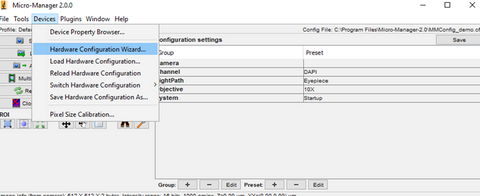
Du kan nå velge Daheng.dll via veiviseren for maskinvarekonfigurasjon.
Trinn 2
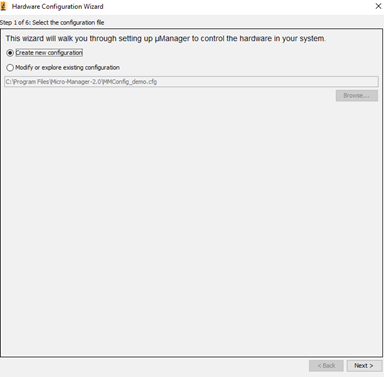
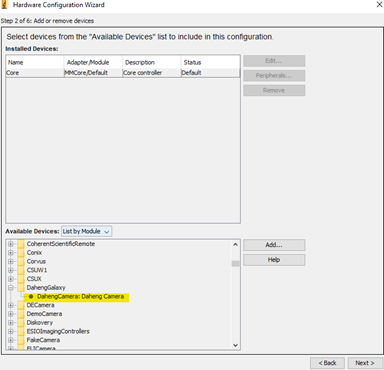
Følg veiviseren som vist i skjermbildene til høyre: Opprett først en ny konfigurasjon.
Trinn 3
Finn Daheng Bildebehandling-katalogen og velg filen som ligger i den. Klikk på Legg til… og velg OK.
Trinn 4
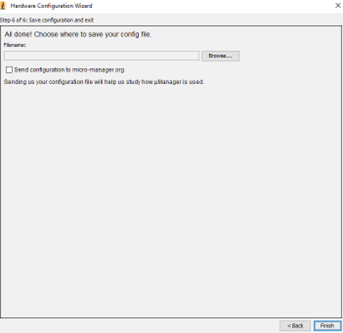
Klikk på Neste til du kommer til følgende vindu.
Trinn 5
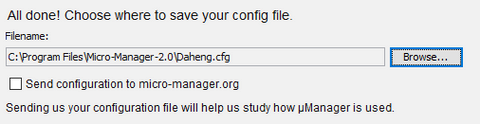
- Opprett en ny konfigurasjonsfil (f.eks. Daheng.cfg).
- Klikk på Fullfør når du er ferdig.
Trinn 6
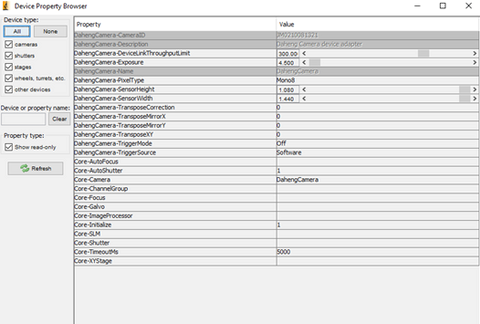
Koble til Daheng-kameraer: Du kan endre kameraets parametere i Device Property Browser.
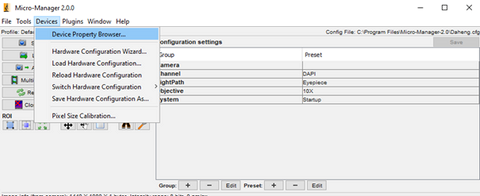
Vær oppmerksom på at ikke alle parametere nødvendigvis kan endres for øyeblikket.
Trinn 7
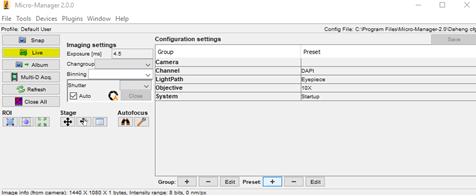
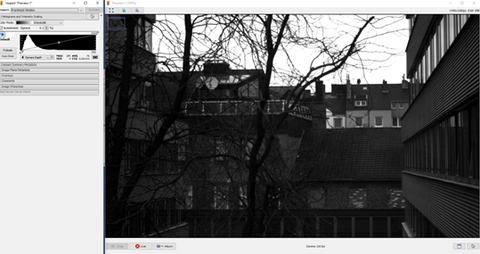
Etter at du har konfigurert kameraet, kan du starte bildeopptaket ved å klikke på Live-knappen.
Eksempel på direktesendt bilde
Support
Hvis du trenger ytterligere hjelp med Micro Manager, finner du det offisielle forumet under denne lenken: Micro-Manager Community.