
Hurtigstart: 5 trinn for enkel installasjon av et maskinsynskamera og opptak av et bilde

Denne artikkelen beskriver de første 5 trinnene for å installere ditt nye Daheng industrielt kamera på en Windows-maskin. For andre operativsystemer, se manualene på vår nedlastingsside eller installasjonsveiledningene våre for Linux, Raspberry Pi osv.

Trinn 1: Last ned og installer SDK-en
**Ikke koble til kameraet før etter installasjonsprosessen**
Last ned SDK-en for våre maskinsynskameraer fra nedlastingssiden vår.
Pakk ut zip-filen og kjør .exe-filen inni.
Når du blir spurt om hvilke drivere som skal installeres, velg de nødvendige. Hvis du er usikker, velg alle. Du kan også installere eller avinstallere disse driverne senere.
Når installasjonen er fullført, finner du programmeringseksempler og dokumentasjon i installasjonskatalogen. I tillegg finner du hjelpeprogrammene Galaxy Viewer eller GigE IP Configurator i mappen Galaxy Devices i startmenyen i Windows.
Trinn 2: Koble til maskinsynskameraet
Kameraet kan nå kobles til PC-en.
Hvis du bruker et GigE-kamera, må du kontrollere at kameraet har tilstrekkelig strøm før du angir IP-adressen ved hjelp av GigE IP Configurator.
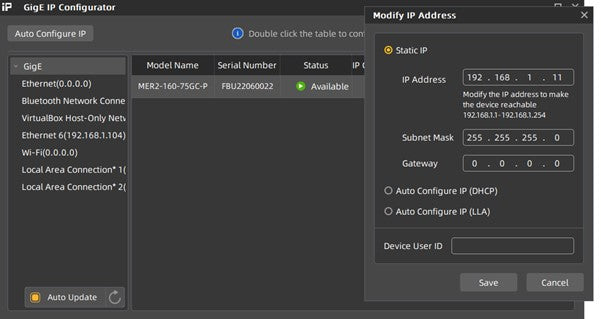
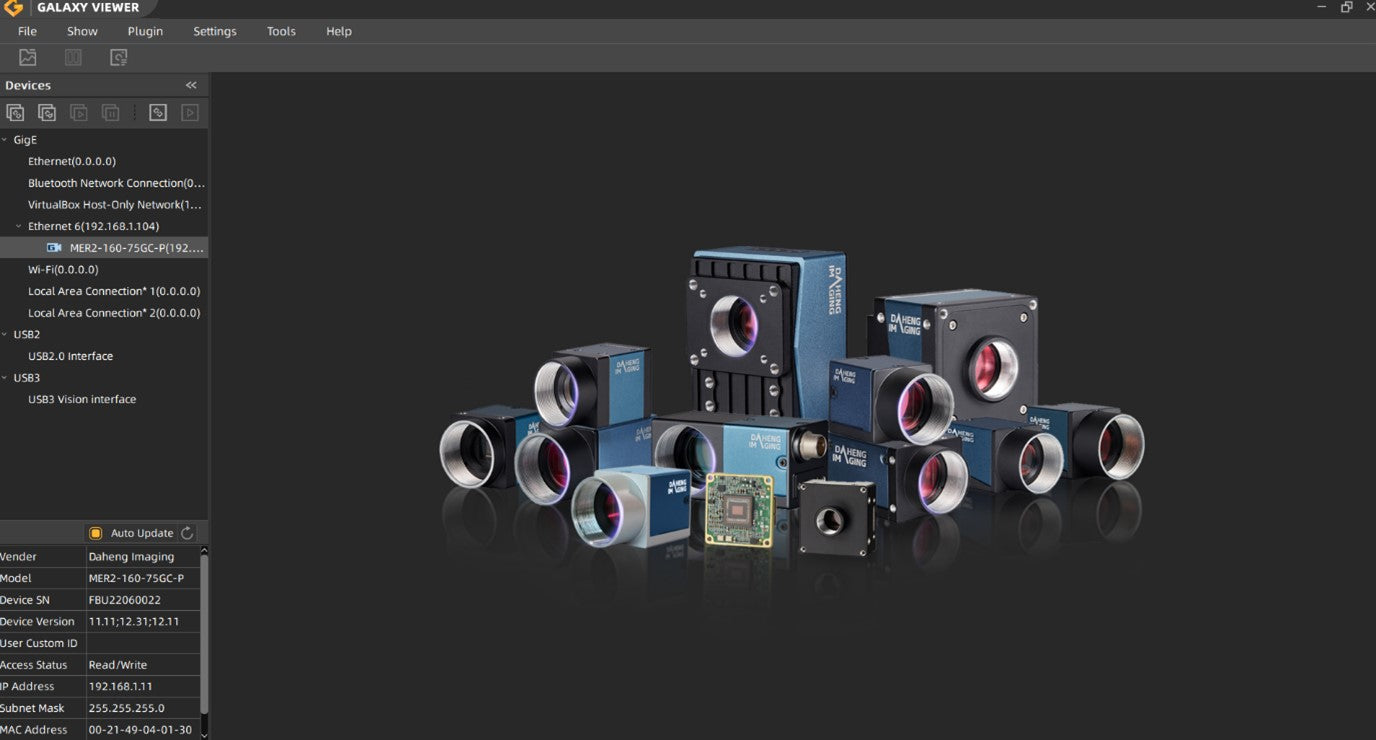
Nå kan du koble til kameraet i Galaxy Viewer ved å dobbeltklikke på kameranavnet. Ved å trykke på avspillingsknappen kan du starte bildestrømmen.
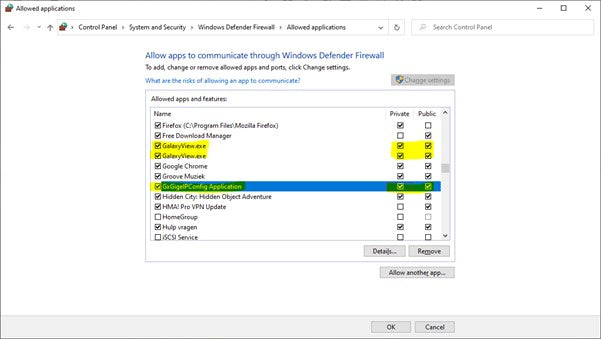
Hvis du opplever problemer med å koble til GigE-kameraet ditt, må du kontrollere at du har endret de nødvendige brannmurinnstillingene.
- Åpne Windows Defender Security Center.
- Klikk på Brannmur og nettverksbeskyttelse.
- Klikk på koblingen Tillat en app gjennom brannmuren. ...
- Klikk på knappen Endre innstillinger.
- Kontroller at både GalaxyView.exe og GxGigeIPConfig Applikasjoner har tilgang til private og offentlige nettverk
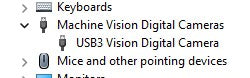
Hvis du bruker et USB3-kamera, er de ovennevnte trinnene ikke nødvendige. Det vises umiddelbart i Galaxy Viewer. I tillegg finner du det i Windows Enhetsbehandling som Maskinsyn-enhet.
Merk: De fleste USB3-kameraer får strøm via USB3-tilkoblingen. Utilstrekkelig strømforsyning fra USB-porten kan føre til funksjonsfeil. I så fall kan du prøve en annen port eller teste med en annen datamaskin. Noen USB3-kameraer har høyt strømforbruk og får strøm via I/O-kabelen.
Trinn 3: Still inn eksponeringstiden på det industrielle kameraet ditt
Det er mulig at det første bildet du ser, er for mørkt. Derfor må vi først angi eksponeringstiden for Maskinsyn Kameraet. Sørg også for at riktig objektiv er montert på kameraet (se Objektivkalkulator) og at blenderåpningen er åpen.
Hvis du bare ønsker å bli kjent med maskinsynskameraet, anbefaler vi å rette det mot en lyskilde, for eksempel dataskjermen din. Hvis kameraet er integrert i sluttproduktet, må du sørge for at omgivelsesbelysningen til sluttproduktet brukes.
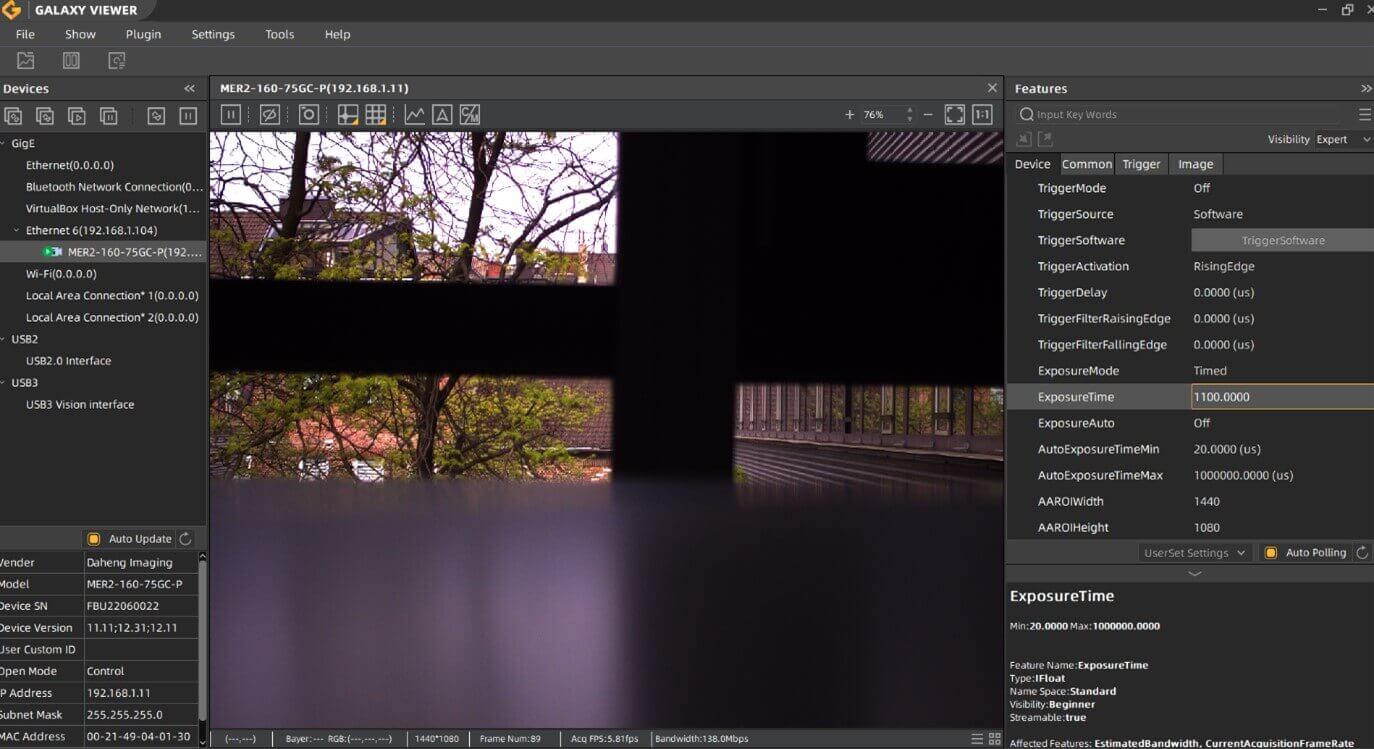
Det finnes 2 alternativer for å fortsette:
Alternativ 1: Bruk autoeksponering
Dette er det enkleste alternativet. Sett derfor ExposureAuto-funksjonen til Once eller continuous. (Under: Remote device>Acquisition control>ExposureAuto)
Alternativ 2: Angi en fast eksponeringstid
(Under: Remote device>Acquisition control>ExposureTime)
Vær oppmerksom på at eksponeringstiden er i µs. Så 40000µs = 40ms. Ved å øke eksponeringstiden blir bildet lysere, men det kan påvirke bildefrekvensen og forårsake bevegelsesuskarphet.
Den maksimalt oppnåelige bildefrekvensen for Maskinsyn Kamera er 1000/eksponeringstid (ms). Med en eksponeringstid på 40ms er maks. bildefrekvens 1000/40=25fps. Hvis du utfører bildebehandling av et stillestående objekt, kan du øke eksponeringstiden til du har ønsket lysstyrke.
For objekter i bevegelse er eksponeringstiden til Maskinsyn Kamera kritisk. Hvis eksponeringstiden er for lang, blir bildet uskarpt.
En vanlig beregning angir at objektets maksimale bevegelse ikke bør være større enn en halv piksel. For å beregne dette antar vi følgende: Vårt synsfelt er 1000x600mm, og vårt Maskinsyn Kamera har en oppløsning på 1000x600piksler. Altså 1piksel/1mm. Hvis et objekt beveger seg med 1m/sekund, vil dette være 1000mm/sekund. Vi begynner å merke bevegelsesuskarphet hvis objektet beveger seg mer enn en halv piksel; det vil si 0,5 * 1piksel/1mm= 0.5mm. Maksimal eksponeringstid er: (maks. objektbevegelse=0.5mm) / (objekthastighet = 1000mm) = 0.0005sekunder = 0.5ms. I vår beregning ville vi satt parameteren ExposureTime for Maskinsyn kamera til 0.5x1000=500µs
Optimalisering av GigE-kameratilkobling
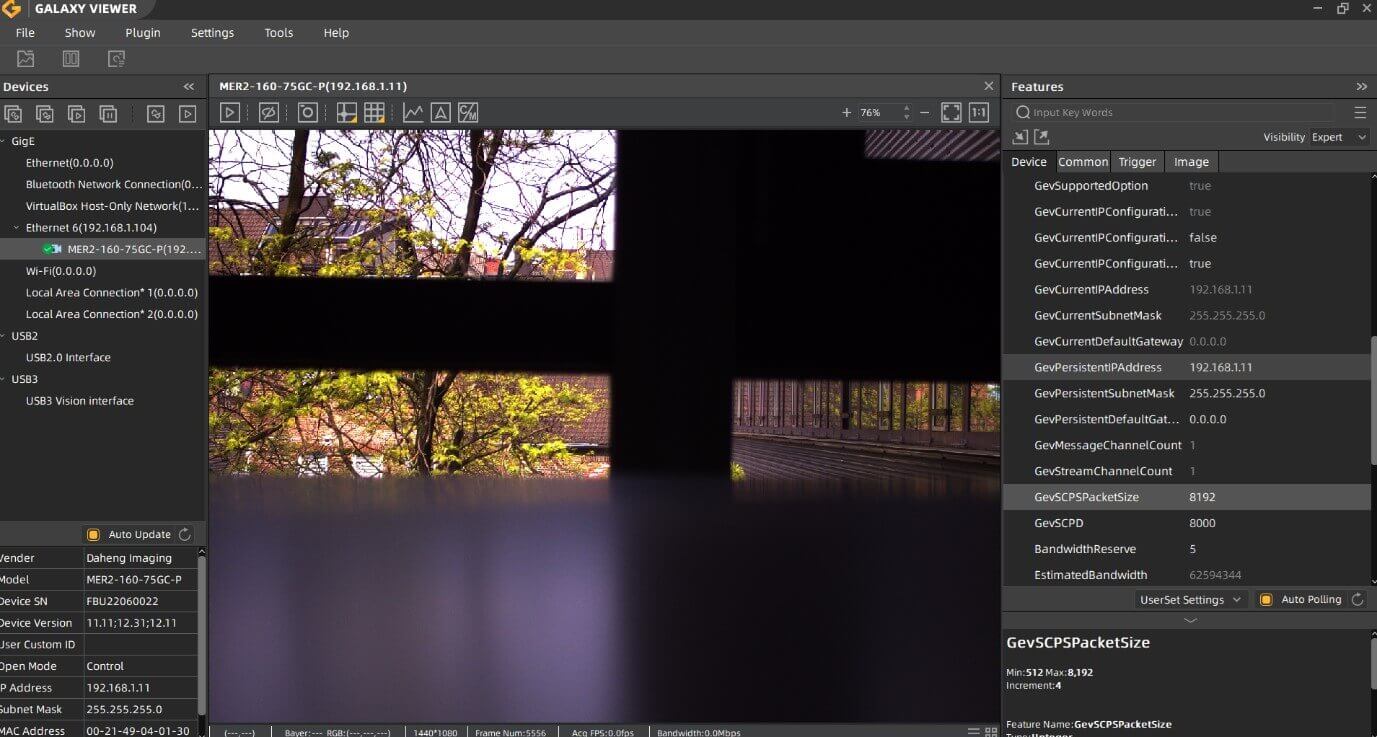
Når du bruker ett (eller flere) Ethernet GigE-kameraer og ikke har livebilder, kan pakkestørrelsen og pakkeforsinkelsen være problemet. Noen ganger kan du oppleve problemer som overlappende bilderuter, slik at det forrige bildet delvis legges over det nye. I programmeringsprogramvaren kan du se feil som failed to get image, getting image failed, incomplete frame.
Optimaliser parameterne GevSCPSPacketSize og GevSCPD ved å øke verdiene gradvis til du mottar livebilder eller ikke lenger har problemer med bildet. Standardverdier for innledende testing er GevSCPSPacketSize=8192 og GevSCPD=1000.
I Galaxy-programvaren finner du disse parameterne under Remote Device -> TransportLayerControl eller via søkefeltet:
I Python kan du angi verdiene ved å legge til disse linjene:
cam.GevSCPSPacketSize.set(8192)
cam.GevSCPD.set(1000)
**(8192/1000 er prøveverdier)
Når du bruker flere kameraer, må du endre GevSCPS og GevSCPD til spesifikke verdier. Se denne siden (nederst): Bildehastighetskalkulator
Se også vår artikkel om å koble flere GigE-kameraer til én ethernet-port.

Trinn 4: Juster hvitbalansealternativer (kun fargekameraer)
Et farge-Maskinsyn-Kamera har et alternativ for hvitkalibrering. Fargegjengivelsen til et Machine vision-kamera avhenger av lyskilden som brukes. LED-er har et annet fargespekter enn en tradisjonell lyspære eller solen. Bildet ser ofte svært grønt ut hvis hvitbalansen ikke er korrekt. Sett derfor funksjonen BalanceWhiteAuto til én gang eller kontinuerlig. (Under RemoteDevice ColorTransformationControl – BalanceWhiteAuto)
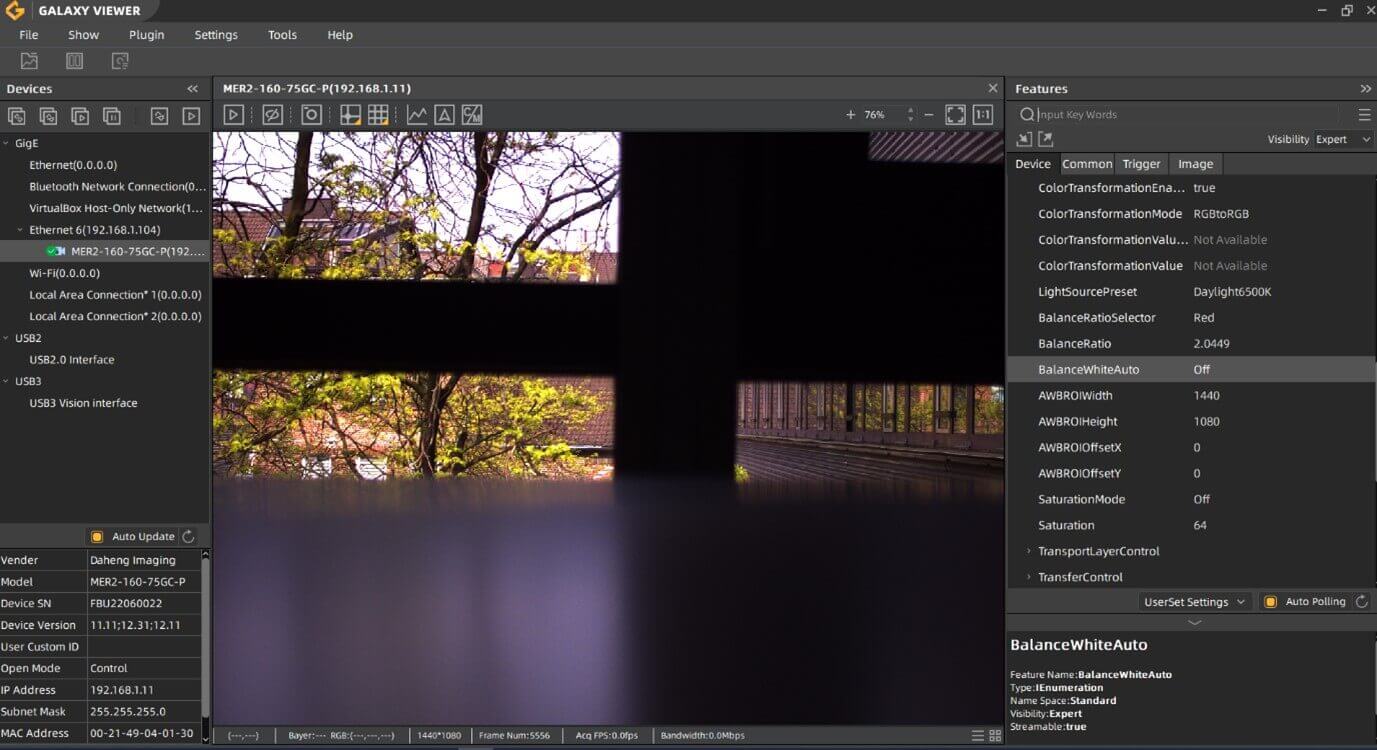
Så snart hvitbalansen er utført, vil du merke at fargene fra Maskinsyn Kameraet er mer realistiske.
Les mer om dette i vår artikkel om eksponeringstid, hvitbalanse og fargekorrigering.
Trinn 5: Viktige funksjoner
Nå som du kan ta bilder av høy kvalitet, kan det være lurt å se nærmere på mer avanserte funksjoner i kameraet ditt.
- Hvis bildet ditt er for mørkt eller FPS-en din er for lav, kan du se på artiklene våre om Lysstyrke, Gamma eller Pixel Binning.
- For I/O-innstillinger kan du se artikkelen vår «I/O-kontroll».
Spørsmål? Kontakt oss!