
QuickStart: 5 trin til nem installation af et Machine Vision-kamera og optagelse af et billede

Denne artikel beskriver de første 5 trin til installation af dit nye Daheng-industrikamera på en Windows-maskine. For andre operativsystemer henvises der til vejledningerne på vores downloadside eller vores installationsvejledninger til Linux, Raspberry Pi osv.

Trin 1: Download og installer SDK'et
**Tilslut ikke dit kamera, før installationsprocessen er afsluttet**
Download SDK'et til vores Machine Vision-kameraer fra vores downloadside.
Udpak zip-filen, og kør .exe-filen indeni.
Når du bliver bedt om at vælge, hvilke drivere der skal installeres, skal du vælge de nødvendige. Hvis du er i tvivl, skal du vælge dem alle. Du kan også installere eller afinstallere disse drivere senere.
Når installationen er udført korrekt, kan du finde programmeringseksempler og dokumentation i installationsmappen. Derudover kan du finde hjælpeprogrammerne Galaxy Viewer eller GigE IP Configurator i mappen Galaxy Devices i startmenuen i Windows.
Trin 2: Tilslut Machine Vision-kameraet
Kameraet kan nu tilsluttes pc'en.
Hvis du bruger et GigE-kamera, skal du sikre, at kameraet har tilstrækkelig strøm, før du indstiller IP-adressen ved hjælp af GigE IP Configurator.
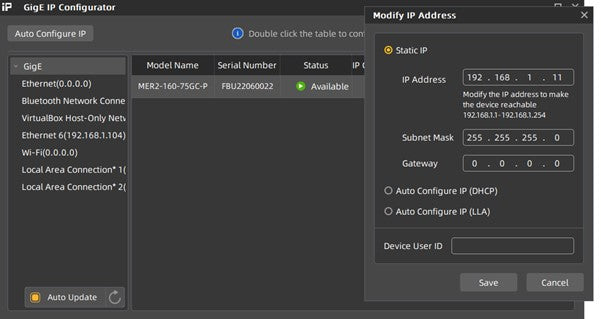
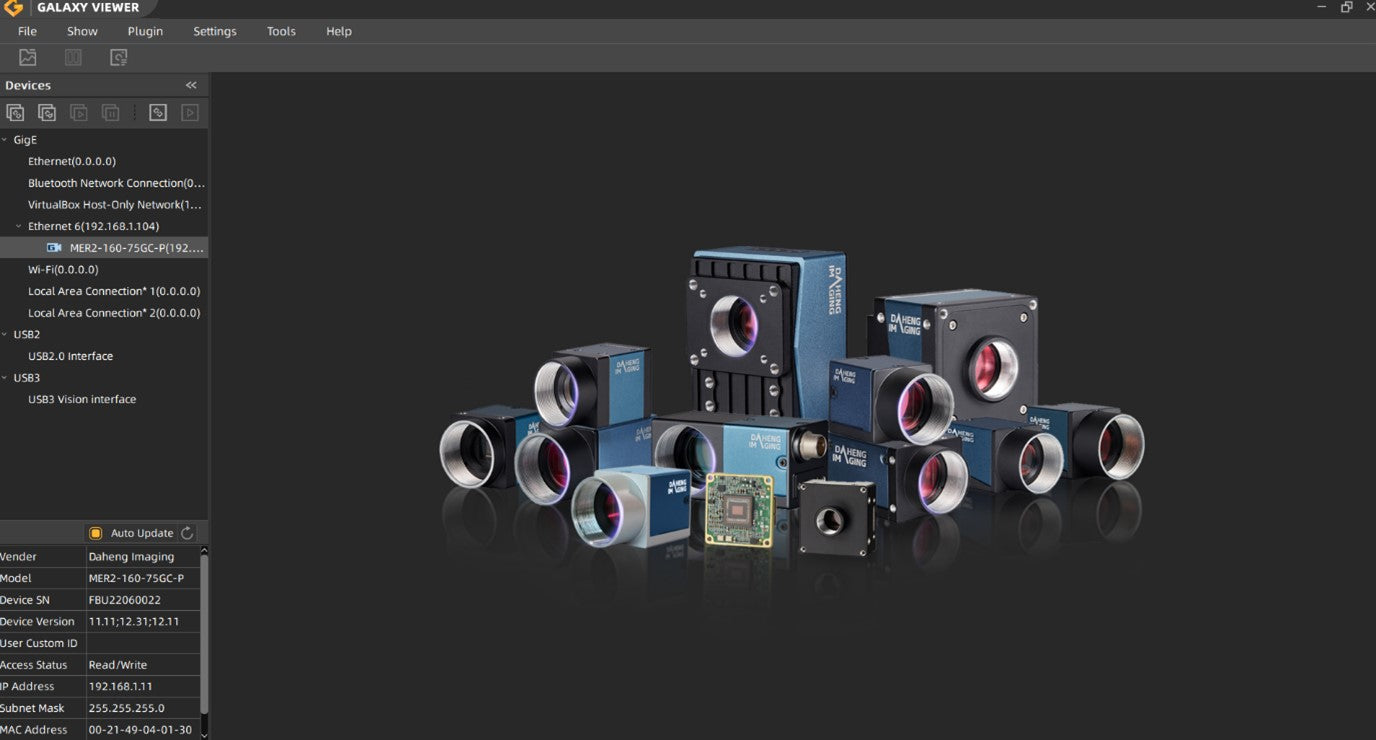
Nu kan du tilslutte kameraet i Galaxy Viewer ved at dobbeltklikke på kameraets navn. Ved at trykke på afspilningsknappen kan du starte billedstreamen.
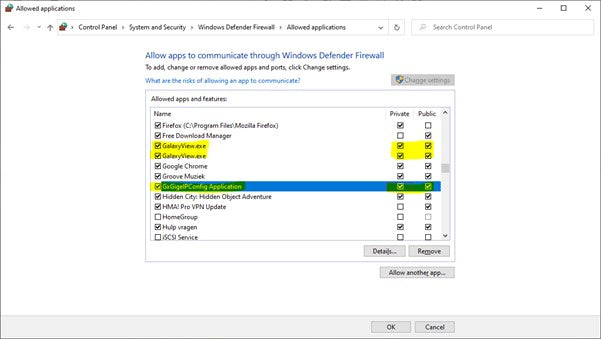
Hvis du oplever problemer med at tilslutte dit GigE-kamera, skal du sikre dig, at du har ændret de nødvendige firewallindstillinger.
- Åbn Windows Defender Security Center.
- Klik på Firewall & netværksbeskyttelse.
- Klik på linket Tillad en app gennem firewall. ...
- Klik på knappen Skift indstillinger.
- Kontrollér, at både GalaxyView.exe og GxGigeIPConfig Applikationer har adgang til private og offentlige netværk
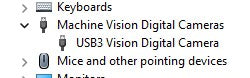
Hvis du bruger et USB3-kamera, er ovennævnte trin ikke nødvendige. Det vises straks i Galaxy Viewer. Derudover kan du finde det i Windows Enhedshåndtering som Machine Vision-enhed.
Bemærk: Størstedelen af USB3-kameraer strømforsynes via USB3-forbindelsen. Utilstrækkelig strømforsyning fra USB-porten kan føre til funktionsfejl. I så fald kan du prøve en anden port eller teste med en anden computer. Nogle USB3-kameraer har et højt strømforbrug og strømforsynes via I/O-kablet.
Trin 3: Indstil eksponeringstiden for dit industrielle kamera
Der er en risiko for, at det første optagne billede, du ser, er for mørkt. Derfor skal vi først indstille eksponeringstiden for Machine Vision Kameraet. Sørg også for, at du har monteret det korrekte objektiv på kameraet (se Objektivberegner), og at blænden er åben.
Hvis du blot vil gøre dig fortrolig med Machine Vision kameraet, anbefaler vi, at du retter det mod en lyskilde såsom din computerskærm. Hvis kameraet er indbygget i det endelige produkt, skal du sikre dig, at den omgivende belysning i det endelige produkt anvendes.
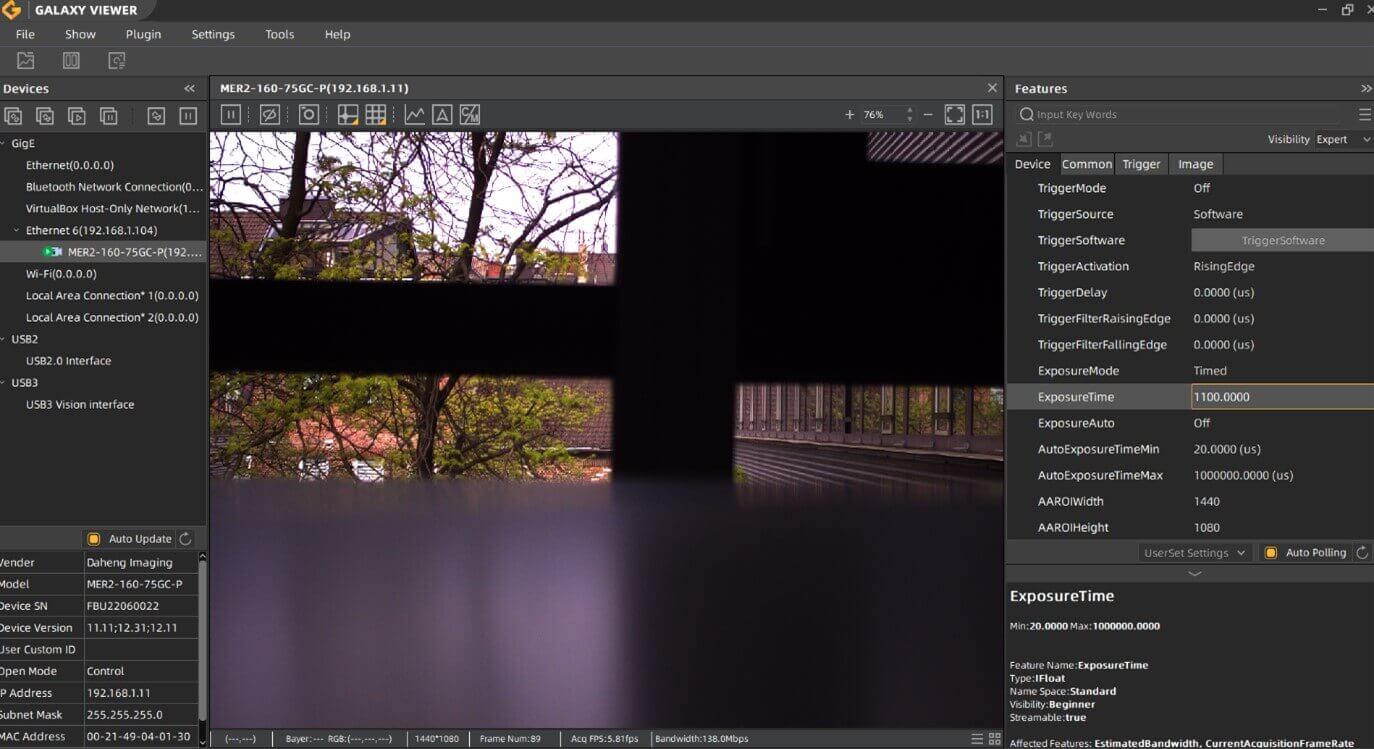
Der er 2 muligheder for at fortsætte:
Mulighed 1: Brug autoeksponering
Dette er den nemmeste mulighed. Indstil derfor funktionen ExposureAuto til Once eller Continuous. (Under: Remote device>Acquisition control>ExposureAuto)
Mulighed 2: Indstil en fast eksponeringstid
(Under: Remote device>Acquisition control>ExposureTime)
Bemærk, at eksponeringstiden er i µs. Så 40000µs = 40ms. Ved at øge eksponeringstiden bliver billedet lysere, men det kan påvirke billedhastigheden og forårsage bevægelsesslør.
Den maksimalt opnåelige billedhastighed for Machine Vision Kameraet er 1000/eksponeringstid (ms). Med en eksponeringstid på 40ms er den maks. billedhastighed 1000/40=25fps. Hvis du foretager billedbehandling af et stillestående objekt, skal du øge eksponeringstiden, indtil du har den ønskede lysstyrke.
For objekter i bevægelse er eksponeringstiden for Machine Vision Kameraet afgørende. Hvis eksponeringstiden er for lang, bliver billedet uskarpt.
En almindelig beregning angiver, at objektets maksimale bevægelse ikke bør være større end en halv pixel. For at beregne dette antager vi følgende: Vores synsfelt er 1000x600mm, og vores Machine Vision Kamera har en opløsning på 1000x600pixels. Altså 1pixel/1mm. Hvis et objekt bevæger sig med 1m/sekund, svarer dette til 1000mm/sekund. Vi begynder at bemærke bevægelsesslør, hvis objektet bevæger sig mere end en halv pixel; det vil sige 0,5 * 1pixel/1mm= 0.5mm. Den maksimale eksponeringstid er: (maks. objektbevægelse=0.5mm) / (objekthastighed = 1000mm) = 0.0005sekunder = 0.5ms. I vores beregning ville vi indstille parameteren ExposureTime for Machine Vision kameraet til 0.5x1000=500µs
Optimering af GigE-kameraforbindelse
Når du bruger et eller flere ethernet GigE-kameraer og ikke har livebilleder, kan pakkestørrelsen og pakkeforsinkelsen være problemet. Nogle gange kan du opleve problemer såsom overlappende frames, hvor det forrige billede delvist er overlejret på det nye. I programmeringssoftwaren kan du se fejl såsom kunne ikke hente billede, hentning af billede mislykkedes, ufuldstændig frame.
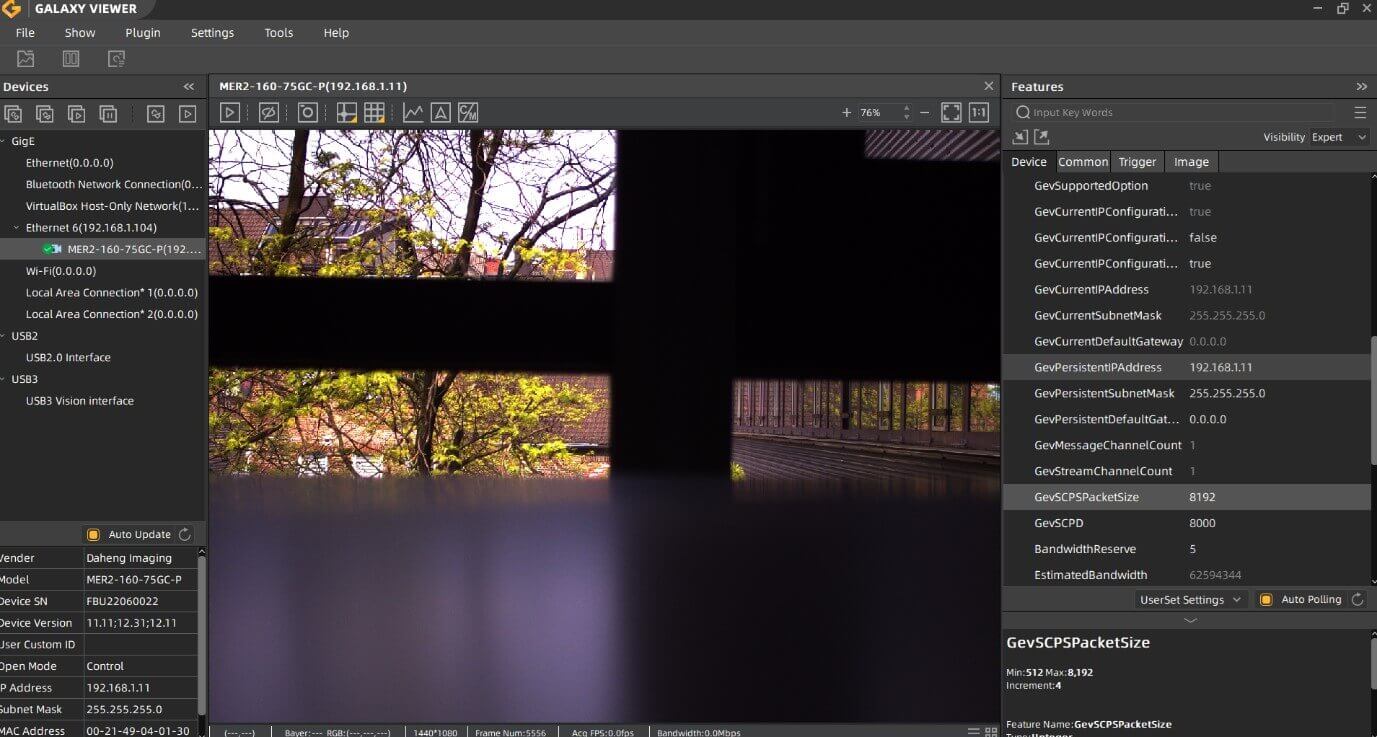
Optimer parametrene GevSCPSPacketSize og GevSCPD ved langsomt at øge værdierne, indtil du modtager livebilleder eller ikke længere har problemer med billedet. Standardværdier til indledende test er GevSCPSPacketSize=8192 og GevSCPD=1000.
I Galaxy Software finder du disse parametre under Remote Device -> TransportLayerControl eller via søgelinjen:
I Python kan du indstille værdierne ved at tilføje disse linjer:
cam.GevSCPSPacketSize.set(8192)
cam.GevSCPD.set(1000)
**(8192/1000 er prøveværdier)
Når du bruger flere kameraer, skal du ændre GevSCPS og GevSCPD til specifikke værdier. Se venligst denne side (nederst): Billedhastighedsberegner
Se også vores artikel om tilslutning af flere GigE-kameraer til én ethernetport.

Trin 4: Justér hvidbalanceindstillinger (kun farvekameraer)
Et farve-Machine Vision Kamera har en mulighed for hvidkalibrering. Farvegengivelsen på et Machine Vision-kamera afhænger af den anvendte lyskilde. LED'er har et andet farvespektrum end en traditionel pære eller solen. Ofte ser billedet meget grønt ud, hvis hvidbalancen ikke er korrekt. Indstil derfor funktionen BalanceWhiteAuto til én gang eller kontinuerligt. (Under RemoteDevice ColorTransformationControl – BalanceWhiteAuto)
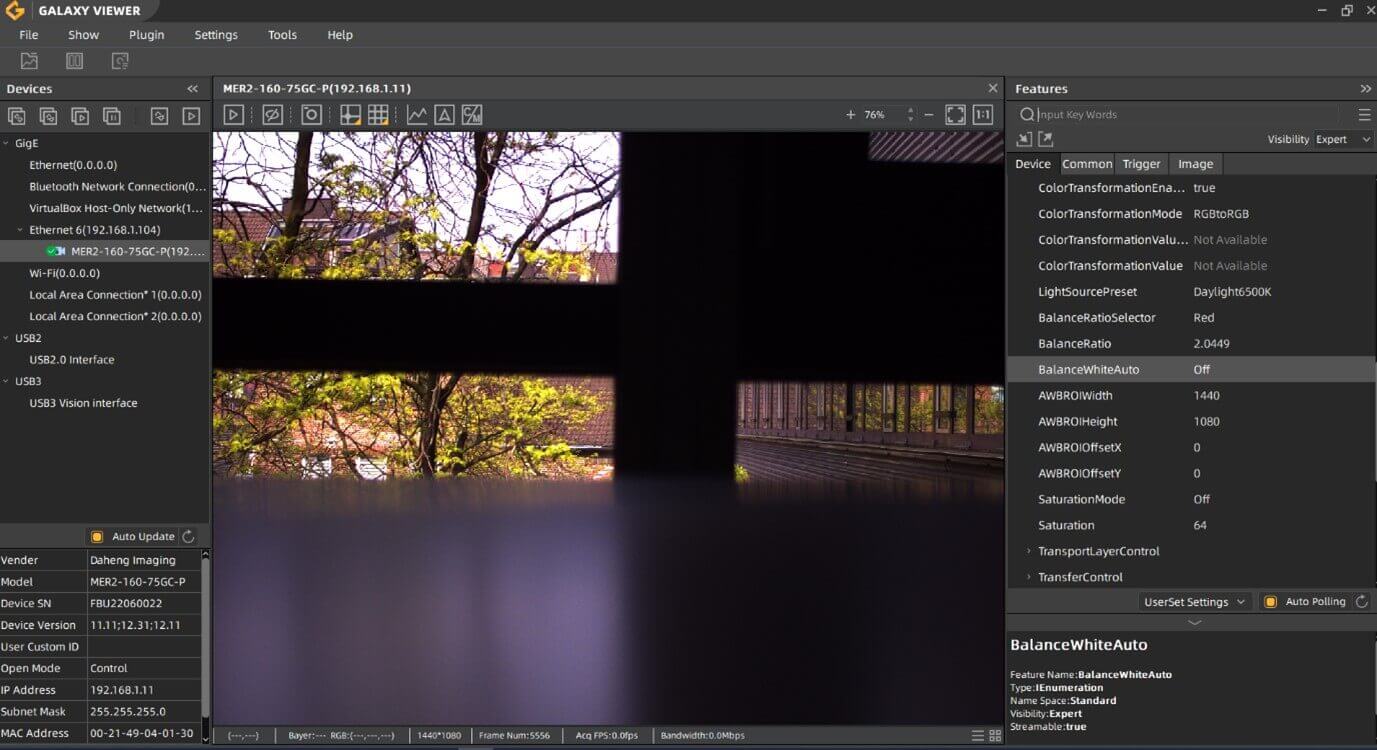
Så snart hvidbalancen er udført, vil du bemærke, at farverne fra Machine Vision Kameraet er mere realistiske.
Læs mere om dette i vores artikel om eksponeringstid, hvidbalance og farvekorrektion.
Trin 5: Vigtige funktioner
Nu hvor du kan optage billeder i høj kvalitet, kan du med fordel se nærmere på mere avancerede funktioner i dit kamera.
- Hvis dit billede er for mørkt, eller din FPS er for lav, kan du se vores artikler om Lysstyrke, Gamma eller Pixel Binning.
- For I/O-indstillingerne kan du se vores artikel “I/O-kontrol”.
Spørgsmål? Kontakt os!