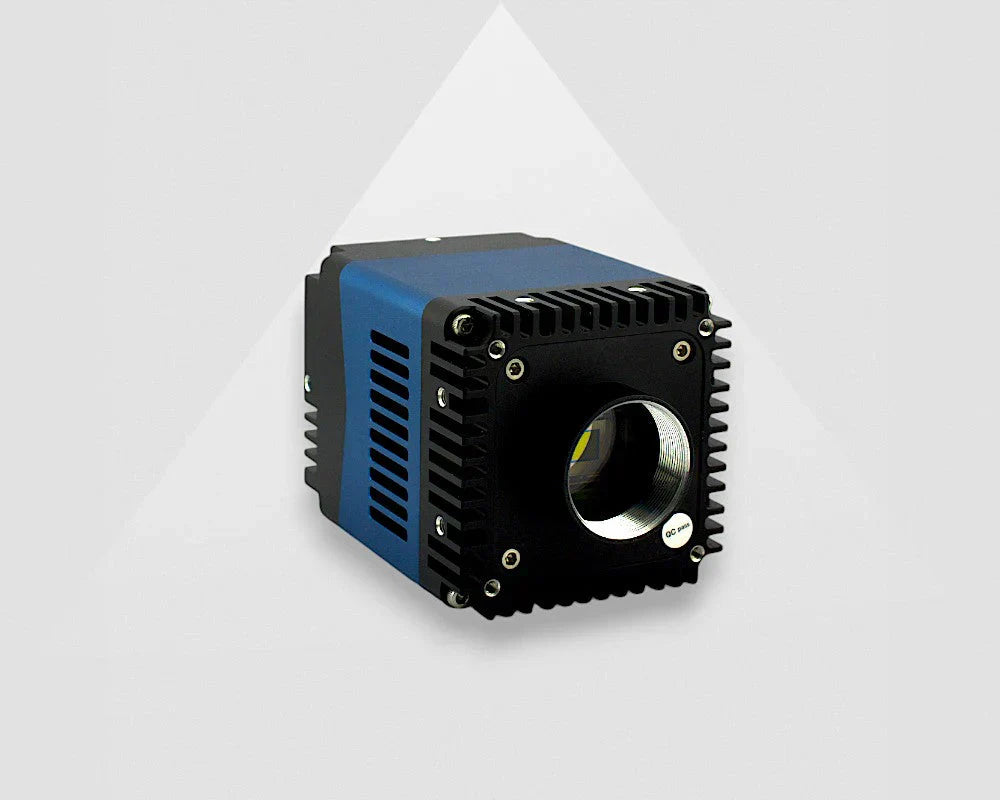


Como instalar o Aravis no Linux e adquirir imagens da câmera de machine vision
 Gaspar van Elmbt

Neste artigo descrevemos como instalar o Aravis no Linux utilizando Python e como começar a adquirir imagens da câmera industrial.
Primeiro passo: Instalar o Python e o Pip no seu computador Linux
Abra o terminal do Linux e insira as seguintes linhas para instalar o Python e o Pip:
Selecione uma versão do Python que seja compatível com a sua distribuição Linux, como o Python 3.8.
$ sudo apt update
$ sudo apt install python3.8
$ sudo apt install python3-pip
Utilize as linhas abaixo para verificar se o Python e o Pip estão instalados no seu computador Linux:
$ python3 --version
$ pip3 --version
Segundo passo: Instalar o Meson e o Ninja
Agora instale o Meson e o Ninja com o Python:
$ pip3 install --user meson
$ pip3 install ninja
Os requisitos básicos estão agora instalados.
Terceiro passo: Instalar a versão mais recente do Aravis
Como instalamos o Aravis a partir do código-fonte, existe apenas uma versão para Linux, Windows e Mac.
Descarregue a versão mais recente do Aravis em https://github.com/AravisProject/aravis/releases.
Antes de podermos compilar o Aravis, precisamos de instalar as dependências. Pode encontrar a lista detalhada de dependências no ficheiro “meson.build”

Para instalar a maioria das dependências necessárias, pode utilizar o seguinte comando:
$ sudo apt install libxml2-dev libglib2.0-dev cmake libusb-1.0-0-dev gobject-introspection \
                 libgtk-3-dev gtk-doc-tools  xsltproc libgstreamer1.0-dev \
                 libgstreamer-plugins-base1.0-dev libgstreamer-plugins-good1.0-dev \
                 libgirepository1.0-dev
Opcional: Para câmeras de visão a cores, necessita de plugins adicionais para o “gstreamer”:
$ sudo apt-get install gstreamer1.0-plugins-bad
Antes de poder compilar o Aravis, precisa de mais duas coisas:
1. Instale a versão mais recente do “cmake”.
Siga o tutorial de Linux no respetivo site: Installing | CMake
2. Agora instale o “gi-docgen” com a seguinte linha:
$ pip3 install --user gi-docgen
Agora estamos prontos para compilar o Aravis. Para compilar o Aravis, utilize os seguintes comandos.
$ meson build
$ cd build
$ sudo ninja
$ sudo ninja install
O último passo é copiar o ficheiro “aravis.rules” para o gestor de dispositivos Linux “udev: etc/udev/rules.d”
$ sudo cp ~/Path/to/your/Aravis/src/aravis.rules /etc/udev/rules.d
Reinicie o computador para concluir a instalação. Após reiniciar o computador, pode navegar no terminal Linux até ao visualizador e iniciar o programa.
~/Path/to/your/Aravis/build/viewer$ ./arv-viewer-X.X
Ligue a sua câmera e clique no botão de recarregar. Deverá agora ver o nome da sua câmera conectada e o respetivo número de série. Clique com o botão esquerdo na sua câmera e pressione o botão de reprodução para iniciar a aquisição. Deverá agora obter uma transmissão ao vivo da câmera selecionada.

(Testado em Linux Ubuntu 20.04, com uma MER-160-227U3M-L machine vision camera)
O visualizador Aravis funciona tanto para as nossas USB3 como para as nossas câmeras GigE. Para as câmeras GigE, é necessário configurar primeiro as definições de IP, tal como faria com o GalaxyView. Depois de configurar o IP, a câmera GigE funcionará com o visualizador Aravis.
Precisa de suporte técnico?
Seguiu estes passos, mas não obteve o resultado da câmera de visão industrial que pretendia? Entre em contacto com a nossa equipa de suporte técnico! Um dos nossos engenheiros de visão responderá à sua questão no prazo de 24 horas. Tem outras questões técnicas relacionadas com machine vision? Consulte o nosso centro de conhecimento de machine vision. Publicamos regularmente novos artigos técnicos.
Se pretende manter-se atualizado com os nossos artigos de visão, siga a nossa página no LinkedIn. Publicamos cada novo artigo após o seu lançamento.