

Como instalar o Galaxy SDK para dispositivos baseados em x86 e colocar a sua Câmera industrial a funcionar no Linux
 Gaspar van Elmbt
Quer trabalhe com câmeras USB3 ou GigE, o Galaxy SDK fornece as ferramentas necessárias para ajustar as definições da câmera e capturar imagens de alta qualidade. Este tutorial apresenta instruções passo a passo sobre como transferir, instalar e configurar o Galaxy SDK no Linux para dispositivos baseados em x86.
O Galaxy SDK é uma ferramenta poderosa para gerir câmeras industriais em Linux. Este guia conduz você pelo processo de instalação e configuração do Galaxy SDK no seu sistema Linux com
arquitetura x86. Também aborda como configurar a sua câmera, capturar imagens utilizando tanto o Galaxy View como o SDK C++, e garantir que tudo funcione de forma perfeita.
As imagens neste artigo são de um sistema x86_64, a correr Linux (Ubuntu 24.04 LTS).
Índice
Transferir e instalar o Galaxy SDK
1. Transferir o SDK Linux para x86
Visite a página de transferências da VA Imaging e transfira o Linux SDK X86 para dispositivos baseados em x86. Certifique-se de selecionar a versão correta para o seu sistema.
2. Extrair o ficheiro transferido
Localize o ficheiro transferido e extraia o seu conteúdo. Normalmente, pode fazê-lo clicando com o botão direito do rato no ficheiro e selecionando "Extrair" ou utilizando o seguinte comando no terminal:
3. Verificar o ficheiro README
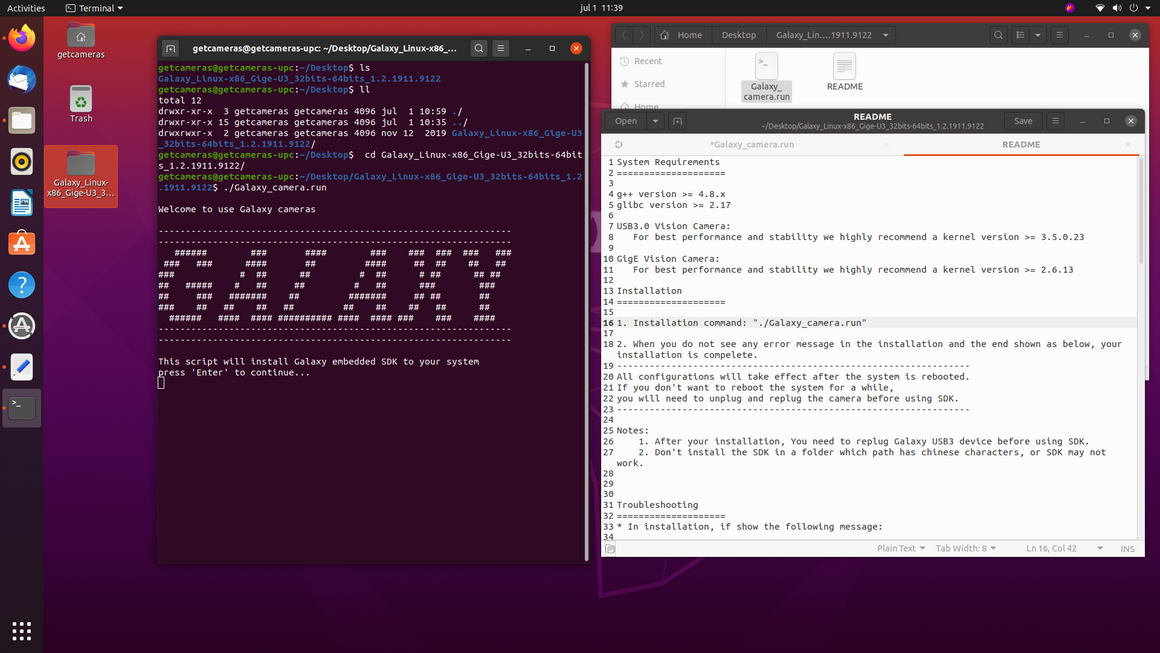
Abra o ficheiro README na pasta extraída. Este ficheiro contém informações importantes, incluindo os requisitos do sistema. Certifique-se de que o seu sistema cumpre as especificações necessárias antes de prosseguir.
4. Tornar o ficheiro “Galaxy_camera.run” executável
Na pasta extraída, localize o ficheiro "Galaxy_camera.run". Torne-o executável executando o seguinte comando no seu terminal:
5. Inicie a instalação
Para começar a instalação do Galaxy SDK, execute o seguinte comando com permissões de root:
6. Siga as instruções de instalação
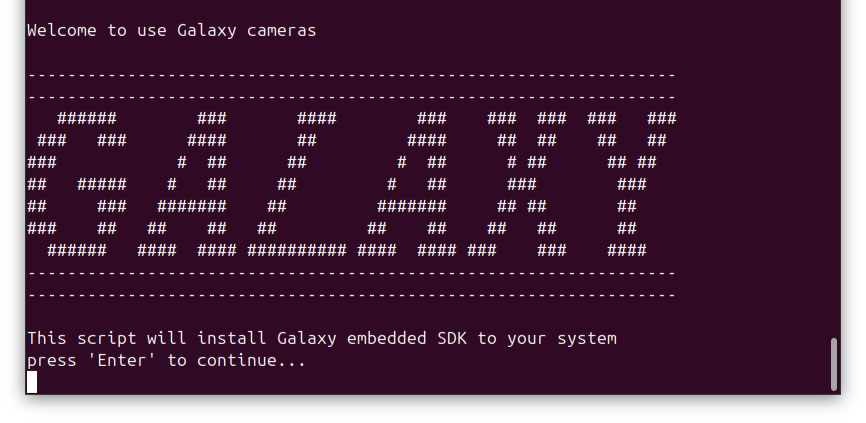
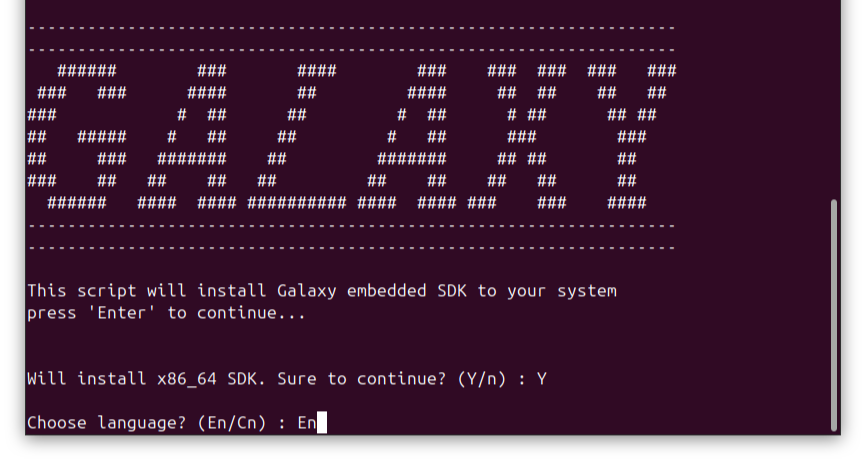
Durante o processo de instalação, ser-lhe-ão apresentadas várias perguntas. Prima Enter para iniciar o processo. Quando lhe for pedido para continuar, escreva “Y” para confirmar. Também lhe será pedido que selecione o seu idioma preferido.
7. Verificar a instalação bem-sucedida
Após a conclusão da instalação, deverá ver a seguinte mensagem (sem quaisquer erros):

Acquiring images with Galaxy viewer
1. Volte a ligar a câmara
Após instalar o software, reinicie o seu sistema ou desligue e volte a ligar a sua câmara.
2. Abra o Galaxy Viewer
Navegue para o seguinte caminho no seu sistema:
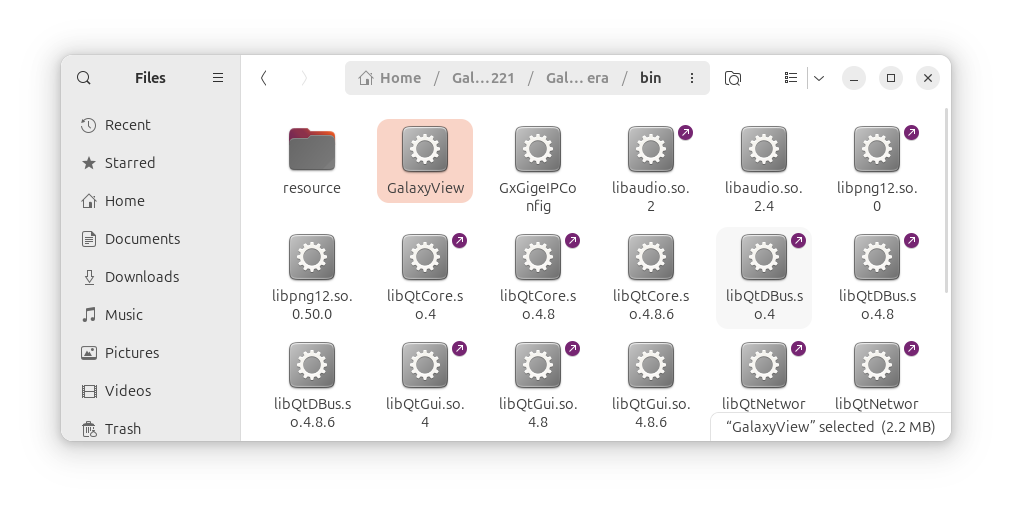
<path to Galaxy SDK>/Galaxy_Linux-x86_Gige-U3_32bits-64bits_2.4.2507.9231/Galaxy_camera/bin
Localize e execute o ficheiro denominado “GalaxyView”, fazendo duplo clique ou através do Terminal com este comando:
3. Selecione a sua câmera
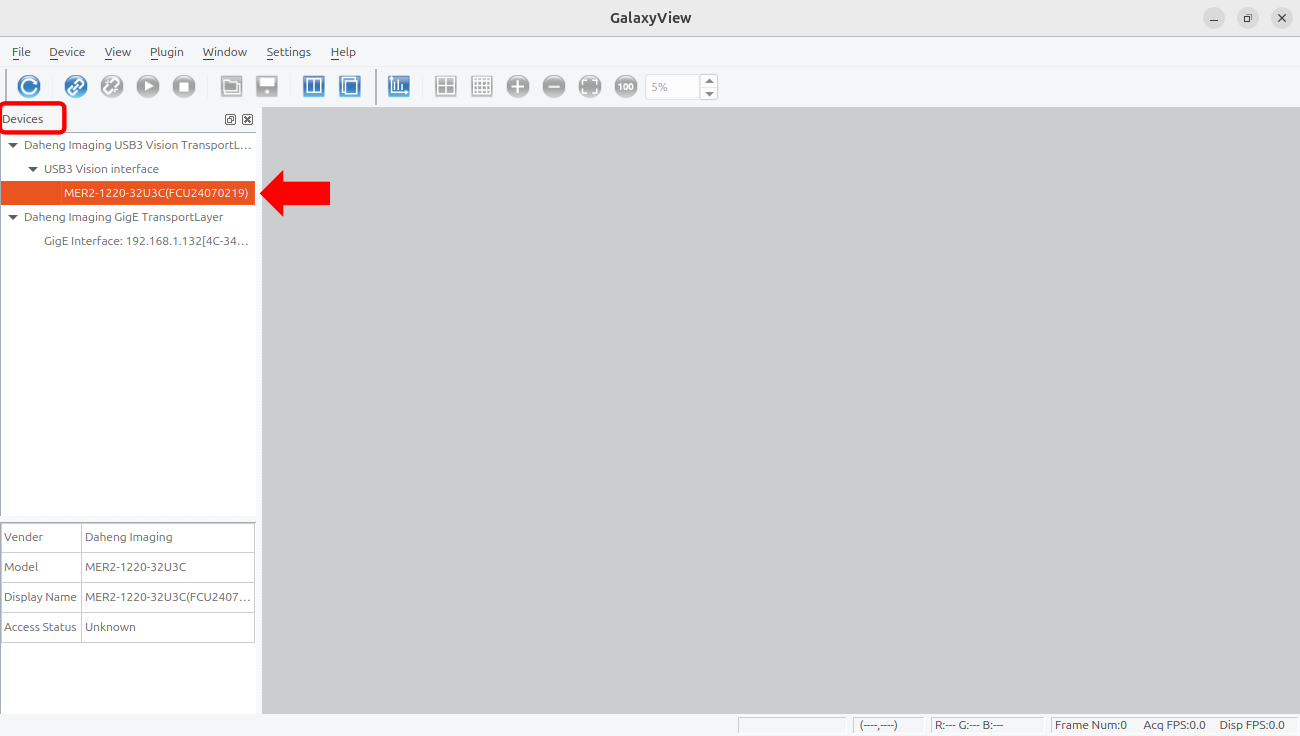
Na secção Dispositivos, escolha a sua câmera da lista.
4. Iniciar aquisição
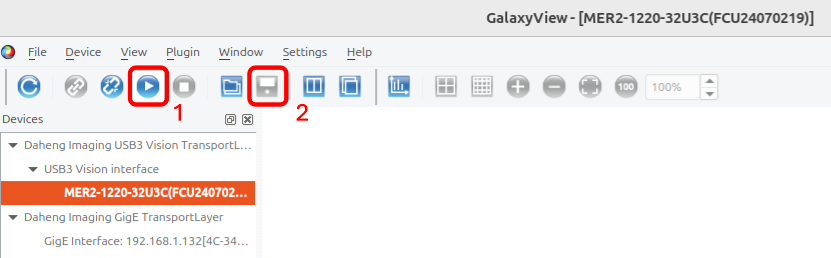
Clique no botão Reproduzir para iniciar a aquisição e no botão Guardar para guardar a imagem.
Aquisição de imagens com C++
1. Abrir um Terminal
2. Atualizar a lista de pacotes
3. Instalar dependências de pacotes
4. Navegar para o diretório de Amostra
5. Compilar a amostra
6. Executar a amostra
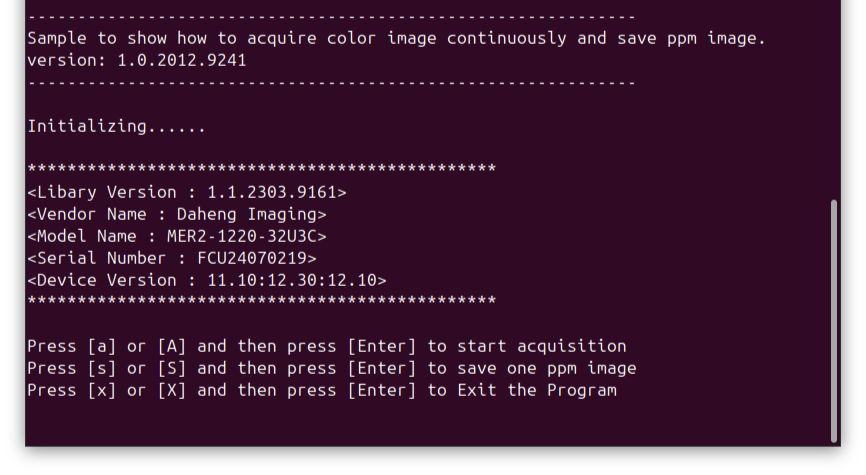
7. Inicie a aquisição e guarde as fotos